Điều Chỉnh Lề
Nếu một tài liệu được in lệch khỏi tâm hoặc ra ngoài vùng in, hãy điều chỉnh lề. Bạn có thể điều chỉnh lề cho từng nguồn giấy. Chỉ định điều chỉnh theo gia số 0,1 mm (0,01 inch).

Kiểm tra phiên bản của Bộ Điều Khiển firmware chính của máy. Kiểm tra Phiên Bản Firmware
Điều Chỉnh Lề: Phiên Bản Bộ Điều Khiển Firmware Chính: 03.99 hoặc thấp hơn
1
In một mẫu (mẫu kiểm tra vòi phun) để điều chỉnh lề.
|
1
|
Kéo ngăn nguồn giấy ra một chút để bạn sẽ không điều chỉnh lề hoặc chỉ nạp giấy vào nguồn giấy mà bạn sẽ điều chỉnh.
Kích thước: A4, A3, 11x17 hoặc LTR
 Nên điều chỉnh với giấy sẽ được sử dụng.
Nếu sử dụng giấy có kích thước ngoài A4, A3, 11x17 hoặc LTR, hãy in ảnh bất kỳ để điều chỉnh lề.
Chỉnh mép giấy trên một bề mặt phẳng trước khi nạp.
Căn chỉnh thanh dẫn giấy với các mép trái và phải và mép sau của giấy bằng cách sử dụng bộ chỉ báo kích cỡ giấy như một thanh dẫn.
Không ép giấy quá chặt với các thanh dẫn giấy, vì điều này có thể dẫn đến hiện tượng cấp giấy thừa.
|
|
2
|
Trong màn hình chính, hãy chọn <Menu (Menu)>. Màn hình Home (Home)
|
|
3
|
<Điều Chỉnh/Bảo Trì (Adjustment/Maintenance)>
 <Bảo trì (Maintenance)>. <Bảo trì (Maintenance)>. |
|
4
|
Chọn <Mẫu Kiểm Tra Vòi Phun (Nozzle Check Pattern)>.
|
|
5
|
Chọn loại giấy.
|
|
6
|
Kiểm tra xem giấy hiển thị trên màn hình đã được tải chưa rồi chọn <OK (OK)>.
|
|
7
|
Chọn <Bắt Đầu (Start)>.
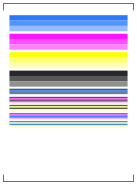
Mẫu kiểm tra được in.
 |
|
8
|
Trên màn hình kế tiếp, hãy chọn <A (A)> và sau đó <Đóng (Close)>.
|
2
Kiểm tra các giá trị điều chỉnh lề để điều chỉnh lề.
Kiểm tra hướng và khoảng cách để điều chỉnh.
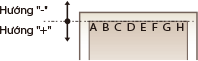
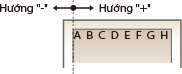
Để điều chỉnh lề, chỉ định hướng sử dụng "+" và "-" và khoảng cách sử dụng "mm". Đối với <Lề Trên (Top Margin)>, chỉ định giá trị bằng "+" để thay đổi vị trí in theo hướng lên xuống. Đối với <Lề Trái (Left Margin)>, chỉ định giá trị bằng "+" để dịch chuyển vị trí in theo hướng từ trái sang phải. Để thay đổi theo hướng ngược lại, chỉ định giá trị bằng "-".
Để điều chỉnh lề, chỉ định hướng sử dụng "+" và "-" và khoảng cách sử dụng "mm". Đối với <Lề Trên (Top Margin)>, chỉ định giá trị bằng "+" để thay đổi vị trí in theo hướng lên xuống. Đối với <Lề Trái (Left Margin)>, chỉ định giá trị bằng "+" để dịch chuyển vị trí in theo hướng từ trái sang phải. Để thay đổi theo hướng ngược lại, chỉ định giá trị bằng "-".
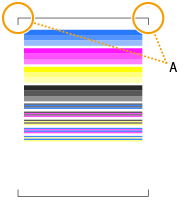
A: Mép giấy của mẫu in
|
<Lề Trên (Top Margin)>
 |
|
<Lề Trái (Left Margin)>
 |
|
|
|
Để chỉ định "inch" thay vì "mm", hãy thực hiện các cài đặt sau.
<Menu (Menu)> <Sở thích (Preferences)> <Cài Đặt Hiển Thị (Display Settings)> <Chuyển Nhập mm/Inch (Millimeter/Inch Entry Switch)> Chọn <Millimét (Millimeter)> hoặc <Inch (Inch)>  |
|
1
|
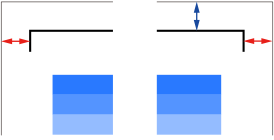
Kiểm tra các giá trị điều chỉnh sao cho khung màu đen của mẫu kiểm tra nằm gần mép đầu của mẫu in được in như sau.
Kiểm tra giá trị điều chỉnh để làm cho lề trái và lề phải (chiều dài của mũi tên màu đỏ) trở thành một.
Kiểm tra giá trị điều chỉnh sao cho mép trên cùng (chiều dài của mũi tên màu xanh) khoảng 4 mm (0,16 inch).
 |
|
2
|
Chọn <Menu (Menu)> trong màn hình Home (Home). Màn hình Home (Home)
|
|
3
|
Chọn <Điều Chỉnh/Bảo Trì (Adjustment/Maintenance)>
<Điều Chỉnh Chất Lượng Hình (Adjust Image Quality)>. |
|
4
|
Chọn <Điều Chỉnh Lề (Margin Adjustment)>.
|
|
5
|
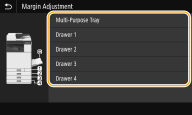
Chọn nguồn giấy.
 |
|
6
|
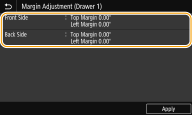
Chọn mặt in để điều chỉnh.
Nếu in 1 mặt, hãy chọn <Mặt Trước (Front Side)>.
Nếu in 2 mặt, hãy chọn <Mặt Trước (Front Side)> và <Mặt Sau (Back Side)>.
Khi điều chỉnh lề bằng mẫu kiểm tra vòi phun, hãy đặt các giá trị tương tự cho các mặt trước và sau.
 |
|
7
|
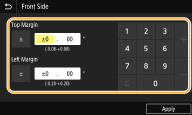
Chỉ định giá trị điều chỉnh rồi chọn <Áp Dụng (Apply)>.
 |
|
8
|
Chọn <Áp Dụng (Apply)>.
|
|
|
|
Bạn cũng có thể điều chỉnh lề riêng cho mặt trước và mặt sau. In bất kỳ hình ảnh bằng cách sử dụng in 2 mặt để điều chỉnh lề.
|
3
Để kiểm tra xem việc điều chỉnh lề có được thực hiện chính xác hay không, hãy in lại mẫu kiểm tra vòi phun.
Thực hiện bước 1 để kiểm tra xem viền đen của mẫu kiểm tra có được in bằng nhau ở bên trái và bên phải không và lề trên có khoảng 4 mm (0,16 inch).
|
Điều chỉnh Vị Trí In cho Tất Cả Các Công Việc In
|
|
Bạn có thể sử dụng <Cài Đặt Chức Năng (Function Settings)> trong menu cài đặt của bảng thao tác để điều chỉnh vị trí in cho tất cả các công việc in, không phân biệt nguồn giấy. Vị trí in có thể được điều chỉnh trong gia số 0,5 mm (0,01 inch) giữa -50,0 mm (-2,00 inches) và +50,0 mm (+2,00 inch). <Bù Lề Ngắn/Bù Lề Dài>
|
Điều Chỉnh Lề: Phiên Bản Bộ Điều Khiển Firmware Chính: 04.00 hoặc cao hơn
1
In một mẫu (mẫu kiểm tra vòi phun) để điều chỉnh lề.
|
1
|
Kéo ngăn nguồn giấy ra một chút để bạn sẽ không điều chỉnh lề hoặc chỉ nạp giấy vào nguồn giấy mà bạn sẽ điều chỉnh.
Kích thước: A5, A4, A3, 11x17, LTR hoặc STMT
Nên điều chỉnh với giấy sẽ được sử dụng.
Nếu sử dụng giấy có kích thước ngoài A5, A4, A3, 11x17, LTR hoặc STMT, hãy in ảnh bất kỳ để điều chỉnh lề.
Chỉnh mép giấy trên một bề mặt phẳng trước khi nạp.
Căn chỉnh thanh dẫn giấy với các mép trái và phải và mép sau của giấy bằng cách sử dụng bộ chỉ báo kích cỡ giấy như một thanh dẫn.
Không ép giấy quá chặt với các thanh dẫn giấy, vì điều này có thể dẫn đến hiện tượng cấp giấy thừa.
|
|
2
|
Trong màn hình chính, hãy chọn <Menu (Menu)>. Màn hình Home (Home)
|
|
3
|
<Điều Chỉnh/Bảo Trì (Adjustment/Maintenance)>
<Bảo trì (Maintenance)>. |
|
4
|
Chọn <Mẫu Kiểm Tra Vòi Phun (Nozzle Check Pattern)>.
|
|
5
|
Chọn loại giấy.
|
|
6
|
Kiểm tra xem giấy hiển thị trên màn hình đã được tải chưa rồi chọn <OK (OK)>.
|
|
7
|
Chọn <Bắt Đầu (Start)>.
Mẫu kiểm tra được in.
|
|
8
|
Trên màn hình kế tiếp, hãy chọn <A (A)> và sau đó <Đóng (Close)>.
|
2
Kiểm tra các giá trị điều chỉnh lề để điều chỉnh lề.
Kiểm tra hướng và khoảng cách để điều chỉnh.
Để điều chỉnh lề, chỉ định hướng sử dụng "+" và "-" và khoảng cách sử dụng "mm". Đối với <Lề Trên (Top Margin)>, chỉ định giá trị bằng "+" để thay đổi vị trí in theo hướng lên xuống. Đối với <Lề Trái (Left Margin)>, chỉ định giá trị bằng "+" để dịch chuyển vị trí in theo hướng từ trái sang phải. Để thay đổi theo hướng ngược lại, chỉ định giá trị bằng "-".
Để điều chỉnh lề, chỉ định hướng sử dụng "+" và "-" và khoảng cách sử dụng "mm". Đối với <Lề Trên (Top Margin)>, chỉ định giá trị bằng "+" để thay đổi vị trí in theo hướng lên xuống. Đối với <Lề Trái (Left Margin)>, chỉ định giá trị bằng "+" để dịch chuyển vị trí in theo hướng từ trái sang phải. Để thay đổi theo hướng ngược lại, chỉ định giá trị bằng "-".
A: Mép giấy của mẫu in
|
<Lề Trên (Top Margin)>
|
|
<Lề Trái (Left Margin)>
|
|
|
|
Để chỉ định "inch" thay vì "mm", hãy thực hiện các cài đặt sau.
<Menu (Menu)> <Sở thích (Preferences)> <Cài Đặt Hiển Thị (Display Settings)> <Chuyển Nhập mm/Inch (Millimeter/Inch Entry Switch)> Chọn <Millimét (Millimeter)> hoặc <Inch (Inch)> |
|
1
|
Kiểm tra các giá trị điều chỉnh sao cho khung màu đen của mẫu kiểm tra nằm gần mép đầu của mẫu in được in như sau.
Kiểm tra giá trị điều chỉnh để làm cho lề trái và lề phải (chiều dài của mũi tên màu đỏ) trở thành một.
Kiểm tra giá trị điều chỉnh sao cho mép trên cùng (chiều dài của mũi tên màu xanh) khoảng 4 mm (0,16 inch).
|
|
2
|
Chọn <Menu (Menu)> trong màn hình Home (Home). Màn hình Home (Home)
|
|
3
|
Chọn <Điều Chỉnh/Bảo Trì (Adjustment/Maintenance)>
<Điều Chỉnh Chất Lượng Hình (Adjust Image Quality)>. |
|
4
|
Chọn <Điều Chỉnh Lề (Margin Adjustment)>.
|
|
5
|
Chọn nguồn giấy.
|
|
6
|
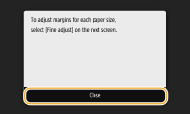
Kiểm tra thông báo rồi chọn <Đóng (Close)>.
 Để điều chỉnh lề mép tráiĐiều Chỉnh Lề Mép Trái
Để điều chỉnh lề mép trênĐiều Chỉnh Lề Mép Trên
|
Điều Chỉnh Lề Mép Trái
|
1
|
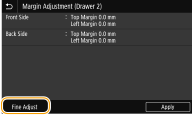
Chọn <Điều Chỉnh Mịn (Fine Adjust)>.
 |
|
2
|
Chọn kích thước in bạn muốn để điều chỉnh.
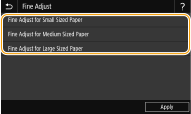 Để biết thêm chi tiết về kích cỡ giấy lớn/vừa/nhỏ, hãy nhấn vào nút <?>.
Kích thước khi điều chỉnh lề có mẫu kiểm tra vòi phun như sau.
Kích thước nhỏ: A5, STMT
Kích thước vừa: A4, LTR
Kích thước lớn: A3, 11x17
|
|
3
|
Chọn mặt in để điều chỉnh.
Nếu in 1 mặt, hãy chọn <Mặt Trước (Front Side)>.
Nếu in 2 mặt, hãy chọn <Mặt Trước (Front Side)> và <Mặt Sau (Back Side)>.
Khi điều chỉnh lề bằng cách sử dụng mẫu kiểm tra vòi phun, hãy đặt các giá trị tương tự cho mặt trước và mặt sau. 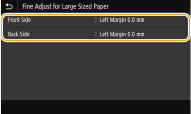 |
|
4
|
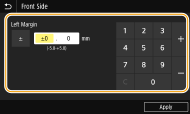
Chỉ định giá trị điều chỉnh rồi chọn <Áp Dụng (Apply)>.
Bất kỳ giá trị tinh chỉnh nào được thêm vào giá trị điều chỉnh lề.
 |
|
5
|
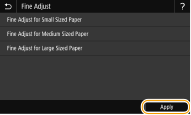
Chọn <Áp Dụng (Apply)>.
 |
|
6
|
Chọn <Áp Dụng (Apply)>.
|
Điều Chỉnh Lề Mép Trên
|
1
|
Chọn mặt in để điều chỉnh.
Nếu in 1 mặt, hãy chọn <Mặt Trước (Front Side)>.
Nếu in 2 mặt, hãy chọn <Mặt Trước (Front Side)> và <Mặt Sau (Back Side)>.
Khi điều chỉnh lề bằng cách sử dụng mẫu kiểm tra vòi phun, hãy đặt các giá trị tương tự cho mặt trước và mặt sau. 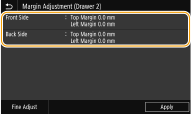 |
|
2
|
Chỉ định giá trị điều chỉnh rồi chọn <Áp Dụng (Apply)>.
|
|
3
|
Chọn <Áp Dụng (Apply)>.
|
|
|
|
Bạn cũng có thể điều chỉnh lề riêng cho mặt trước và mặt sau. In bất kỳ hình ảnh bằng cách sử dụng in 2 mặt để điều chỉnh lề.
|
3
Để kiểm tra xem việc điều chỉnh lề có được thực hiện chính xác hay không, hãy in lại mẫu kiểm tra vòi phun.
Thực hiện bước 1 để kiểm tra xem viền đen của mẫu kiểm tra có được in bằng nhau ở bên trái và bên phải không và lề trên có khoảng 4 mm (0,16 inch).
|
Điều chỉnh Vị Trí In cho Tất Cả Các Công Việc In
|
|
Bạn có thể sử dụng <Cài Đặt Chức Năng (Function Settings)> trong menu cài đặt của bảng thao tác để điều chỉnh vị trí in cho tất cả các công việc in, không phân biệt nguồn giấy. Vị trí in có thể được điều chỉnh trong gia số 0,5 mm (0,01 inch) giữa -50,0 mm (-2,00 inches) và +50,0 mm (+2,00 inch). <Bù Lề Ngắn/Bù Lề Dài>
|