
Skicka data via e-post/spara data i en delad mapp eller på en FTP-server
I det här avsnittet beskrivs hur du skannar ett original och skickar skannade data direkt från enheten genom att bifoga det till ett e-postmeddelande eller spara det i en delad mapp eller på en FTP-server.
|
|
|
Innan du kan skicka data direkt via e-post måste du genomföra vissa förberedande åtgärder, t.ex. ange inställningar för e-postservern. Ställa in för att skicka e-post/skicka och ta emot I-fax
Innan du kan spara data direkt i en delad mapp eller på en FTP-server måste du genomföra vissa förberedande åtgärder, t.ex. ange platsen där skannade original ska sparas.
Procedur för att ange en delad mapp som lagringsplats Procedur för att ange en FTP-server som lagringsplats |
1
Placera ett eller flera original. Placera original
2
Välj <Scanna (Scan)> på skärmen Hem (Home). Skärmen Hem (Home)
Ange användarnamn och lösenord om inloggningsskärmen visas och ange autentiseringsserver. Logga in för auktoriserad sändning
3
Välj <E-post (E-Mail)> eller <Fil (File)> på skärmen Grundläggande skanningsfunktioner. Skärmen Grundläggande skanningsfunktioner
4
Ange mottagaren.
Ange från adressboken
Ange med kortnummer
Ange mottagare direkt (skicka e-post)
Ange mottagare i en LDAP-server
Ange från adressboken
 |
|
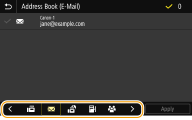
Med adressboken kan du ange en mottagare genom att välja i en lista med registrerade mottagare eller genom att söka efter namn på mottagare.
|
|
|
|
Du måste registrera mottagare i adressboken innan du kan använda den här funktionen. Registrera mottagare
Registrera den delade mappen eller FTP-serveradressen från en dator.
Registrera mottagare från fjärranvändargränssnittet |
1
Välj <Adressbok (Address Book)> på fliken <Ange mottagare (Specify Destination)>.
2
Välj <Till (To)>.
3
Välj ett index. Index
4
Markera kryssrutan vid mottagaren och välj <Använd (Apply)>.
 |
|
Om du väljer mottagare i <Adressbok (Address Book)> på skärmen Hem (Home) kan skärmen Grundläggande funktioner för att skicka e-post eller spara fil öppnas om mottagaren behöver specificeras ytterligare.
|
Tillbaka till början
Ange med kortnummer
 |
|
Adresser i adressboken tilldelas tresiffriga nummer (kodade uppringningsnummer). Du kan ange en adress genom att helt enkelt ange dess kodade uppringningsnummer.
|
|
|
|
För att använda dessa kortnummer måste mottagaren registreras i adressboken i förväg. Registrera mottagare
Registrera den delade mappen eller FTP-serveradressen från en dator.
Registrera mottagare från fjärranvändargränssnittet |
1
Välj <Kodad uppringning (Coded Dial)> på fliken <Ange mottagare (Specify Destination)>.
2
Välj <Till (To)>.
3
Ange ett tresiffrigt nummer.
Om du har angivit ett felaktigt värde använder du  för att rensa det.
för att rensa det.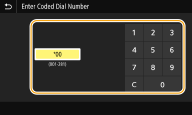

Om en bekräftelseskärm visas
Om <Bekräfta vid kodad sändning (Confirm When Coded Dial TX)> är inställt på <På (On)>, visas en skärm med mottagaren och namnet som hör till numret. (Vid gruppuppringning visas mottagarnamnet och antalet mottagare.) Kontrollera innehållet och om allt är rätt väljer du <OK (OK)>. Om du vill ange en annan mottagare väljer du <Avbryt (Cancel)> och anger sedan det tresiffriga kortnumret på nytt. Visar mottagare i adressboken
Tillbaka till början
Ange mottagare direkt (skicka e-post)
Mottagare som inte har registrerats i adressboken kan anges direkt med en e-postadress.
1
Välj <Använd tangentbord (Use Keyboard)> på fliken <Ange mottagare (Specify Destination)>.
2
Ange e-postadress och välj <Använd (Apply)>.
Information om hur du anger text finns i Ange text.
Tillbaka till början
Ange mottagare i en LDAP-server
 |
|
Om kontoret har en LDAP-server installerad kan du ange mottagare med hjälp av användarinformation på servern. Öppna LDAP-servern från enheten, sök efter lämplig användarinformation och ange sedan mottagaren.
|
|
|
|
Du måste ange inställningar i förväg för att kunna ansluta till en LDAP-server. Registrera LDAP-servrar
|
1
Välj <LDAP-server (LDAP Server)> på fliken <Ange mottagare (Specify Destination)>.
2
Välj den LDAP-server som du använder.
3
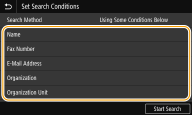
Välj sökvillkor för användarinformationen du söker.
Namn, faxnummer, e-postadresser, organisationsnamn och organisationsenhetsnamn kan användas som sökvillkor vid sökning efter mottagare.
4
Ange en söksträng och välj <Använd (Apply)>.
Information om hur du anger text finns i Ange text.
Upprepa steg 3 och 4 om du vill ange flera sökvillkor.
5
Välj <Sökmetod (Search Method)>.
6
Välj villkor för att visa sökresultatet.
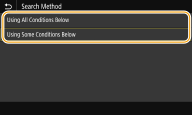
<Användning av alla villkor nedan (Using All Conditions Below)>
Söker efter och visar de användare som uppfyller sökvillkoren som har angetts i steg 3 och 4.
Söker efter och visar de användare som uppfyller sökvillkoren som har angetts i steg 3 och 4.
<Användning av några villkor nedan (Using Some Conditions Below)>
Alla användare som uppfyller minst ett av villkoren som har angetts i steg 3 och 4 visas.
Alla användare som uppfyller minst ett av villkoren som har angetts i steg 3 och 4 visas.
7
Välj <Starta sökning (Start Search)>.
Användare som uppfyller sökvillkoren visas.
Om autentiseringsskärmen visas när du väljer <Starta sökning (Start Search)> anger du enhetens användarnamn och lösenordet som registrerats på LDAP-servern. Välj sedan <Använd (Apply)>. Registrera LDAP-servrar
8
Markera kryssrutan för användaren som du vill ange som mottagare och sedan <Använd (Apply)>.
Tillbaka till början
Om en skärm öppnas och en mottagare redan har angetts
Du kan endast skicka till mottagare som inte är begränsade. För att skicka till andra mottagare måste du konfigurera autentiseringsinställningarna på ett sådant sätt att sändningen inte begränsas. Mer information kan lämnas av din administratör. LDAP-serverautentisering
Ange mottagare från överföringsposter
Du kan även återkalla tidigare använda mottagare. Använd tidigare använda inställningar för skicka/spara (återkalla inställningar)
Sparar data i en delad mapp eller på en FTP-server
Endast en mottagare kan anges.
5
När du skickar ett e-postmeddelande anger du flera mottagare, inklusive Cc/Bcc-mottagare, om det behövs.
Välj metoden som ska användas för att ange mottagare på fliken <Ange mottagare (Specify Destination)> och ange sedan mottagare.
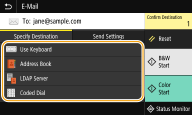
Om du har valt <LDAP-server (LDAP Server)> eller <Ange Mig själv som mottagare (Specify Myself as Destination)> anges mottagaren i fältet <Till (To)>.
Adresserna <Cc (Cc)> och <Bcc (Bcc)> kan bara väljas med <Adressbok (Address Book)> eller <Kodad uppringning (Coded Dial)>.
 Så här raderar du mottagare
Om du angett flera mottagare kan du ta bort några om du vill.
|
1
|
Välj <Bekräfta mottagare (Confirm Destination)>.
|
|
2
|
Markera kryssrutan vid mottagaren som ska tas bort och välj <Ta bort fr mottag. (Remove from Dest.)>.
Om du väljer Grupp väljer du <Detaljer (Details)>
 <Mottagare (Destination)> för att se vilka mottagare som har registrerats i gruppen. <Mottagare (Destination)> för att se vilka mottagare som har registrerats i gruppen. |
|
3
|
Välj <Ja (Yes)>.
|
6
Ange lämpliga skanningsinställningar.
Ange originalets skanningsformat
Välja filformat
Skanna 2-sidiga original
Ange originalets skanningsformat
 |
|
Du kan ange originalets skanningsformat.
|
Välj <Scanningsformat (Scan Size)> på fliken <Skicka inställningar (Send Settings)> och klicka på Välj originalets format.
Välj originalets format.Tillbaka till början
Välja filformat
 |
|
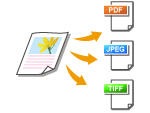
Du kan välja något av filformaten PDF/JPEG/TIFF till vilket originalet skannas. För PDF kan du välja Compact PDF som reducerar datastorleken eller ett PDF-format som gör det möjligt att söka i text genom att textdata skannas med textigenkänningsfunktionen OCR (Optical Character Recognition). Du kan även skapa en PDF-fil med utökad säkerhet genom att kryptera data eller lägga till en signatur.
|
Välj <Filformat (File Format)> på fliken <Skicka inställningar (Send Settings)> Välj filformat
Välj filformat|
|
|
Om du väljer JPEG under <Filformat (File Format)> och försöker skanna ett dokument från glasskivan går det bara att skanna en sida. Om du vill skanna alla sidor i ett flersidigt original på en gång använder du mataren. Varje sida i originalet sparas som en separat fil. Om du väljer TIFF eller PDF kan du skanna ett flersidigt original antingen från glasskivan eller mataren. I detta fall kan du i Dela upp en PDF-fil i olika sidor eller Dela upp en TIFF-fil per sida ange om originalet ska sparas som en enda fil eller varje sida som en separat fil.
<PDF (kompakt) (PDF (Compact))> och <PDF (kompakt/OCR) (PDF (Compact/OCR))> komprimerar fotografier och bilder i original mer än <PDF (PDF)> och <PDF (OCR) (PDF (OCR))>. Filen blir mindre, men bildkvaliteten för vissa original, eller antalet original som kan skannas på en gång, kan bli lägre.
I <PDF (kompakt/OCR) (PDF (Compact/OCR))> och <PDF (OCR) (PDF (OCR))> kan du ange inställningarna så att enheten automatiskt identifierar originalets orientering. Det görs genom att textens riktning avläses av OCR-funktionen när originalet skannas. <OCR-inställningar (sökbar text) (OCR (Text Searchable) Settings)>
|
Ange om du vill konvertera ett original med flera sidor till en enda PDF-fil eller om en PDF-fil per sida ska skapas. Den här inställningen kan anges för respektive PDF-format.
Välj <Filformat (File Format)> på fliken <Skicka inställningar (Send Settings)> <Ange PDF-detaljer (Set PDF Details)> Välj formatet PDF <Dela upp i sidor (Divide into Pages)> Välj <Av (Off)> eller <På (On)> <Använd (Apply)>
<Ange PDF-detaljer (Set PDF Details)> Välj formatet PDF <Dela upp i sidor (Divide into Pages)> Välj <Av (Off)> eller <På (On)> <Använd (Apply)>Ange om du vill konvertera ett original med flera sidor till en enda TIFF-fil eller om en TIFF-fil per sida ska skapas.
Välj <Filformat (File Format)> på fliken <Skicka inställningar (Send Settings)> <Ange TIFF-detaljer (Set TIFF Details)> Välj <Av (Off)> eller <På (On)>
<Ange TIFF-detaljer (Set TIFF Details)> Välj <Av (Off)> eller <På (On)>Tillbaka till början
Skanna 2-sidiga original
 |
|
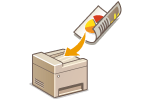
Enheten kan automatiskt skanna både fram- och baksida på ett original i mataren.
|
 |
|
Enheten kan inte automatiskt skanna båda sidor av ett original som placeras på glasskivan.
|
Välj <2-sidigt original (2-Sided Original)> på fliken <Skicka inställningar (Send Settings)> Välj <Boktyp (Book Type)> eller <Kalendertyp (Calendar Type)>
Välj <Boktyp (Book Type)> eller <Kalendertyp (Calendar Type)>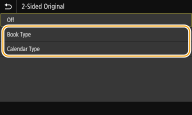
<Boktyp (Book Type)>
Välj det här för original där fram- och baksida har samma riktning.
Välj det här för original där fram- och baksida har samma riktning.
<Kalendertyp (Calendar Type)>
Välj det här för original där fram- och baksida har motsatt riktning.
Välj det här för original där fram- och baksida har motsatt riktning.
Tillbaka till början
Mer information om andra skanningsinställningar finns i Tydligare skanning och Justera balansen mellan filstorlek och bildkvalitet.
För e-post kan du ange ämne, meddelande, svarsadress och prioritet om det behövs. Ange inställningar för e-post
7
Välj <Start (Start)>.
Kontrollera att mottagaren är rätt om skärmen <Bekräfta mottagare (Confirm Destination)> öppnas och välj sedan <Startar scanning (Start Scanning)>.
Skanningen av originalet startar.
Om du vill avbryta väljer du <Avbryt (Cancel)> <Ja (Yes)>. Avbryta sändning av dokument
<Ja (Yes)>. Avbryta sändning av dokumentNär du placerar original i mataren i steg 1
När skanningen är klar startas sänd-/sparprocessen.
När du placerar original på glasskivan i steg 1
När skanningen är klar följer du nedanstående anvisningar (dock inte om du har valt JPEG som filformat).
|
1
|
Om det finns fler sidor i originalet som ska skannas lägger du nästa sida på glasskivan och väljer <Scanna nästa (Scan Next)>.
Upprepa det här steget tills alla sidor har skannats.
Om det bara är en sida som ska skannas går du till nästa steg.
|
|
2
|
Välj <Startar sändn. (Start Sending)>.
Sänd-/sparprocessen startar.
|
Om skärmen <Filverifiering (File Authentication)> eller <SMTP-verifiering (SMTP Authentication)> visas
Ange användarnamnet och lösenordet och välj <Använd (Apply)>.
Filnamn på skickat dokument
Filnamn tilldelas automatiskt dokument som skickas baserat på följande format: kommunikationshanteringsnummer (fyra siffror)_sänddatum och tid_dokumentnummer (tre siffror).filnamnstillägg.
Om ett fel inträffar vid sändning av e-post
Felmeddelanden skickas ibland till enhetens e-postadress. Om du låter dem ligga kvar kan det, beroende på vilken e-postserver du har, resultera i minnesbrist i brevlådan. Det är lämpligt att regelbundet tömma brevlådan.
Rensa brevlådan

När du raderar brevlådan tas all e-post bort i serverbrevlådan. Om du anger det e-postkonto som du vanligtvis använder ska du först kontrollera att det inte finns e-postmeddelanden som behöver sparas.
|
1
|
Starta fjärranvändargränssnittet och logga in i systemhanteringsläge. Starta fjärranvändargränssnittet
|
|
2
|
Klicka på [Inställningar/Registrering (Settings/Registration)] på portalsidan. Skärmen Fjärranvändargränssnitt
|
|
3
|
Välj [Sändningsinställningar (TX Settings)]
[Nätverksinställningar – Inställningar för e-post-/I-faxsändning (Network Settings - E-Mail/I-Fax Settings)]. |
|
4
|
Klicka på [Rengör (Clear)] i [Rensa brevlåda (Clear Mail Box)].
|
|
5
|
Läs meddelandet som visas och klicka på [OK (OK)].
E-postmeddelandet raderas från brevlådan.
|
|
|
|
Om du alltid vill skanna med samma inställningar: Ändra standardinställningar för funktioner
Om du vill registrera en kombination av inställningar som ska användas vid behov: Registrera dina vanligaste inställningar
|