
<Gemensamt (Common)>
Alla inställningar som är gemensamma för alla funktioner visas i en lista med beskrivningar.
|
|
Asterisker (*)Inställningar markerade med "*" kan inte importeras eller exporteras.
|
<Pappersmatningsins. (Paper Feed Settings)>
Ange inställningar för pappersmatning.
<Automatiskt val av papperskälla (Paper Source Auto Selection)>
Aktivera eller inaktivera automatiskt lådval för papperskälla. Om automatiskt lådval är inställt till <På (On)> när du skriver ut dokument väljs den papperskälla automatiskt som har rätt pappersformat. När papperet tar slut aktiverar den här inställningen kontinuerlig utskrift genom att en annan papperskälla väljs som har fyllts på med samma pappersformat.
<Växla metod för pappersmatning (Switch Paper Feed Method)> 
Ange den här inställningen när du skriver ut ett dokument på papper med logotyp. När du skriver ut på papper med logotyp behöver du vanligtvis vända papperet i papperskällan beroende på om du gör 1-sidig eller 2-sidig utskrift. Om du ändrar inställningen till <Prioritera utskriftssida (Print Side Priority)> kan du fylla på papperet med den logotypförsedda sidan nedåt för både 1-sidig och 2-sidig utskrift. För mer information, se Fylla på förtryckt papper.
<Meny (Menu)>  <Funktionsinställningar (Function Settings)> <Gemensamt (Common)> <Pappersmatningsins. (Paper Feed Settings)> <Växla metod för pappersmatning (Switch Paper Feed Method)> Välj papperskälla Välj <Prioritera hastighet (Speed Priority)> eller <Prioritera utskriftssida (Print Side Priority)>
<Funktionsinställningar (Function Settings)> <Gemensamt (Common)> <Pappersmatningsins. (Paper Feed Settings)> <Växla metod för pappersmatning (Switch Paper Feed Method)> Välj papperskälla Välj <Prioritera hastighet (Speed Priority)> eller <Prioritera utskriftssida (Print Side Priority)> 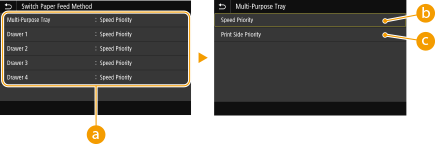
 Papperskällor
Välj den papperskälla som du vill ändra inställning för.
 <Prioritera hastighet (Speed Priority)>
När du använder papper med logotyp måste du ändra papperets riktning när du utför 1-sidig- eller 2-sidig utskrift.

Vi rekommenderar att du väljer <Prioritera hastighet (Speed Priority)> om du inte behöver tänka på vilken sida utskriften ska ske på.
 <Prioritera utskriftssida (Print Side Priority)>
Om du vill skriva ut på en viss sida av papperet, behöver du inte placera om papperet i papperskällan vare sig du har valt 1-sidig- eller 2-sidig utskrift.
Om du angett <Prioritera utskriftssida (Print Side Priority)> för en papperskälla som har fyllts på med papper som du inte kan använda för 2-sidig utskrift (Tillåtet papper), används i stället <Prioritera hastighet (Speed Priority)> för papperskällan. I så fall måste du fylla på papper på samma sätt som när du valt <Prioritera hastighet (Speed Priority)> (Fylla på förtryckt papper).
Hastigheten för 1-sidig utskrift kan bli långsammare när du valt <Prioritera utskriftssida (Print Side Priority)>.
<Scanningsinställningar (Scan Settings)>
Ange skanningsinställningar.
<Val av LTRR/STMT-original (LTRR/STMT Original Selection)>
Du kan tvinga hur maskinen hanterar LTRR- och STMT-original som placeras på glasskivan.
<Meny (Menu)> <Funktionsinställningar (Function Settings)> <Gemensamt (Common)> <Scanningsinställningar (Scan Settings)> <Val av LTRR/STMT-original (LTRR/STMT Original Selection)> Välj <Välj manuellt (Select Manually)>, <Använd LTRR-format (Use LTRR Format)> eller <Använd STMT-format (Use STMT Format)>
<Funktionsinställningar (Function Settings)> <Gemensamt (Common)> <Scanningsinställningar (Scan Settings)> <Val av LTRR/STMT-original (LTRR/STMT Original Selection)> Välj <Välj manuellt (Select Manually)>, <Använd LTRR-format (Use LTRR Format)> eller <Använd STMT-format (Use STMT Format)> 
<Välj manuellt (Select Manually)>
När du ställer in LTRR eller STMT-original på glasskivan, visas skärmen för inställning av storleken på originalet vid inläsning.
När du ställer in LTRR eller STMT-original på glasskivan, visas skärmen för inställning av storleken på originalet vid inläsning.
<Använd LTRR-format (Use LTRR Format)>
När du ställer in LTRR eller STMT-original på glasskivan, inläses originalet med LTRR-storlek när du läser in.
När du ställer in LTRR eller STMT-original på glasskivan, inläses originalet med LTRR-storlek när du läser in.
<Använd STMT-format (Use STMT Format)>
När du ställer in LTRR eller STMT-original på glasskivan, inläses originalet med STMT-storlek när du läser in.
När du ställer in LTRR eller STMT-original på glasskivan, inläses originalet med STMT-storlek när du läser in.
<Auto-online (Auto Online)>
Om du skannar från datorn, använd denna för att ange om du ska gå online automatiskt för fjärrskanning (standbyläge för skanning) utan att använda kontrollpanelen.
<Meny (Menu)> <Funktionsinställningar (Function Settings)> <Gemensamt (Common)> <Scanningsinställningar (Scan Settings)> <Auto-online (Auto Online)> Välj <Av (Off)> eller <På (On)>
<Funktionsinställningar (Function Settings)> <Gemensamt (Common)> <Scanningsinställningar (Scan Settings)> <Auto-online (Auto Online)> Välj <Av (Off)> eller <På (On)> <Auto-offline (Auto Offline)>
|
Om skanning inte har utförts under en viss tidsperiod efter att skärmen nedan visas (enheten är ansluten för skanning), kopplas enheten automatiskt från (offline). Ange efter vilken tidsperiod enheten ska kopplas från.
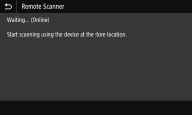 |
<Meny (Menu)> <Funktionsinställningar (Function Settings)> <Gemensamt (Common)> <Scanningsinställningar (Scan Settings)> <Auto-offline (Auto Offline)> Välj <På (On)> i <Ställ in denna funktion (Set This Function)> Ange tiden i <Ange tid (Set Time)> <Använd (Apply)>
<Funktionsinställningar (Function Settings)> <Gemensamt (Common)> <Scanningsinställningar (Scan Settings)> <Auto-offline (Auto Offline)> Välj <På (On)> i <Ställ in denna funktion (Set This Function)> Ange tiden i <Ange tid (Set Time)> <Använd (Apply)> <Generera fil (Generate File)>
Ange inställningar för att skapa filer.
<Bildinställningar för utdatafil (Output File Image Settings)>
Ange inställningar för gammavärde när skannade original ska konverteras till filer.
<Gammavärde för YCbCr-sändn (YCbCr TX Gamma Value)>
Ange samma gammavärde som när du konverterade skannade färgoriginal till det angivna filformatet. Du kan ange samma gammavärde som för den bildskärm som ska användas för att visa de konverterade filerna. Filerna visas med samma ljusstyrka som originaldokumentets ljusstyrka.
<Meny (Menu)> <Funktionsinställningar (Function Settings)> <Gemensamt (Common)> <Generera fil (Generate File)> <Bildinställningar för utdatafil (Output File Image Settings)> <Gammavärde för YCbCr-sändn (YCbCr TX Gamma Value)> Välj gammavärde
<Funktionsinställningar (Function Settings)> <Gemensamt (Common)> <Generera fil (Generate File)> <Bildinställningar för utdatafil (Output File Image Settings)> <Gammavärde för YCbCr-sändn (YCbCr TX Gamma Value)> Välj gammavärde Om du vill veta bildskärmens gammavärde läser du handboken som medföljer bildskärmen.
<OCR-inställningar (sökbar text) (OCR (Text Searchable) Settings)>
När du vill använda OCR (Optical Character Recognition) i ett textoriginal för att skapa en "sökbar PDF" anger du om enheten ska avgöra textens riktning i originalet och originalets orientering.
<Meny (Menu)> <Funktionsinställningar (Function Settings)> <Gemensamt (Common)> <Generera fil (Generate File)> <OCR-inställningar (sökbar text) (OCR (Text Searchable) Settings)> Välj <Av (Off)> eller <På (On)> i <Smart scanning (Smart Scan)> <Använd (Apply)>
<Funktionsinställningar (Function Settings)> <Gemensamt (Common)> <Generera fil (Generate File)> <OCR-inställningar (sökbar text) (OCR (Text Searchable) Settings)> Välj <Av (Off)> eller <På (On)> i <Smart scanning (Smart Scan)> <Använd (Apply)> <Faxinställningsguiden (Fax Setup Guide)> *
Välj det här alternativet om du vill visa anvisningar på skärmen om hur du ska ange inställningar inklusive faxnummer och mottagningsläge. Konfigurera grundinställningar för faxfunktioner