
Registrera mottagare från fjärranvändargränssnittet
Du kan använda en dator för att registrera mottagare i enhetens adressbok samt redigera information om registrerade mottagare. Ange den delade mappen/FTP-serverdestinationen här.
|
|
|
Du kan bara ändra inställningarna när du är inloggad i systemhanteringsläge.
|
1
Starta fjärranvändargränssnittet. Starta fjärranvändargränssnittet
2
Klicka på [Adressbok (Address Book)] på portalsidan. Skärmen Fjärranvändargränssnitt

Om sidan Ange PIN-kod visas
Adressboken skyddas av en PIN-kod. Ange [PIN (PIN)] och klicka på [OK (OK)].
3
Klicka på [Kodad uppringning (Coded Dial)].
Du kan också registrera mottagare i Favoriter. I så fall klickar du på [Favoriter (Favorites)] istället för [Kodad uppringning (Coded Dial)]. Favoriter
4
Klicka på textlänken under [Nummer (Number)], [Typ (Type)], eller [Namn (Name)] för ett objekt med namnet "Ej registrerat (Not Registered)."
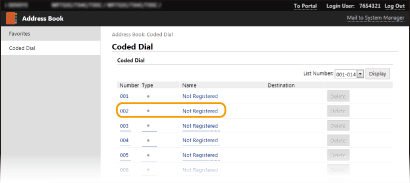
Du kan redigera ett registrerat objekt genom att klicka på motsvarande textlänk under [Nummer (Number)], [Typ (Type)] eller [Namn (Name)].
Du kan ta bort en registrerad mottagare genom att klicka på motsvarande knapp för [Ta bort (Delete)].
Om du raderar en mottagare i adressboken raderas mottagaren även i favoritinställningarna. Registrera dina vanligaste inställningar
5
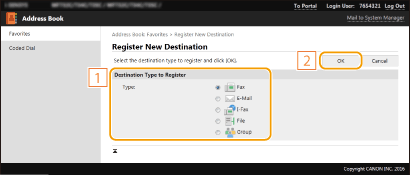
Välj [Mottagningstyp att registrera (Destination Type to Register)] och klicka på [OK (OK)].
För att registrera den delade mappen eller FTP-serverdestinationen väljer du [Fil (File)].
6
Ange mottagaren.
 Registrera faxmottagare
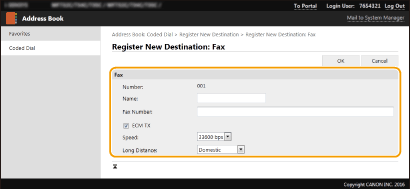
[Namn (Name)]
Ange namnet på mottagaren.
Ange namnet på mottagaren.
[Faxnummer (Fax Number)]
Ange faxnumret till mottagaren.
Ange faxnumret till mottagaren.
[ECM-sändning (ECM TX)]
Markera kryssrutan för att aktivera följande funktion: om ett fel inträffar i en bild som skickas kontrolleras och korrigeras felet för att förhindra att en felaktig bild skickas.
Markera kryssrutan för att aktivera följande funktion: om ett fel inträffar i en bild som skickas kontrolleras och korrigeras felet för att förhindra att en felaktig bild skickas.
[Hastighet (Speed)]
Om det tar tid för överföringen att komma igång, till exempel när telefonanslutningen är dålig, kan du justera starthastigheten nedåt.
Om det tar tid för överföringen att komma igång, till exempel när telefonanslutningen är dålig, kan du justera starthastigheten nedåt.
[Fjärrsamtal (Long Distance)]
Ange [Utlandssamtal (1) (International (1))] till [Utlandssamtal (3) (International (3))] allt efter sändningsförhållandena när du registrerar faxnummer till utlandet.
Ange [Utlandssamtal (1) (International (1))] till [Utlandssamtal (3) (International (3))] allt efter sändningsförhållandena när du registrerar faxnummer till utlandet.
|
Du kan även ange [ECM-sändning (ECM TX)] och [Hastighet (Speed)] från <Faxinställningar (Fax Settings)> (<Sänd (Send)>) på kontrollpanelen. Inställningar gjorda från <Adressbok (Address Book)> är dessutom aktiverade för de detaljerade inställningarna för mottagare som registrerats i adressboken.
|
Registrera e-post- eller I-Fax-mottagare
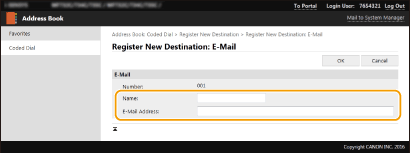
[Namn (Name)]
Ange namnet på mottagaren.
Ange namnet på mottagaren.
[E-postadress (E-Mail Address)]/[I-faxadress (I-Fax Address)]
Ange e-postadressen till mottagaren.
Ange e-postadressen till mottagaren.
Registrera den delade mappen eller FTP-servermottagaren
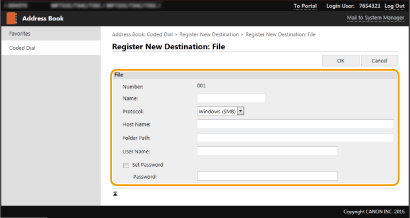
[Namn (Name)]
Ange namnet på mottagaren.
Ange namnet på mottagaren.
[Protokoll (Protocol)]
Välj protokoll för mottagaren.
Välj protokoll för mottagaren.
|
[Windows (SMB) (Windows (SMB))]
|
Välj det här alternativet när du registrerar en delad mapp som mottagare.
|
|
[FTP (FTP)]
|
Välj det här alternativet när du registrerar en FTP-server som mottagare.
|
[Värdnamn (Host Name)]
För en delad mapp
Ange datornamnet eller IP-adressen. Du kan inkludera sökvägen till den delade mappen tillsammans med datornamnet eller IP-adressen (t.ex. "\\swan\share" eller "\\192.168.2.100\share").
Ange datornamnet eller IP-adressen. Du kan inkludera sökvägen till den delade mappen tillsammans med datornamnet eller IP-adressen (t.ex. "\\swan\share" eller "\\192.168.2.100\share").
För en FTP-server
Ange IP-adressen till FTP-servern (t.ex. "192.168.2.100").
Ange IP-adressen till FTP-servern (t.ex. "192.168.2.100").
|
Använda en DNS-server
Du kan även ange värdnamnet (eller FQDN) istället för datornamnet eller IP-adressen (t.ex. för en delad mapp: "\\swan.organization.company.com\share").
|
[Sökväg (Folder Path)]
Ange platsen för mappen till vilken data kommer att sändas.
Ange platsen för mappen till vilken data kommer att sändas.
För en delad mapp
Använd "\" som avgränsare. Ange nivån som följer på sökvägen som har angetts i [Värdnamn (Host Name)].
Använd "\" som avgränsare. Ange nivån som följer på sökvägen som har angetts i [Värdnamn (Host Name)].
För en FTP-server
Använd "/" som avgränsare. Sökvägen är en absolut sökväg när "/" placeras överst. I annat fall är den en relativ sökväg i förhållande till den mapp som användaren för närvarande har loggat in på.
Använd "/" som avgränsare. Sökvägen är en absolut sökväg när "/" placeras överst. I annat fall är den en relativ sökväg i förhållande till den mapp som användaren för närvarande har loggat in på.
[Användarnamn (User Name)]
Ange användarnamnet som är angivet för den delade mappen eller FTP-servern.
Ange användarnamnet som är angivet för den delade mappen eller FTP-servern.
[Ange lösenord (Set Password)]
Om du vill ange ett lösenord till den delade mappen eller FTP-servern markerar du den här kryssrutan och anger ett [Lösenord (Password)].
Om du vill ange ett lösenord till den delade mappen eller FTP-servern markerar du den här kryssrutan och anger ett [Lösenord (Password)].
 |
Se till att samma visningsspråk är valt på både datorn och Fjärranvändargränssnittet.[Värdnamn (Host Name)] och [Sökväg (Folder Path)] kanske inte visas korrekt eller så kanske det inte går att referera till.
|
7
Klicka på [OK (OK)].