
Importera/exportera inställningsdata
|
Adressboken och enhetens inställningar kan sparas på datorn (export). Data som sparas på datorn kan också registreras i enheten (import). Du kan enkelt kopiera mottagare från adressboken till flera olika enheter.* Om du vill använda dessa funktioner måste du logga in i systemhanteringsläge.
*Beroende på vilken modell du använder är det inte säkert att du kan importera adressboken som exporteras från enheten. Om du använder samma modell kan du importera/exportera enhetsinställningar.
|
|
|
Stäng inte av enheten förrän importen eller exporten är klarDet kan ta några minuter. Om enheten stängs av under processen kan data eller enheten skadas.
Använd inte enheten under import/exportInnan du importerar/exporterar måste du kontrollera att ingen funktion, till exempel dokumentutskrift, pågår.
|
 |
|
Information om inställningar som inte kan importeras/exporteras finns i Inställningsmenylista.
Du kan även importera/exportera inställningsdata via ett USB-minne genom att använda enhetens kontrollpanel. <Importera/exportera (Import/Export)>
Mer information om grundläggande åtgärder som ska utföras för att konfigurera enheten från fjärranvändargränssnittet finns i Ställa in menyalternativ från fjärranvändargränssnittet.
|
Exportera inställningsdata
Du kan exportera adressboks- och inställningsdata för enheten och spara dem på en dator. Du kan exportera adressboksdata som en informationsfil (*.dcm) för enhetskonfiguration eller Canon adressboksfil (*.abk). Välj typen av informationsfil för enhetskonfiguration för att spara data som en säkerhetskopia eller kopiera addressboksdata till samma maskinmodell. Välj Canon adressboksfiltyp för att kopiera adressboksdata till faxdrivrutinen eller en annan maskinmodell. Det rekommenderas att du regelbundet säkerhetskopierar viktiga inställningar.
1
Starta fjärranvändargränssnittet och logga in i systemhanteringsläge. Starta fjärranvändargränssnittet
2
Klicka på [Inställningar/Registrering (Settings/Registration)] på portalsidan. Skärmen Fjärranvändargränssnitt
3
Välj [Datahantering (Data Management)]  [Exportera (Export)].
[Exportera (Export)].4
Välj de inställningar som ska exporteras och ange krypteringslösenordet.
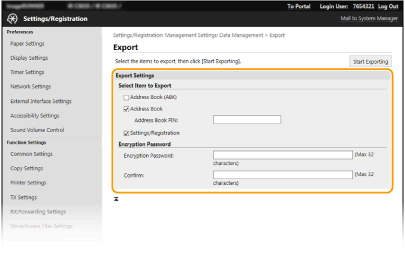
[Adressbok (ABK) (Address Book(ABK))]
Markera kryssrutan för att exportera adressboksdata som en Canon adressboksfil (*.abk).
Markera kryssrutan för att exportera adressboksdata som en Canon adressboksfil (*.abk).

Om kryssrutan [Adressbok (ABK) (Address Book(ABK))] är markerad kan du inte exportera inställningarna för maskinen samtidigt med adressboksdata.
[Adressbok (Address Book)]
Markera kryssrutan för att exportera adressboksdata som en informationsfil (*.dcm) för enhetskonfiguration.
Markera kryssrutan för att exportera adressboksdata som en informationsfil (*.dcm) för enhetskonfiguration.
[PIN-kod för adressbok (Address Book PIN)]
Adressboken är skyddad med en kod. Ange koden för adressboken. Begränsa användning av adressboken
Adressboken är skyddad med en kod. Ange koden för adressboken. Begränsa användning av adressboken
[Inställningar/Registrering (Settings/Registration)]
Markera kryssrutan för att exportera inställningsdata för enheten.
Markera kryssrutan för att exportera inställningsdata för enheten.
[Krypteringslösenord (Encryption Password)]
Använd alfanumeriska tecken och ange ett lösenord för att kryptera exportdata. Ange samma lösenord i [Bekräfta (Confirm)]. Du måste ange ett krypteringslösenord för att kunna exportera data.
Använd alfanumeriska tecken och ange ett lösenord för att kryptera exportdata. Ange samma lösenord i [Bekräfta (Confirm)]. Du måste ange ett krypteringslösenord för att kunna exportera data.
Lösenordet krävs när exporterade data importeras. Importera inställningsdata
Om du markerar kryssrutan [Adressbok (ABK) (Address Book(ABK))] förhindras att ett krypteringslösenord anges.
5
Klicka på [Starta export (Start Exporting)].
6
Följ anvisningarna på skärmen och ange den plats där exporterade data ska sparas.
Inställningsdata sparas.
Importera inställningsdata
Läs in (importera) data som har exporterats från enheten. Du kan även importera enhetens inställningar från en annan enhet av samma modell som din enhet. När du anger en säkerhetspolicy i enheten ska du följa nedanstående beskrivning för att ange filen med säkerhetspolicyn.
1
Starta fjärranvändargränssnittet och logga in i systemhanteringsläge. Starta fjärranvändargränssnittet
2
Klicka på [Inställningar/Registrering (Settings/Registration)] på portalsidan. Skärmen Fjärranvändargränssnitt
3
Välj [Datahantering (Data Management)] [Importera (Import)].
[Importera (Import)].4
Ange filen som ska importeras, ange lösenordet och välj de inställningar som ska importeras.
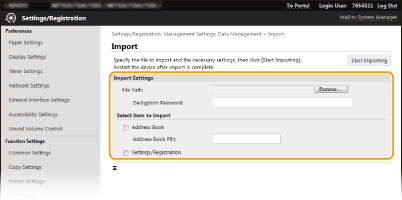
[Filsökväg (File Path)]
Klicka på [Bläddra (Browse)] och välj filen. Du kan endast importera en informationsfil (*.dcm) för enhetskonfiguration och en Canon adressboksfil (*.abk). Om du väljer Canon adressboksfiltyp, behöver du inte ställa in några andra objekt.
Klicka på [Bläddra (Browse)] och välj filen. Du kan endast importera en informationsfil (*.dcm) för enhetskonfiguration och en Canon adressboksfil (*.abk). Om du väljer Canon adressboksfiltyp, behöver du inte ställa in några andra objekt.
[Dekrypteringslösenord (Decryption Password)]
Om du importerar en informationsfil (*.dcm) för enhetsinställningar, ange lösenordet som angavs när inställningarna exporterades. Om du importerar en Canon adressboksfil (*.abk), ange alfanumeriska tecken.
Om du importerar en informationsfil (*.dcm) för enhetsinställningar, ange lösenordet som angavs när inställningarna exporterades. Om du importerar en Canon adressboksfil (*.abk), ange alfanumeriska tecken.
[Adressbok (Address Book)]
Markera kryssrutan för att importera adressboksdata.
Markera kryssrutan för att importera adressboksdata.

Import av adressboksdata skriver över de adressboksposter som för tillfället är registrerade i enheten.
[PIN-kod för adressbok (Address Book PIN)]
Adressboken är skyddad med en kod. Ange koden för adressboken. Begränsa användning av adressboken
Adressboken är skyddad med en kod. Ange koden för adressboken. Begränsa användning av adressboken
[Inställningar/Registrering (Settings/Registration)]
Markera kryssrutan för att importera inställningsdata för enheten.
Markera kryssrutan för att importera inställningsdata för enheten.
5
Klicka på [Starta import (Start Importing)].
6
Klicka på [OK (OK)].
Valda inställningsdata läses in på enheten.
7
Klicka på [OK (OK)].
Om kryssrutan [Inställningar/Registrering (Settings/Registration)] har markerats i steg 4, startar enheten automatiskt om.