
LDAP-serverautentisering
Om ditt system har en LDAP-server installerad kan du försäkra dig om att LDAP-serverautentiseringen utförs när sändfunktionen används. På så sätt förebygger du otillåten användning av obehöriga och avslöjande av information. När auktoriseringsinställningarna har aktiverats visas skärmen för auktoriserad sändning varje gång fax- eller skanningsfunktionen används och åtgärden kan endast fortsätta om den auktoriseras av LDAP-servern. Använd inställningarna som beskrivs här för att konfigurera LDAP-serverautentisering. Mer information om registrering av servern som ska användas för autentisering finns i Registrera LDAP-servrar.
|
|
|
Mer information om grundläggande åtgärder som ska utföras för att konfigurera enheten från fjärranvändargränssnittet finns i Ställa in menyalternativ från fjärranvändargränssnittet.
|
1
Starta fjärranvändargränssnittet och logga in i systemhanteringsläge. Starta fjärranvändargränssnittet
2
Klicka på [Inställningar/Registrering (Settings/Registration)] på portalsidan. Skärmen Fjärranvändargränssnitt
3
Välj [Sändningsinställningar (TX Settings)]  [Verifieringsinställningar för sändfunktion (Authentication Settings for Send Function)].
[Verifieringsinställningar för sändfunktion (Authentication Settings for Send Function)].4
Klicka på [Redigera (Edit)].
5
Markera kryssrutan [Visa verifieringsskärmen när sändningen startas (Display Authentication Screen When Sending Operation Starts)] och välj om en bekräftelseskärm ska visas vid utloggning.
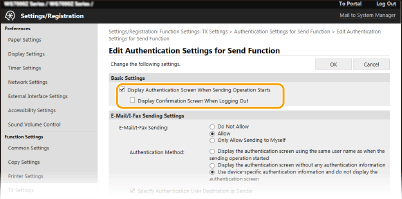
[Visa verifieringsskärmen när sändningen startas (Display Authentication Screen When Sending Operation Starts)]
Markera kryssrutan för att visa inloggningsskärmen för auktoriserad sändning när fax- eller skanningsfunktionen används (LDAP-serverautentisering).
Markera kryssrutan för att visa inloggningsskärmen för auktoriserad sändning när fax- eller skanningsfunktionen används (LDAP-serverautentisering).
[Visa bekräftelseskärmen under utloggning (Display Confirmation Screen When Logging Out)]
Markera kryssrutan för att visa en skärm som tillåter valbar utloggning när du är inloggad till både auktoriserad sändning och hantering av avdelnings-ID. Om du avmarkerar kryssrutan visas ingen valskärm när du loggar ut och du loggas ut från både auktoriserad sändning och hantering av avdelnings-ID.
Markera kryssrutan för att visa en skärm som tillåter valbar utloggning när du är inloggad till både auktoriserad sändning och hantering av avdelnings-ID. Om du avmarkerar kryssrutan visas ingen valskärm när du loggar ut och du loggas ut från både auktoriserad sändning och hantering av avdelnings-ID.
6
Konfigurera inställningarna för sändning av e-post/I-fax.
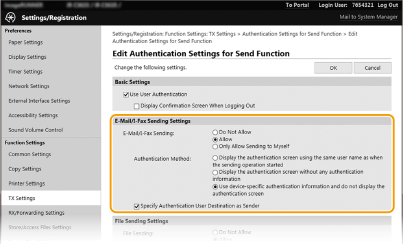
[E-post-/I-faxsändning (E-Mail/I-Fax Sending)]
Välj om sändning av e-post/I-fax ska tillåtas eller inte.
Välj om sändning av e-post/I-fax ska tillåtas eller inte.
|
[Tillåt inte (Do Not Allow)]
|
Blockerar sändning av e-post och I-fax. <E-post (E-Mail)> och <I-fax (I-Fax)> i skanningsfunktionen kan inte längre väljas.
|
|
[Tillåt (Allow)]
|
Tillåter utgående e-post och I-fax.
|
|
[Tillåt endast skicka till mig (Only Allow Sending to Myself)]
|
Blockerar all utgående e-post och I-fax förutom dem till användare med auktoriserade e-postadresser. E-postadresserna till auktoriserade användare måste vara registrerade på LDAP-servern.
|
[Verifieringsmetod (Authentication Method)]
När [Tillåt (Allow)] eller [Tillåt endast skicka till mig (Only Allow Sending to Myself)] valts i [E-post-/I-faxsändning (E-Mail/I-Fax Sending)], kan du ange om en autentiseringsskärm ska visas på SMTP-servern då e-post skickats.
När [Tillåt (Allow)] eller [Tillåt endast skicka till mig (Only Allow Sending to Myself)] valts i [E-post-/I-faxsändning (E-Mail/I-Fax Sending)], kan du ange om en autentiseringsskärm ska visas på SMTP-servern då e-post skickats.
|
[Visa verifieringsskärmen med samma användarnamn som när sändningen startades (Display the authentication screen using the same user name as when the sending operation started)]
|
Visar autentiseringsskärmen med samma användarnamn och lösenord som angavs på inloggningsskärmen för auktoriserad sändning.
|
|
[Visa verifieringsskärmen utan verifieringsinformation (Display the authentication screen without any authentication information)]
|
Visar autentiseringsskärmen med fälten för namn och lösenord tomma.
|
|
[Använd enhetsspecifik verifieringsinformation och visa inte verifieringsskärmen (Use device-specific authentication information and do not display the authentication screen)]
|
Ingen autentiseringsskärm visas när e-post eller I-fax har Ingen autentiseringsskärm visas när e-post eller I-fax skickas. Auktorisering på SMTP-servern utförs med samma användarnamn och lösenord som har angetts i [Inställningar för e-post/I-fax (E-Mail/I-Fax Settings)] Konfigurera kommunikationsinställningar för e-post/I-fax.
|
[Ange verifierad användarmottagare som avsändare (Specify Authentication User Destination as Sender)]
Markera kryssrutan när e-postadressen till en auktoriserad användare ska ställas in som avsändare. E-postadresserna till auktoriserade användare måste registreras på LDAP-servern. Om du avmarkerar kryssrutan ställs e-postadressen i [Inställningar för e-post/I-fax (E-Mail/I-Fax Settings)] in som avsändare.
Markera kryssrutan när e-postadressen till en auktoriserad användare ska ställas in som avsändare. E-postadresserna till auktoriserade användare måste registreras på LDAP-servern. Om du avmarkerar kryssrutan ställs e-postadressen i [Inställningar för e-post/I-fax (E-Mail/I-Fax Settings)] in som avsändare.
7
Konfigurera filöverföringsinställningar (för att spara i delade mappar eller på FTP-servrar).
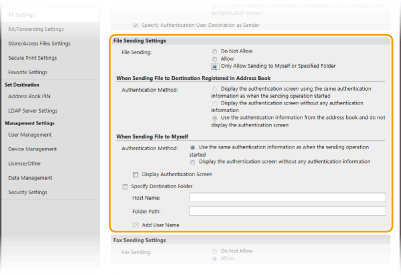
[Filsändning (File Sending)]
Välj om du ska tillåta att spara i delade mappar eller på FTP-servrar.
Välj om du ska tillåta att spara i delade mappar eller på FTP-servrar.
|
[Tillåt inte (Do Not Allow)]
|
Blockerar lagring i delade mappar och på FTP-servrar. <Fil (File)>i skanningsfunktionen kan inte längre användas.
|
|
[Tillåt (Allow)]
|
Lagring i delade mappar och på FTP-servrar är inte blockerat.
|
|
[Tillåt endast skicka till mig eller Specificerad mapp (Only Allow Sending to Myself or Specified Folder)]
|
Blockerar all lagring i delade mappar och på FTP-servrar utom i angivna mappar. Data sparas i mapparna som registrerats på LDAP-servern eller i mappen som angivits i [Ange mottagningsmapp (Specify Destination Folder)].
|
 När [Tillåt (Allow)] anges i [Filsändning (File Sending)]
[Verifieringsmetod (Authentication Method)]
Tillåter dig att ange om en auktoriseringsskärm ska visas på servern vid sändning.
Tillåter dig att ange om en auktoriseringsskärm ska visas på servern vid sändning.
|
[Visa verifieringsskärmen med samma verifieringsinformation som när sändningen startades (Display the authentication screen using the same authentication information as when the sending operation started)]
|
Visar autentiseringsskärmen med samma användarnamn och lösenord som angavs på inloggningsskärmen för auktoriserad sändning.
|
|
[Visa verifieringsskärmen utan verifieringsinformation (Display the authentication screen without any authentication information)]
|
Visar autentiseringsskärmen med fälten för namn och lösenord tomma.
|
|
[Använd verifieringsinformationen från adressboken och visa inte verifieringsskärmen (Use the authentication information from the address book and do not display the authentication screen)]
|
Ingen autentiseringsskärm visas vid sändning. Autentiseringen utförs på servern genom att använda det användarnamn och lösenord som skrivits in i adressboken.
|
När [Tillåt endast skicka till mig eller Specificerad mapp (Only Allow Sending to Myself or Specified Folder)] anges i [Filsändning (File Sending)]
[Verifieringsmetod (Authentication Method)]
Tillåter dig att ange om en auktoriseringsskärm ska visas på servern vid sändning.
Tillåter dig att ange om en auktoriseringsskärm ska visas på servern vid sändning.
|
[Använd samma verifieringsinformation som när sändningen startade (Use the same authentication information as when the sending operation started)]
|
Utför auktorisering på servern genom att använda det användarnamn och lösenord som angavs på inloggningsskärmen för auktoriserad sändning. Om du markerar [Visa verifieringsskärmen (Display Authentication Screen)] visas autentiseringsskärmen med det användarnamn och lösenord som du angav när du skickade data.
|
|
[Visa verifieringsskärmen utan verifieringsinformation (Display the authentication screen without any authentication information)]
|
Visar autentiseringsskärmen med fälten för namn och lösenord tomma.
|
[Ange mottagningsmapp (Specify Destination Folder)]
Genom att markera denna kryssruta kan du ange i vilken mapp du vill spara data. Om kryssrutan inte markeras baseras lagringsmottagaren på den auktoriserade användarinformation som har registrerats på LDAP-servern.
Genom att markera denna kryssruta kan du ange i vilken mapp du vill spara data. Om kryssrutan inte markeras baseras lagringsmottagaren på den auktoriserade användarinformation som har registrerats på LDAP-servern.
|
[Värdnamn (Host Name)]
|
Ange ett värdnamn för den delade mappen eller FTP-servern.
|
|
[Sökväg (Folder Path)]
|
Ange ett sökvägsnamn (exklusive värdnamnet) till lagringsmappen för mottagare. När du markerar kryssrutan [Lägg till användarnamn (Add User Name)] läggs användarnamnet och sökvägen som används för LDAP-autentisering till.
|
8
Konfigurera inställningar för att skicka fax.
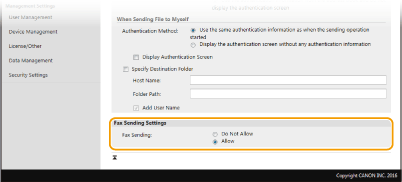
[Faxsändning (Fax Sending)]
Välj om det ska vara tillåtet att skicka fax. [Tillåt inte (Do Not Allow)] förhindrar användare att skicka fax från enheten.
9
Klicka på [OK (OK)].