
Konfigurera kommunikationsinställningar för e-post/I-fax
Använd Fjärranvändargränssnittet för att konfigurera de detaljerade sänd- och mottagningsinställningarna, såsom inställningarna för att använda enheten för att skicka och ta emot I-fax och inställningarna för POP-autentisering och kryptering av kommunikation innan du skickar e-post eller I-fax. Kontakta din leverantör eller nätverksadministratör för nödvändiga inställningar.
|
|
|
Mer information om grundläggande åtgärder som ska utföras för att konfigurera enheten från fjärranvändargränssnittet finns i Ställa in menyalternativ från fjärranvändargränssnittet.
|
1
Starta fjärranvändargränssnittet och logga in i systemhanteringsläge. Starta fjärranvändargränssnittet
2
Klicka på [Inställningar/Registrering (Settings/Registration)] på portalsidan. Skärmen Fjärranvändargränssnitt
3
Välj [Sändningsinställningar (TX Settings)]  [Nätverksinställningar – Inställningar för e-post-/I-faxsändning (Network Settings - E-Mail/I-Fax Settings)].
[Nätverksinställningar – Inställningar för e-post-/I-faxsändning (Network Settings - E-Mail/I-Fax Settings)].4
Klicka på [Redigera (Edit)].
5
Ange nödvändiga inställningar.
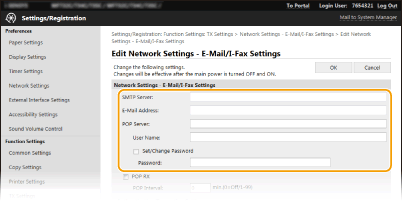
[SMTP-server (SMTP Server)]
Använd alfanumeriska tecken och ange SMTP-servernamnet (eller IP-adressen) för att skicka e-post och I-fax.
Använd alfanumeriska tecken och ange SMTP-servernamnet (eller IP-adressen) för att skicka e-post och I-fax.
[E-postadress (E-Mail Address)]
Använd alfanumeriska tecken och ange e-postadressen som ska användas för enheten.
Använd alfanumeriska tecken och ange e-postadressen som ska användas för enheten.
[POP-server (POP Server)]
Använd alfanumeriska tecken och ange SMTP-servernamnet (eller IP-adressen) för att skicka e-post och I-fax.
Använd alfanumeriska tecken och ange SMTP-servernamnet (eller IP-adressen) för att skicka e-post och I-fax.
[Användarnamn (User Name)]
Använd alfanumeriska tecken och ange användarnamnet för det angivna e-postkontot när en POP3-server används.
Använd alfanumeriska tecken och ange användarnamnet för det angivna e-postkontot när en POP3-server används.
[Ange/ändra lösenord (Set/Change Password)]
För att ställa in eller ändra lösenordet när en POP3-server används markerar du denna kryssruta och anger alfanumeriska tecken i [Lösenord (Password)].
För att ställa in eller ändra lösenordet när en POP3-server används markerar du denna kryssruta och anger alfanumeriska tecken i [Lösenord (Password)].
 Ange inställningarna som krävs för mottagning av I-fax
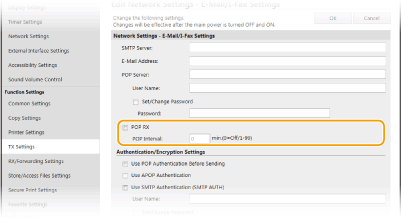
[POP-mottagning (POP RX)]
Markera kryssrutan om du vill få I-Fax.
Markera kryssrutan om du vill få I-Fax.
[POP-intervall (POP Interval)]
Detta ställer in intervallet (i minuter) som används för att automatiskt ansluta till POP3-servern. Om det finns I-fax-dokument på servern tas de automatiskt emot och skrivs ut.
Detta ställer in intervallet (i minuter) som används för att automatiskt ansluta till POP3-servern. Om det finns I-fax-dokument på servern tas de automatiskt emot och skrivs ut.
 Avaktivera automatisk mottagning
Ställ in [POP-intervall (POP Interval)] till [0]. När [0] är inställt får du I-fax manuellt. Ta emot I-Fax manuellt
|
Konfigurera POP-autentisering innan sändning
POP före SMTP-autentisering förhindrar att obehöriga användare använder e-post och I-fax genom att användarautentisering görs på POP3-servern.
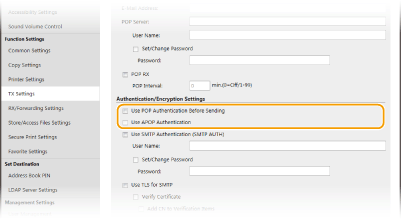
[Använd POP-verifiering före sändning (Use POP Authentication Before Sending)]
Markera kryssrutan om POP3-servern ska användas för autentisering innan e-post eller I-fax skickas.
Markera kryssrutan om POP3-servern ska användas för autentisering innan e-post eller I-fax skickas.
[Använd APOP-verifiering (Use APOP Authentication)]
Markera kryssrutan om du vill använda APOP för att kryptera lösenordet under autentiseringen.
Markera kryssrutan om du vill använda APOP för att kryptera lösenordet under autentiseringen.
Konfigurera SMTP-autentisering
När du konfigurerar SMTP-autentisering (SMTP AUTH) måste en användaridentifiering med användarnamn och lösenord göras varje gång e-post eller I-fax ska skickas.
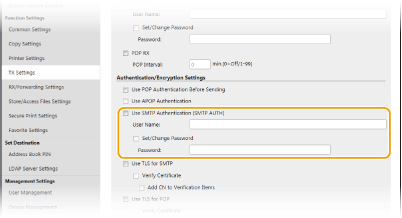
[Använd SMTP-verifiering (SMTP AUTH) (Use SMTP Authentication (SMTP AUTH))]
Om du vill aktivera autentisering på SMTP-servern markerar du kryssrutan och skriver alfanumeriska tecken i textrutan [Användarnamn (User Name)].
Om du vill aktivera autentisering på SMTP-servern markerar du kryssrutan och skriver alfanumeriska tecken i textrutan [Användarnamn (User Name)].
[Ange/ändra lösenord (Set/Change Password)]
Om du vill ange eller ändra lösenordet skriver du alfanumeriska tecken i textrutan [Lösenord (Password)].
Om du vill ange eller ändra lösenordet skriver du alfanumeriska tecken i textrutan [Lösenord (Password)].
Konfigurera krypterad kommunikation
Du kan konfigurera kryptering av kommunikation med en SMTP- eller POP3-server.
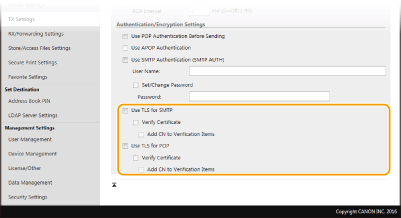
[Använd TLS för SMTP (Use TLS for SMTP)]
Markera kryssrutan för att använda TLS vid kryptering av kommunikation med SMTP-servern. Markera kryssrutan för [Verifiera certifikat (Verify Certificate)] eller [Lägg till CN till verifieringsobjekt (Add CN to Verification Items)] beroende på behov.
Markera kryssrutan för att använda TLS vid kryptering av kommunikation med SMTP-servern. Markera kryssrutan för [Verifiera certifikat (Verify Certificate)] eller [Lägg till CN till verifieringsobjekt (Add CN to Verification Items)] beroende på behov.
[Använd TLS för POP (Use TLS for POP)]
Markera kryssrutan om du vill använda TLS för att kryptera kommunikationen med POP3-servern. Markera kryssrutan [Verifiera certifikat (Verify Certificate)] och [Lägg till CN till verifieringsobjekt (Add CN to Verification Items)] efter behov.
Markera kryssrutan om du vill använda TLS för att kryptera kommunikationen med POP3-servern. Markera kryssrutan [Verifiera certifikat (Verify Certificate)] och [Lägg till CN till verifieringsobjekt (Add CN to Verification Items)] efter behov.
6
Klicka på [OK (OK)].
7
Starta om enheten.
Stäng av enheten och vänta i minst 10 sekunder innan du slår på den igen.
 |
|
Du måste kanske ändra SMTP- eller POP3-portinställningarna beroende på vilket nätverk du använder (Ändra portnummer). Om du vill ha mer information kontaktar du Internetleverantören eller nätverksadministratören.
|