Utskriftsresultatet er ikke tilfredsstillende
Smuss inne i maskinen kan virke inn på utskriftsresultatet. Prøv først å rengjøre maskinen. Jevnlig rengjøring

Utskrifter er falmet / fargene ser annerledes ut / hvite striper (linjer) vises

 Har du kontrollert papiret og utskriftskvaliteten?
Sjekk at innstillingene i maskinens betjeningspanel eller i skriverdriveren samsvarer med papirformatet, papirtypen og utskriftskvaliteten du vil bruke.
Spesifisere papirformat og -type
Skrive ut
Drivere
Spesifisere papirformat og -type
Skrive ut
Drivere
Har du sjekket om det er tilstopping i skrivehodet?
Skriv ut et dysesjekkmønster, og utfør deretter rengjøring av skrivehode osv. ved behov.
Rengjøring av skrivehodet
Rengjøring av skrivehodet
Hvis det vises hvite streker igjen etter korrigering med rengjøring av skrivehodet, juster vedlikeholdsintervallet.
<Justere vedlikeholdsintervall (Adjusting Maintenance Interval)>
<Justere vedlikeholdsintervall (Adjusting Maintenance Interval)>
Hvis hvite streker ikke korrigeres etter rengjøring av skrivehodet, utfør korrigering av hvite streker.
<Korreksjon av hvite streker (White Streak Correction)>
<Korreksjon av hvite streker (White Streak Correction)>
Har du utført fargekorrigering (alle papirtyper)?
Har du utført fargekorrigering (enkel papirtype)?
Hvis trinnene ovenfor ikke løser problemet, utfører fargekorrigering (enkel papirtype).
Korriger farger
Korrigere farger for hver papirtype
Korriger farger
Korrigere farger for hver papirtype
Fargeujevnheter eller fargede streker
Har du kontrollert papiret og utskriftskvaliteten?
Sjekk at innstillingene i maskinens betjeningspanel eller i skriverdriveren samsvarer med papirformatet, papirtypen og utskriftskvaliteten du vil bruke.
Spesifisere papirformat og -type
Skrive ut
Drivere
Spesifisere papirformat og -type
Skrive ut
Drivere
Har du utført en diagnostisering av skrivehodet?
Utfør en diagnostisering av skrivehodet.
Diagnostiser skrivehodet
Diagnostiser skrivehodet
Har du utført fargekorrigering (enkel papirtype)?
Hvis trinnene ovenfor ikke løser problemet, utfører fargekorrigering (enkel papirtype).
Korriger farger
Korrigere farger for hver papirtype
Korriger farger
Korrigere farger for hver papirtype
Farger er feil
Har du kontrollert papiret og utskriftskvaliteten?
Sjekk at innstillingene i maskinens betjeningspanel eller i skriverdriveren samsvarer med papirformatet, papirtypen og utskriftskvaliteten du vil bruke.
Spesifisere papirformat og -type
Skrive ut
Drivere
Spesifisere papirformat og -type
Skrive ut
Drivere
Har du utført en posisjonsjustering av skrivehodet?
Juster posisjonen til skrivehodet for å korrigere fargesamsvarsfeil osv.
Juster skrivehodet
Juster skrivehodet
Kopier skrives ikke ut riktig
Er originalen plassert riktig på glassplaten?
Prøver du å kopiere en original som ble skrevet ut på maskinen?
Hvis du kopierer en original som ble skrevet ut på maskinen, kan det hende at utskriften ikke blir bra avhengig av det opprinnelige bildet eller dokumentet.
Skriv ut direkte fra maskinen, eller direkte fra en PC der utskrift fra en PC er mulig.
Skrive ut
Skriv ut direkte fra maskinen, eller direkte fra en PC der utskrift fra en PC er mulig.
Skrive ut
Er skanneområdet på dokumentmater skittent?
Kan ikke kopiere svart eller nesten svart tekst under fargekopiering
Har du utført tekstfargejustering for fargekopier?
Utfør tekstfargejustering hvis du ikke kan kopiere svart eller nesten svart tekst som tiltenkt ved fargekopiering.
Juster verdier for tekstfargens reproduserbarhet
Juster verdier for tekstfargens reproduserbarhet
Det er flekker på kantene på utskriften
Bruker du riktig papir?
Kontroller hvilke papirtyper som støttes, og skift til riktig type. Du må også angi innstillinger for papirformat og -type på riktig måte.
Tilgjengelig papir
Legge i papir
Spesifisere papirformat og -type
Tilgjengelig papir
Legge i papir
Spesifisere papirformat og -type
Er papiret krøllet eller bøyd?
Bytt til riktig papir som ikke er krøllet eller bøyd.
Legge i papir
Legge i papir
Bruker du tykt papir utenfor maskinens spesifikasjoner eller papir som bøyer eller krøller seg lett når det absorberer blekk?
Kontroller hvilke papirtyper som støttes, og skift til riktig type. Du må også angi innstillinger for papirformat og -type på riktig måte.
Tilgjengelig papir
Legge i papir
Tilgjengelig papir
Legge i papir
Er papirbanen skitten?
Rengjør papirbanen.
Rengjør papirbanen
Rengjør papirbanen
Er papirtransportrullen skitten?
Rengjør papirtransportrullen i maskinen.
Rengjøring av papirtransportrullen
Rengjøring av papirtransportrullen
Det er flekker på siden det skal skrives ut på
Har du kontrollert papiret og utskriftskvaliteten?
Sjekk at innstillingene i maskinens betjeningspanel eller i skriverdriveren samsvarer med papirformatet, papirtypen og utskriftskvaliteten du vil bruke.
Spesifisere papirformat og -type
Skrive ut
Drivere
Spesifisere papirformat og -type
Skrive ut
Drivere
Er papiret krøllet eller bøyd?
Bytt til riktig papir som ikke er krøllet eller bøyd.
Legge i papir
Legge i papir
Gnisser papiret?
Utvid avstanden mellom papiret og skrivehodet.
Forhindre papirslitasje
Forhindre papirslitasje
Er skanneområdet på dokumentmater skittent?
Er innsiden av maskinen skitten?
Rengjør innsiden av maskinen.
Rengjøre maskinen innvendig
Rengjøre maskinen innvendig
Er det innstilt en passende ventetid for at blekket skal tørke?
Bruker du en papirtype som er vanskelig å tørke?
Kontroller hvilke papirtyper som kan brukes, og bytt til det riktige papiret.
Tilgjengelig papir
Legge i papir
Tilgjengelig papir
Legge i papir
Prøv å skrive ut ved en lavere tetthet.
<Tetthet / justering av tørketid (Density/Drying Time Adjustment)>
<Tetthet / justering av tørketid (Density/Drying Time Adjustment)>
Det er flekker på originalene
Er skanneområdet på dokumentmater skittent?
Det er flekker på baksiden av papiret
Har du lagt inn papir som er mindre enn formatet som er angitt i utskriftsdataene?
Kontroller for å være sikker på at papirformat tilsvarer formatet i utskriftsdataene.
Spesifisere papirformat og -type
Spesifisere papirformat og -type
Har du kontrollert papiret og utskriftskvaliteten?
Sjekk at innstillingene i maskinens betjeningspanel eller i skriverdriveren samsvarer med papirformatet, papirtypen og utskriftskvaliteten du vil bruke.
Spesifisere papirformat og -type
Skrive ut
Drivere
Spesifisere papirformat og -type
Skrive ut
Drivere
Skrev du ut med et papir i mindre størrelse rett før?
Blekk kan noen ganger komme på papirbanen eller sensorområdene når du skriver ut på papir i liten størrelse. Rengjør papirbanen og sensorområdene.
Rengjør papirbanen
Rengjøring av sensorområde
Rengjør papirbanen
Rengjøring av sensorområde
Baksiden til en utskrift har blekkflekker fra den neste utskriften
Har du justert tettheten eller blekktørketiden?
Hvis baksiden til en utskrift har blekkflekker fra den neste utskriften, kan det løse problemet å justere utskriftstettheten og tørketiden.
Juster tetthet og blekktørketid
Juster tetthet og blekktørketid
Bilder skinner gjennom
Er bakgrunnstettheten passende?
Hvis originaler skinner gjennom, juster bakgrunnstettheten for at utskriften skal se bra ut.
Grunnleggende kopieringsoperasjoner
Basisfunksjoner for sending av fakser
Justere tetthet
Grunnleggende kopieringsoperasjoner
Basisfunksjoner for sending av fakser
Justere tetthet
En del av siden skrives ikke ut
Skriver du ut data uten marger?
Dette kan skje hvis utskrift uten marger er innstilt i skriverdriveren. Området som kan skrives ut med denne maskinen er området unntatt 4 mm (0,16 tommer) rundt hele papiret (for konvolutter, 10 mm (0,39 tommer) øverst og nederst). Sørg for at det er marger rundt dokumentet som skal skrives ut.
[Etterbehandling (Finishing)]-kategorien [Avanserte innstillinger (Advanced Settings)] [Utvid utskriftsområde og skriv ut (Expand Print Region and Print)] [Av (Off)]
Drivere
[Etterbehandling (Finishing)]-kategorien
[Avanserte innstillinger (Advanced Settings)] [Utvid utskriftsområde og skriv ut (Expand Print Region and Print)] [Av (Off)]Drivere
Er papirførerne justert etter kantene på papiret?
Hvis papirførerne er for løse eller for stramme, kan det hende deler av et dokument ikke skrives ut.
Legge i papir
Legge i papir
Har du kontrollert papirformatet?
Sjekk om innstillingene i maskinens betjeningspanel eller i skriverdriveren samsvarer med papirformatet du vil bruke.
Sider skrives ikke ut på tiltenkt side / i tiltenkt retning
Er papiret lagt i motsatt vei?
Sjekk retningen og baksiden/frontsiden på papiret som er lagt i. Hvis det er lagt i motsatt vei, legg i papiret på nytt.
Legge i papir
Legge i papir
Sider skrives ikke ut i tiltenkt størrelse
Er størrelsen på originalen og papiret som er lagt i forskjellig?
Bytt papiret som er lagt i med papir i den størrelsen du vil skrive ut.
Match [Utskriftsstørrelse (Output Size)] i skriverdriveren med papirstørrelsen som skal skrives ut.
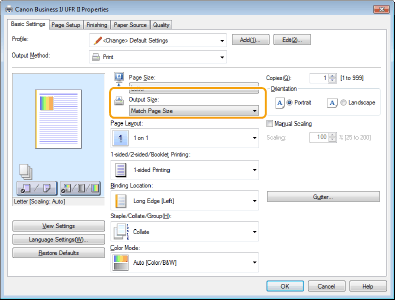
Drivere
Drivere
Retninger på bakside og frontside matcher ikke for 2-sidig utskrift
Er innstillingen for 2-sidig utskrift riktig?
Sjekk utskriftsinnstillingene med følgende prosedyre.
1 I utskriftsinnstillingsskjermen for programmet velger du retningen til originalen.
2 I driverens [Grunninnstillinger (Basic Settings)]-skjerm stiller du inn [Papirretning (Orientation)] til samme retning som i trinn 1.
3Mens du sjekker utskriftsbildet, still inn [Sideoppsett: <Value> (Page Layout: <Value>)] [Siderekkefølge (Page Order)] [Enkeltsidig/Dobbeltsidig/Utskrift av hefte (1-sided/2-sided/Booklet Printing)] [Plassering av innbinding: <Value> (Binding Location: <Value>)].
Drivere
1 I utskriftsinnstillingsskjermen for programmet velger du retningen til originalen.
2 I driverens [Grunninnstillinger (Basic Settings)]-skjerm stiller du inn [Papirretning (Orientation)] til samme retning som i trinn 1.
3Mens du sjekker utskriftsbildet, still inn [Sideoppsett: <Value> (Page Layout: <Value>)]
[Siderekkefølge (Page Order)] [Enkeltsidig/Dobbeltsidig/Utskrift av hefte (1-sided/2-sided/Booklet Printing)] [Plassering av innbinding: <Value> (Binding Location: <Value>)].Drivere
Linjer mangler eller skrives ikke ut
Har du spesifisert sideoppsett: N på 1?
Har du stilt inn en bredde på innbindingsmargen med [Innbindingsmarg: <Value> (Gutter: <Value>)]?
Tynne linjer skrives kanskje ikke ut. Prøv å stille inn tykkere linjer.
Forsøk å endre innstillingene på en av følgende måter.
– Endre følgende innstillinger i skriverdriveren.
Fanen [Kvalitet (Quality)] [Avanserte innstillinger (Advanced Settings)] [Øk linjetetthet (Increase Line Density)] [På (On)]
Fanen [Kvalitet (Quality)] [Avanserte innstillinger (Advanced Settings)] [Gjør tekst skarpere (Sharpen Text)] [Av (Off)]
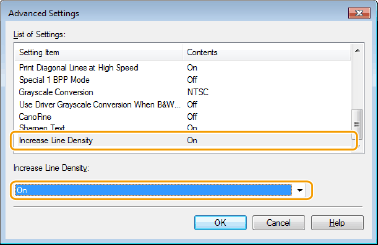
Drivere
[Avanserte innstillinger (Advanced Settings)] [Øk linjetetthet (Increase Line Density)] [På (On)]Fanen [Kvalitet (Quality)]
[Avanserte innstillinger (Advanced Settings)] [Gjør tekst skarpere (Sharpen Text)] [Av (Off)]Drivere
– Endre følgende innstillinger på betjeningspanelet.
Velg <Meny (Menu)><Funksjonsinnstillinger (Function Settings)><Skriver (Printer)><Skriverinnstillinger (Printer Settings)><Utskriftskvalitet (Print Quality)><Øk linjetetthet (Increase Line Density)><På (On)>
<Funksjonsinnstillinger (Function Settings)><Skriver (Printer)><Skriverinnstillinger (Printer Settings)><Utskriftskvalitet (Print Quality)><Øk linjetetthet (Increase Line Density)><På (On)>Velg <Meny (Menu)><Funksjonsinnstillinger (Function Settings)><Skriver (Printer)><Skriverinnstillinger (Printer Settings)><Utskriftskvalitet (Print Quality)><Gjør tekst skarpere (Sharpen Text)><Av (Off)>
<Funksjonsinnstillinger (Function Settings)><Skriver (Printer)><Skriverinnstillinger (Printer Settings)><Utskriftskvalitet (Print Quality)><Gjør tekst skarpere (Sharpen Text)><Av (Off)>
Utskrifter kommer ut i svart/hvitt
Er [Fargemodus (Color Mode)] satt til [Svart-hvitt (Black and White)] i en Windows-skriverdriver?
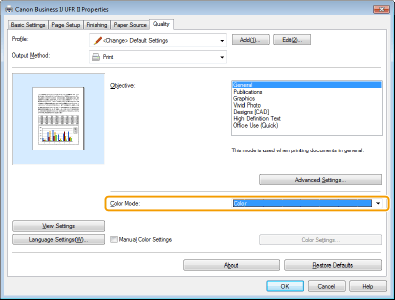
Bildene skrives ut skjevt eller er utenfor utskriftsområdet
Har du justert margene?
Hvis bilder skrives ut skjevt eller er utenfor utskriftsområdet, juster margene.
Justering av marger
Justering av marger
Hvit tekst og hvite streker på svarte eller fargede bakgrunner fylles inn
Forsøk å endre innstillingene på en av følgende måter.
Forsøk å endre følgende innstillinger i skriverdriveren
Velg fanen [Kvalitet (Quality)][Avanserte innstillinger (Advanced Settings)][Gjør tekst skarpere (Sharpen Text)][På (On)]
Velg fanen [Kvalitet (Quality)]
[Avanserte innstillinger (Advanced Settings)][Gjør tekst skarpere (Sharpen Text)][På (On)]Endre følgende innstillinger på betjeningspanelet.
Velg <Meny (Menu)><Funksjonsinnstillinger (Function Settings)><Skriver (Printer)><Skriverinnstillinger (Printer Settings)><Utskriftskvalitet (Print Quality)><Gjør tekst skarpere (Sharpen Text)><På (On)>
Velg <Meny (Menu)>
<Funksjonsinnstillinger (Function Settings)><Skriver (Printer)><Skriverinnstillinger (Printer Settings)><Utskriftskvalitet (Print Quality)><Gjør tekst skarpere (Sharpen Text)><På (On)>