
Korrigere farger for hver papirtype
Utfør optimal fargekorrigering for hver papirtype.
Klargjør følgende papir.
Papir for å korrigere fargene ved å bruke denne korrigeringen (enten tynt papir, vanlig papir, tykt papir, resirkulert papir, matt fotopapir)
A3 eller 11x17 anbefales.
Klargjør følgende papir.
Papir for å korrigere fargene ved å bruke denne korrigeringen (enten tynt papir, vanlig papir, tykt papir, resirkulert papir, matt fotopapir)
A3 eller 11x17 anbefales.
Størrelse: enten A3, 11x17, LTR eller A4
Ark: 2
|
|
|
Korrigering for enkelte papirtyper er ikke tilgjengelig mens skanning eller utskrift pågår.
|
1
Legg papir i en papirskuff eller på multibrettet.
Foreta papirinnstillinger også. Legge i papir
2
Velg <Meny (Menu)> på Hjem (Home)-skjermen. Hjem (Home)-skjermen
3
Velg <Justering/vedlikehold (Adjustment/Maintenance)>  <Juster bildekvalitet (Adjust Image Quality)> <Fargekorrigering (Color Correction)> <Auto (mønsterskanning) (Auto (Pattern Scan))>.
<Juster bildekvalitet (Adjust Image Quality)> <Fargekorrigering (Color Correction)> <Auto (mønsterskanning) (Auto (Pattern Scan))>.4
Velg <Enkel papirtype (Single Paper Type)>.
5
Velg papirtypen.
6
Kontroller at papirformatet og -typen som vises på skjermen, er lagt inn i maskinen, og velg <OK (OK)>.
7
Bekreft prosedyren, og velg <Start (Start)>.
Det første justeringsbildet skrives ut.
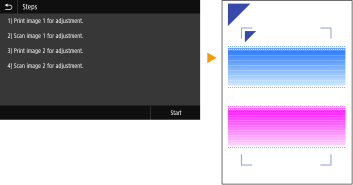
8
Når skjermen <Behandler ... Ikke slå AV enheten. (Processing... Do not turn OFF the device.)> vises, vent i omtrent to minutter før du går til neste handling.
9
Når skjermen <Plasser det første justeringsmønsteret som vist og skann det. (Place the 1st alignment pattern as shown and scan it.)> vises, åpne materen.
10
Plasser det første justeringsbildet på glassplaten.
Plasser justeringsbildet med utskriftssiden ned og  -merket øverst til venstre på maskinen.
-merket øverst til venstre på maskinen.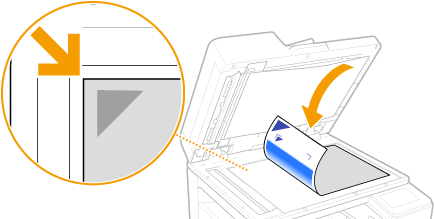
11
Lukk materdekselet forsiktig.
12
Velg <Start skanning (Start Scanning)>.
Justeringsbildet skannes, og justeringen starter. Deretter skrives det andre justeringsbildet ut.
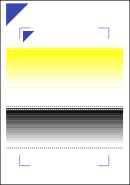
13
Når skjermen <Behandler ... Ikke slå AV enheten. (Processing... Do not turn OFF the device.)> vises, vent i omtrent to minutter før du går til neste handling.
14
Når skjermen <Plasser det andre justeringsmønsteret som vist og skann det. (Place the 2nd alignment pattern as shown and scan it.)> vises, åpne materen, fjern det første justeringsbildet og plasser deretter det andre justeringsbildet på glassplaten.
På samme måte som det første justeringsbildet, plasser justeringsbildet med utskriftssiden ned og -merket øverst til venstre på maskinen.
-merket øverst til venstre på maskinen.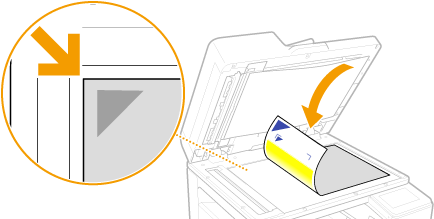
15
Lukk materdekselet forsiktig.
16
Velg <Start skanning (Start Scanning)>.
Det plasserte justeringsbildet skannes, og justeringen settes i gang.
17
Når en melding vises for å varsle deg om at justeringen er fullført, åpne materen og fjern det andre justeringsbildet.
18
Lukk materdekselet forsiktig.
|
|
Hvis meldingen <Kan ikke utføre rettelse. (Could not perform correction.)> visesLa du i papiret som vistes i trinn 5, i papirkilden?
Har du plassert justeringsbildet med utskriftssiden ned, med
merke i øverste venstre hjørne av maskinen?Er utskriften flekkete?
Hvis dette ikke korrigerer fargeujevnheterSkriv ut et dysesjekkmønster, og sjekk at det ikke finnes noen misfargede linjer (Sjekk dysenes tilstand). Utfør deretter korreksjon for alle papirtyper på nytt.
Slik stiller du korrigerte verdier tilbake til opprinnelige verdierVelg <Gjenopprett første innstillinger (Restore Initial Settings)> på <Auto (mønsterskanning) (Auto (Pattern Scan))>-skjermen.
|