Sjekk dysenes tilstand
Skriv ut et dysesjekkmønster for å kontrollere tilstopping i skrivehodet og fargefeilsamsvar.
Klargjør følgende papir.
Klargjør følgende papir.
For dysesjekkmønster:
Papir for å kontrollere striper og ujevnheter med (enten tynt papir, vanlig papir, tykt papir, resirkulert papir, matt fotopapir)
Størrelse: enten A3, 11x17, LTR eller A4
Ark: 5 eller flere
Papir for å kontrollere striper og ujevnheter med (enten tynt papir, vanlig papir, tykt papir, resirkulert papir, matt fotopapir)
Størrelse: enten A3, 11x17, LTR eller A4
Ark: 5 eller flere
For justering av skrivehodeposisjon:
Vanlig papir (resirkulert papir kan brukes)
Størrelse: enten A3, 11x17, LTR eller A4
Ark: 1
Vanlig papir (resirkulert papir kan brukes)
Størrelse: enten A3, 11x17, LTR eller A4
Ark: 1
A3 eller 11x17 anbefales.
1
Legg i papiret "for dysesjekkmønster" og "for justering av skrivehodeposisjon" separat i papirskuffer eller multibrettet.
Foreta papirinnstillinger. Legge i papir
2
Velg <Meny (Menu)> på Hjem (Home)-skjermen. Hjem (Home)-skjermen
3
Velg <Justering/vedlikehold (Adjustment/Maintenance)>  <Vedlikehold (Maintenance)>.
<Vedlikehold (Maintenance)>.4
Velg <Dysesjekkmønster (Nozzle Check Pattern)>.
5
Velg papirtypen.
6
Kontroller at papirformatet og -typen som vises på skjermen, er lagt inn i maskinen, og velg <OK (OK)>.
7
Velg <Start (Start)>.
Et dysesjekkmønster skrives ut.
8
Se etter fargeujevnheter.
Sjekk det utskrevne dysesjekkmønsteret, og velg <A (A)> eller <B (B)>.
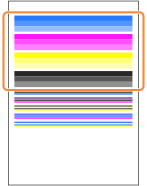
 Hvis du valgte <A (A)>
Velg <Lukk (Close)>.
Hvis du valgte <B (B)>
Skrivehodedysene kan være tette. Rengjør skriverhodet.
|
1
|
Sjekk innholdet som vises på skjermen, og velg <Ja (Yes)>.
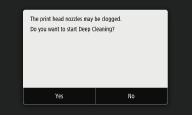 Velg <Nei (No)> for ikke å utføre rengjøring av skrivehodet. Dette kan gjøres senere.
|
|
2
|
Rengjør skrivehodet. Rengjøring av skrivehodet
|
9
Sjekk fargefeilsamsvar.
Sjekk det utskrevne dysesjekkmønsteret, og velg <A (A)> eller <B (B)>.
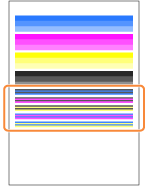
Hvis du valgte <A (A)>
Velg <Lukk (Close)>.
Hvis du valgte <B (B)>
Juster skrivehodet og korriger fargefeilsamsvar.
|
1
|
Sjekk innholdet som vises på skjermen, og velg <Ja (Yes)>.
Velg <Nei (No)> for ikke å korrigere fargefeilsamsvar. Denne korrigeringen kan utføres senere.
|
|
2
|
Korriger fargesamsvarsfeil. Juster skrivehodet
|