
Rengjøring av skrivehodet
Når du rengjør skrivehodet, fjernes blokkeringer i dyser og skrivehodet blir holdt i god stand.

|
|
|
Rengjøring forbruker blekk og plass i vedlikeholdskassetten. Sjekk gjenværende innhold på forhånd – hvis nivået er lavt, bør du klargjøre nye blekktanker / ny vedlikeholdskassett. Kontrollerer gjenværende mengde og bruk av forbruksvarer
|
1
Velg <Meny (Menu)> på Hjem (Home)-skjermen. Hjem (Home)-skjermen
2
Velg <Justering/vedlikehold (Adjustment/Maintenance)>  <Vedlikehold (Maintenance)>.
<Vedlikehold (Maintenance)>.3
Velg <Rengjøring av skrivehodet (Print Head Cleaning)>.
4
Velg <Start (Start)>.
Rengjøring av skrivehodet starter. Rengjøringen tar omtrent 2 minutter.
5
Velg <Ja (Yes)>.
Et dysesjekkmønster skrives ut.
6
Sjekk dysesjekkmønsteret, og velg <A (A)> eller <B (B)>.
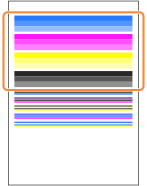
Hvis du valgte <A (A)>, fortsetter du til trinn 8.
Hvis du valgte <B (B)>, fortsetter du til trinn 7.
7
Sjekk innholdet som vises på skjermen, og velg <Ja (Yes)>.
Rengjøring av skrivehodet starter. Rengjøringen tar mellom 6 til 25 minutter.

Gjenta trinn 5 til 7, og følg instruksjonene på skjermen til dysesjekkmønsteret er tilnærmet <A (A)>.
8
Velg <Lukk (Close)>.
Trykk  for å gå tilbake til Meny (Menu)-skjermen.
for å gå tilbake til Meny (Menu)-skjermen.