Grunnleggende kopieringsoperasjoner
Denne delen beskriver den grunnleggende fremgangsmåten når du vil kopiere dokumenter.
1
Legg inn dokumentet/dokumentene. Plassere dokumenter
2
Velg <Kopi (Copy)> på Hjem (Home)-skjermen. Hjem (Home)-skjermen
3
Velg <Antall kopier (Number of Copies)> på skjermbildet Grunnleggende funksjoner for kopiering. Basisfunksjonsskjerm for kopi
4
Skriv inn antall kopier og velg <Lukk (Close)>.
Hvis du har angitt feil verdi, bruk  for å fjerne den.
for å fjerne den.5
Spesifiser kopiinnstillingene som nødvendig.
Velge fargekopiering eller svart/hvitt-kopiering
Justere tettheten
2-sidig kopiering
Forstørre eller forminske
Velge kopipapir
Velge fargekopiering eller svart/hvitt-kopiering
 |
|
Som regel vil maskinen automatisk konstatere om originalen som skal kopieres er i farger eller svart-hvitt, men du kan også angi dette. Slik kan du bruke fargemodus og svart-hvitt-modus etter behov, for eksempel for å spare blekk ved å kopiere fargede originaler i svart-hvitt.
|
<Velg farge (Select Color)>  farge for å kopiere med <Auto (farge/S/H) (Auto (Color/B&W))>, <Full farge (Full Color)> og <Svart-hvitt (Black & White)> <Lukk (Close)>
farge for å kopiere med <Auto (farge/S/H) (Auto (Color/B&W))>, <Full farge (Full Color)> og <Svart-hvitt (Black & White)> <Lukk (Close)><Auto (farge/S/H) (Auto (Color/B&W))>
Justerer automatisk fargetonen til originalen. Fargesider kopieres i fire farger (CMYK) og svart/hvite sider kopieres i kun svart (K).
<Full farge (Full Color)>
Kopierer i fire farger (CMYK), uavhengig av fargen på originalen.
<Svart-hvitt (Black & White)>
Kopierer i kun svart (K), uavhengig av fargen på originalen.
 |
|
Originaler med farger nær svart, originaler med lyse farger eller originaler med små fargeområder kan registreres som svart/hvite originaler, selv om du stiller inn <Auto (farge/S/H) (Auto (Color/B&W))>.
|
Tilbake til toppen
Justere tettheten
 |
|
Juster tettheten på skanningen hvis teksten eller bildene i et dokument er for lyse eller mørke. Du kan for eksempel gjøre tekst og linjer som er skrevet med blyant, skarpere. Justere den totale tettheten
|
 |
|
Juster tettheten for bakgrunnen. Du kan lage rene kopier av dokumenter som har farget bakgrunn eller for eksempel aviser, som er skrevet på tynt papir eller der tekst eller bilder på den andre siden viser gjennom papiret. Justere bakgrunnstettheten
|
<Andre innst. (Other Settings)> <Tetthet (Density)> Juster tettheten <Bruk (Apply)>
<Tetthet (Density)> Juster tettheten <Bruk (Apply)><Andre innst. (Other Settings)> <Tetthet (Density)> <Juster bakgrunnstetthet (Adjust Background Density)> <Juster (manuell) (Adjust (Manual))> Juster bakgrunnstettheten <Bruk (Apply)> <Bruk (Apply)>
<Tetthet (Density)> <Juster bakgrunnstetthet (Adjust Background Density)> <Juster (manuell) (Adjust (Manual))> Juster bakgrunnstettheten <Bruk (Apply)> <Bruk (Apply)>|
|
|
Andre deler enn bakgrunnen kan bli påvirket, avhengig av originalfargen.
Hvis du velger <Tetthet etter frg (Density by Color)>, kan du justere bakgrunnstettheten for hver farge.
|
Tilbake til toppen
2-sidig kopiering
 |
|
Du kan kopiere to sider av et dokument på begge sidene av papiret. Du kan også kopiere et 2-sidig dokument på begge sidene av papiret eller på to separate sider.
|
|
|
|
<2-sidig (2-Sided)> er kanskje ikke tilgjengelig for enkelte formater og typer papir. Tilgjengelig papir
|
<Andre innst. (Other Settings)> <2-sidig utskrift (2-Sided Printing)> Velg type 2-sidig kopiering <Bruk (Apply)>
<2-sidig utskrift (2-Sided Printing)> Velg type 2-sidig kopiering <Bruk (Apply)>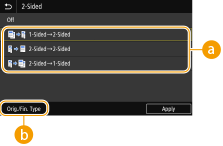
 Typer 2-sidig kopiering
Illustrasjonen nedenfor viser typene 2-sidig kopiering.
|
|
<1-sidig->2-sidig (1-Sided->2-Sided)>
|
|
<2-sidig->2-sidig (2-Sided->2-Sided)>
|
|
<2-sidig->1-sidig (2-Sided->1-Sided)>
|
 |
 |
 |
 <Orig/etterb.type (Orig./Fin. Type)>
Angi originaldokumentets retning, åpningstype og fullføringstype.
Tilbake til toppen
Forstørre eller forminske
 |
|
Innstillingselementer avhenger av det landet eller området du befinner deg i.
|
 |
|
Du kan forstørre eller forminske kopier ved å bruke en forhåndsinnstilt kopiprosent, som <STMT->LTR>/<A5->A4>, eller ved å angi en egendefinert kopiprosent i trinn på 1 %.
|
|
|
|
Hvis du foretar en innstilling for <N på 1 (N on 1)> etter at du har innstilt kopieringsforholdet, vil innstillingen for reduksjonsforholdet i <N på 1 (N on 1)> ta prioritet.
|
<Kopiprosent (Copy Ratio)> Velg kopiprosenten
Velg kopiprosenten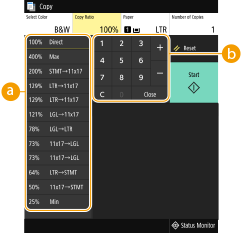
Forhåndsinnstilt kopiprosent
Velg en kopiprosent.
Talltaster
Du kan stille inn hvilken som helst kopiprosent fra 25 % til 400 %, i trinn på 1 %.
Tilbake til toppen
Velge kopipapir
Spesifiser papirkilden som inneholder papiret som skal brukes til å skrive ut kopier.
|
|
|
Du må først spesifisere formatet og type papir som er lagt inn i papirkilden.
Spesifisere papirformat og -type Legge i papir Noen innstillingselementer vises kanskje ikke, avhengig av landet eller området ditt.
|
<Papir (Paper)> Velg papirkilde eller <Automatisk papirvalg (LTR/LGL) (Auto Select Paper (LTR/LGL))> <Lukk (Close)>
Velg papirkilde eller <Automatisk papirvalg (LTR/LGL) (Auto Select Paper (LTR/LGL))> <Lukk (Close)>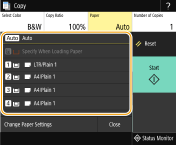
 |
Velger automatisk papir i Letter- eller Legal-størrelse, avhengig av originalstørrelsen i materen.
|
 |
Bruker papiret som er lagt i multibrettet ved kopiering.
|
 , ,  |
Bruker papiret som er lagt i papirskuffen (Skuff 1, 2)
på maskinen til å lage kopier. |
 , ,  |
Bruker papiret som er lagt i den valgfrie cassette feeding unit (skuff 3, 4) ved kopiering.
|
|
|
|
<Automatisk papirvalg (LTR/LGL) (Auto Select Paper (LTR/LGL))> vises kanskje ikke, avhengig av modellen du bruker.
<Automatisk papirvalg (LTR/LGL) (Auto Select Paper (LTR/LGL))> er ikke tilgjengelig når ingen original er lagt i materen.
<Automatisk papirvalg (LTR/LGL) (Auto Select Paper (LTR/LGL))> er ikke tilgjengelig når du bruker <N på 1 (N on 1)>, <Slett kant (Erase Frame)> eller <ID-kortkopi (ID Card Copy)>.
|
Tilbake til toppen

Mer informasjon om andre kopieringsinnstillinger finner du her: Forbedre og justere kopikvalitet eller her: Nyttige kopifunksjoner.
6
Velg <Start (Start)>.
Kopieringen starter.
Hvis du vil avbryte, velger du <Avbryt (Cancel)> <Ja (Yes)>. Kansellere kopier
<Ja (Yes)>. Kansellere kopier Når dokumenter plasseres i materen i trinn 1
Dokumentet skannes automatisk.
Når dokumenter plasseres på glassplaten i trinn 1
Ved 2-sidig kopiering eller N på 1-kopiering vises skjermen som ber deg å legge på neste dokument.
|
1
|
Plasser det neste dokumentet på glassplaten, og velg <Skann neste original (Scan Next Original)>.
Du kan også angi <Tetthet (Density)> og <Originaltype (Original Type)> individuelt for hver original.
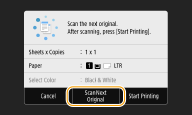 Gjenta dette trinnet til du er ferdig med å skanne hele dokumentet.
|
|
2
|
Velg <Start utskrift (Start Printing)>.
|
Når meldingen <Ikke samsvar mel. papirinnst. og ilagt papir. (Paper settings and loaded size do not match.)> eller <Minnet er fullt. Skanningen blir avbrutt. Vil du skrive ut? (The memory is full. Scanning will be canceled. Do you want to print?)> vises på skjermen. Tiltak for hver melding
 |
Ved kopiering av dokumenter med tekst eller bilder som går ut til kantene på papiretKantene på dokumentet blir kanskje ikke kopiert. For mer informasjon om skannemargene, se Skriver.
|
 |
|
Hvis du alltid vil lage kopier med de samme innstillingene: Endre standardinnstillinger for funksjoner
Hvis du vil registrere en kombinasjon av innstillinger som skal brukes ved behov: Registrer ofte brukte innstillinger
|