I risultati di stampa non sono soddisfacenti
La sporcizia all'interno della macchina può influire sui risultati di stampa. Pulire innanzitutto accuratamente la macchina. Pulizia regolare

Le stampe sono sbiadite/I colori appaiono diversi/Appaiono strisce (linee) bianche

 È stata controllata la qualità della carta e della stampa?
Controllare che le impostazioni nel pannello operativo della macchina o nel driver della stampante coincidano con formato, tipo e qualità di stampa della carta che si desidera utilizzare.
Indicazione di formato e tipo di carta
In stampa
Driver
Indicazione di formato e tipo di carta
In stampa
Driver
È stato controllato se la testina di stampa sia ostruita?
Stampare un motivo di controllo ugelli, quindi eseguire la pulizia testina di stampa ecc., se necessario.
Pulizia della testina di stampa
Pulizia della testina di stampa
Se dopo averle corrette con la pulizia della testina di stampa appaiono ancora strisce bianche, regolare l'intervallo di manutenzione.
<Regolazione dell'intervallo di manutenzione (Adjusting Maintenance Interval)>
<Regolazione dell'intervallo di manutenzione (Adjusting Maintenance Interval)>
Se il problema delle strisce bianche non risulta risolto nemmeno dopo aver eseguito la pulizia della testina di stampa, eseguire la correzione delle strisce bianche.
<Correzione strisce bianche (White Streak Correction)>
<Correzione strisce bianche (White Streak Correction)>
È stata eseguita la correzione del colore (tutti i tipi di carta)?
Eseguire la correzione del colore (tutti i tipi di carta).
Correzione dei colori
Correzione del colore in tutti i tipi di carta
Correzione dei colori
Correzione del colore in tutti i tipi di carta
È stata eseguita la correzione del colore (tipo di carta singolo)?
Se i passi precedenti non risolvono il problema, eseguire la correzione del colore (tipo di carta singolo).
Correzione dei colori
Correzione del colore per tutti i tipi di carta
Correzione dei colori
Correzione del colore per tutti i tipi di carta
Colori non corrispondenti o strisce colorate
È stata controllata la qualità della carta e della stampa?
Controllare che le impostazioni nel pannello operativo della macchina o nel driver della stampante coincidano con formato, tipo e qualità di stampa della carta che si desidera utilizzare.
Indicazione di formato e tipo di carta
In stampa
Driver
Indicazione di formato e tipo di carta
In stampa
Driver
È stata eseguita la diagnosi della testina di stampa?
Eseguire la diagnosi della testina di stampa.
Diagnosi della testina di stampa
Diagnosi della testina di stampa
È stata eseguita la correzione del colore (tipo di carta singolo)?
Se i passi precedenti non risolvono il problema, eseguire la correzione del colore (tipo di carta singolo).
Correzione dei colori
Correzione del colore per tutti i tipi di carta
Correzione dei colori
Correzione del colore per tutti i tipi di carta
I colori non corrispondono
È stata controllata la qualità della carta e della stampa?
Controllare che le impostazioni nel pannello operativo della macchina o nel driver della stampante coincidano con formato, tipo e qualità di stampa della carta che si desidera utilizzare.
Indicazione di formato e tipo di carta
In stampa
Driver
Indicazione di formato e tipo di carta
In stampa
Driver
È stata eseguita la regolazione della posizione della testina di stampa?
Regolare la posizione della testina di stampa per correggere i colori non corrispondenti, ecc.
Allineamento della testina di stampa
Allineamento della testina di stampa
Le copie non sono stampate bene
L'originale è stato posizionato correttamente sul vetro di lettura?
Posizionare l'originale con il lato da acquisire rivolto verso il basso.
Posizionamento degli originali
Posizionamento degli originali
Si sta copiando un originale che è stato stampato da questa macchina?
Se si sta copiando un originale stampato da questa macchina, il risultato potrebbe non essere ottimale a seconda della foto o del documento originale.
Stampare direttamente dalla macchina, o direttamente da un PC qualora sia possibile.
In stampa
Stampare direttamente dalla macchina, o direttamente da un PC qualora sia possibile.
In stampa
L'area di scansione dell'alimentazione dei documenti è sporca?
Pulire l'area di scansione dell'alimentazione dei documenti.
Pulizia del vetro di lettura
Pulizia dell'alimentatore
Pulizia del vetro di lettura
Pulizia dell'alimentatore
Impossibile copiare il testo nero o quasi nero durante la copia a colori
È stata eseguita la correzione del colore del testo per le copie a colori?
Eseguire la correzione del colore del testo se è impossibile copiare il testo nero o quasi nero come previsto durante la copia a colori.
Regolazione dei valori di riproducibilità del colore del testo
Regolazione dei valori di riproducibilità del colore del testo
Sul bordo delle stampe appaiono macchie
Si sta utilizzando la carta appropriata?
Controllare i tipi di carta supportati e sostituirli con un tipo appropriato. Specificare inoltre correttamente formato e tipo di carta.
Carta disponibile
Caricamento carta
Indicazione di formato e tipo di carta
Carta disponibile
Caricamento carta
Indicazione di formato e tipo di carta
La carta di arriccia o sgualcisce?
Sostituirla con carta idonea che non sia arricciata né sgualcita.
Caricamento carta
Caricamento carta
Si sta usando carta spessa che non rientra nelle specifiche della macchina o carta che si arriccia o sgualcisce facilmente assorbendo inchiostro?
Controllare i tipi di carta supportati e sostituirli con un tipo appropriato. Specificare inoltre correttamente formato e tipo di carta.
Carta disponibile
Caricamento carta
Carta disponibile
Caricamento carta
Il percorso della carta è sporco?
Pulire il percorso della carta.
Pulizia del percorso della carta
Pulizia del percorso della carta
Il rullo di trasporto carta è sporco?
Pulire il rullo di trasporto carta all'interno della macchina.
Pulizia del rullo di trasporto carta
Pulizia del rullo di trasporto carta
Sul lato su cui stampare appaiono macchie
È stata controllata la qualità della carta e della stampa?
Controllare che le impostazioni nel pannello operativo della macchina o nel driver della stampante coincidano con formato, tipo e qualità di stampa della carta che si desidera utilizzare.
Indicazione di formato e tipo di carta
In stampa
Driver
Indicazione di formato e tipo di carta
In stampa
Driver
La carta di arriccia o sgualcisce?
Sostituirla con carta idonea che non sia arricciata né sgualcita.
Caricamento carta
Caricamento carta
La carta sfrega?
Allargare lo spazio tra la carta e la testina di stampa.
Previeni abrasione
Previeni abrasione
L'area di scansione dell'alimentazione dei documenti è sporca?
Pulire l'area di scansione dell'alimentazione dei documenti.
Pulizia del vetro di lettura
Pulizia dell'alimentatore
Pulizia del vetro di lettura
Pulizia dell'alimentatore
La parte interna della macchina è sporca?
Pulire la parte interna della macchina.
Pulizia dell'interno
Pulizia dell'interno
Il tempo per l'asciugatura dell'inchiostro è adeguato?
Provare a impostare un tempo di attesa per l'asciugatura dell'inchiostro più lungo.
Regolazione della densità e del tempo asciugatura dell'inchiostro
Regolazione della densità e del tempo asciugatura dell'inchiostro
Si utilizza carta che asciuga con difficoltà?
Verificare la carta utilizzabile e sostituirla con quella appropriata.
Carta disponibile
Caricamento carta
Carta disponibile
Caricamento carta
Provare a stampare a una densità inferiore.
<Regolazione densità/tempo asciugatura (Density/Drying Time Adjustment)>
<Regolazione densità/tempo asciugatura (Density/Drying Time Adjustment)>
Sugli originali appaiono macchie
L'area di scansione dell'alimentazione dei documenti è sporca?
Pulire l'area di scansione dell'alimentazione dei documenti.
Pulizia del vetro di lettura
Pulizia dell'alimentatore
Pulizia del vetro di lettura
Pulizia dell'alimentatore
Sul retro della carta appaiono macchie
È stata caricata carta con formato più piccolo rispetto a quello impostato nei dati di stampa?
Verificare che il formato della carta corrisponda al formato dei dati di stampa.
Indicazione di formato e tipo di carta
Indicazione di formato e tipo di carta
È stata controllata la qualità della carta e della stampa?
Controllare che le impostazioni nel pannello operativo della macchina o nel driver della stampante coincidano con formato, tipo e qualità di stampa della carta che si desidera utilizzare.
Indicazione di formato e tipo di carta
In stampa
Driver
Indicazione di formato e tipo di carta
In stampa
Driver
Subito prima si è stampato su carta dal formato più piccolo?
A volte, quando si stampa su carta di dimensioni più piccole, l'inchiostro finisce sul percorso della carta o sull'area dei sensori. Pulire il percorso della carta e l'area dei sensori.
Pulizia del percorso della carta
Pulizia dell'area del sensore
Pulizia del percorso della carta
Pulizia dell'area del sensore
La facciata posteriore di una stampa è sporca di inchiostro della stampa successiva
Sono stati regolati la densità e il tempo asciugatura dell'inchiostro?
Se la facciata posteriore di una stampa è sporca di inchiostro della stampa successiva, regolare la densità di stampa e il tempo di asciugatura potrebbe correggere il problema.
Regolazione della densità e del tempo asciugatura dell'inchiostro
Regolazione della densità e del tempo asciugatura dell'inchiostro
Essudazione delle immagini
La densità dello sfondo è adeguata?
Se gli originali essudano, regolare la densità dello sfondo per migliorare le stampe.
Operazioni di copia di base
Operazioni di base per l'invio di fax
Regolazione della densità
Operazioni di copia di base
Operazioni di base per l'invio di fax
Regolazione della densità
Una parte della pagina non viene stampata
I dati sono stati stampati senza margini?
Può verificarsi se nel driver della stampante è impostata la stampa senza margini. L'area stampabile con questa macchina corrisponde all'area ottenuta escludendo 4 mm (0,16 pollici) su tutti i bordi (per le buste, 10 mm (0,39 pollici) in alto e in basso). Assicurarsi che attorno al documento da stampare vi siano margini.
Scheda [Finitura (Finishing)] [Impostazioni avanzate (Advanced Settings)] [Espandi area di stampa e stampa (Expand Print Region and Print)] [Disattivato (Off)]
Driver
Scheda [Finitura (Finishing)]
[Impostazioni avanzate (Advanced Settings)] [Espandi area di stampa e stampa (Expand Print Region and Print)] [Disattivato (Off)]Driver
Le guide della carta sono allineate ai bordi dei fogli?
Se le guide della carta sono troppo strette o troppo larghe, parte del documento potrebbe non essere stampato.
Caricamento carta
Caricamento carta
È stata controllato il formato della carta?
Controllare che le impostazioni nel pannello operativo della macchina o nel driver della stampante coincidano col formato della carta che si desidera utilizzare.
Le pagine non vengono stampate sul lato della carta previsto/nel senso previsto
La carta è caricata in senso opposto?
Verificare l'orientamento la facciata anteriore/posteriore della carta caricata. Se è caricata in senso opposto, caricare nuovamente la carta.
Caricamento carta
Caricamento carta
Le pagine non vengono stampate nel formato voluto
Il formato dell'originale e quello della carta caricata sono diversi?
Sostituire la carta caricata con carta del formato in cui si vuole stampare.
Far corrispondere [Formato stampa (Output Size)] nel driver della stampante con il formato della carta su cui stampare.
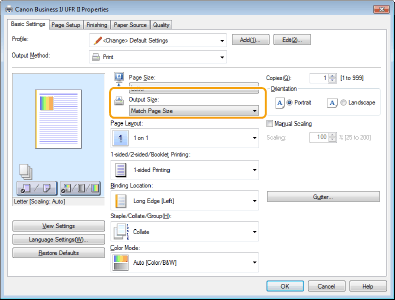
Driver
Driver
L'orientamento della pagina anteriore/posteriore non corrisponde a quello per la stampa su 2 lati
L'impostazione della stampa su 2 lati è corretta?
Verificare le impostazioni di stampa con la seguente procedura.
1 Nella schermata delle impostazioni di stampa per l'applicazione, selezionare l'orientamento dell'originale.
2 Nella schermata [Impostazioni di base (Basic Settings)] del driver, impostare [Orientamento (Orientation)] lo stesso orientamento del passo 1.
3 Mentre si verifica l'immagine stampata, impostare [Layout di pagina: <Value> (Page Layout: <Value>)] [Ordine delle pagine (Page Order)] [Stampa su un lato/fronte-retro/opuscolo (1-sided/2-sided/Booklet Printing)] [Posizione di rilegatura: <Value> (Binding Location: <Value>)].
Driver
1 Nella schermata delle impostazioni di stampa per l'applicazione, selezionare l'orientamento dell'originale.
2 Nella schermata [Impostazioni di base (Basic Settings)] del driver, impostare [Orientamento (Orientation)] lo stesso orientamento del passo 1.
3 Mentre si verifica l'immagine stampata, impostare [Layout di pagina: <Value> (Page Layout: <Value>)]
[Ordine delle pagine (Page Order)] [Stampa su un lato/fronte-retro/opuscolo (1-sided/2-sided/Booklet Printing)] [Posizione di rilegatura: <Value> (Binding Location: <Value>)].Driver
Linee mancanti o non stampate
È stato specificato il layout di pagina: N o 1?
È stata impostata una larghezza della rilegatura con [Rilegatura: <Value> (Gutter: <Value>)]?
Le linee sottili potrebbero non essere stampate. Provare a impostare linee più spesse.
Provare a modificare le impostazioni in uno dei seguenti modi.
- Modificare le seguenti impostazioni nel driver della stampante.
Tab [Qualità (Quality)] [Impostazioni avanzate (Advanced Settings)] [Aumenta densità linee (Increase Line Density)] [Attivato (On)]
Tab [Qualità (Quality)] [Impostazioni avanzate (Advanced Settings)] [Testo nitido (Sharpen Text)] [Disattivato (Off)]
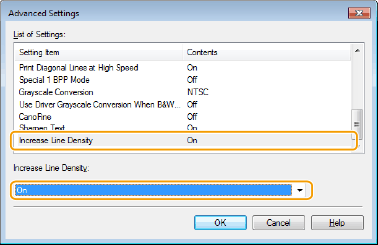
Driver
[Impostazioni avanzate (Advanced Settings)] [Aumenta densità linee (Increase Line Density)] [Attivato (On)]Tab [Qualità (Quality)]
[Impostazioni avanzate (Advanced Settings)] [Testo nitido (Sharpen Text)] [Disattivato (Off)]Driver
- Modificare le seguenti impostazioni nel pannello operativo.
Selezionare <Menu><Impostazioni funzione (Function Settings)><Stampante (Printer)><Impostazioni stampante (Printer Settings)><Qualità di stampa (Print Quality)><Aumenta densità linee (Increase Line Density)><On>
<Impostazioni funzione (Function Settings)><Stampante (Printer)><Impostazioni stampante (Printer Settings)><Qualità di stampa (Print Quality)><Aumenta densità linee (Increase Line Density)><On>Selezionare <Menu><Impostazioni funzione (Function Settings)><Stampante (Printer)><Impostazioni stampante (Printer Settings)><Qualità di stampa (Print Quality)><Testo nitido (Sharpen Text)><Off>
<Impostazioni funzione (Function Settings)><Stampante (Printer)><Impostazioni stampante (Printer Settings)><Qualità di stampa (Print Quality)><Testo nitido (Sharpen Text)><Off>
Le stampe diventano in bianco e nero
[Modalità colore (Color Mode)] è impostato su [Bianco e Nero (Black and White)] nel driver della stampante per Windows?
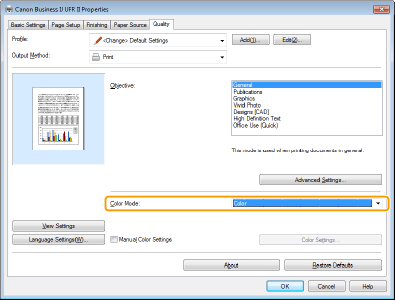
Le immagini vengono stampate in modo inclinato oppure all'esterno dell'area stampabile
I margini sono stati regolati?
Se le immagini vengono stampate in modo inclinato oppure all'esterno dell'area stampabile, regolare i margini.
Regolazione dei margini
Regolazione dei margini
Il testo e le linee bianchi su sfondi di colore nero o colorato tendono a essere riempiti
Provare a modificare le impostazioni in uno dei seguenti modi.
Modificare le seguenti impostazioni nel driver della stampante
Selezionare il tab [Qualità (Quality)][Impostazioni avanzate (Advanced Settings)][Testo nitido (Sharpen Text)][Attivato (On)]
Selezionare il tab [Qualità (Quality)]
[Impostazioni avanzate (Advanced Settings)][Testo nitido (Sharpen Text)][Attivato (On)]Modificare le seguenti impostazioni nel pannello operativo.
Selezionare <Menu><Impostazioni funzione (Function Settings)><Stampante (Printer)><Impostazioni stampante (Printer Settings)><Qualità di stampa (Print Quality)><Testo nitido (Sharpen Text)><On>
Selezionare <Menu>
<Impostazioni funzione (Function Settings)><Stampante (Printer)><Impostazioni stampante (Printer Settings)><Qualità di stampa (Print Quality)><Testo nitido (Sharpen Text)><On>