
Allineamento della testina di stampa
Regolare la posizione della testina di stampa se i colori nelle stampe non sono allineati, ecc.

Preparare la seguente carta.
Carta comune (è possibile usare carta riciclata)
Formato: uno tra A3, 11x17, LTR o A4
Si consigliano A3 o 11x17.
Si consigliano A3 o 11x17.
Fogli: 1
Carta pulita e bianca sia davanti che sul retro
1
Caricare la carta in un cassetto o nel vassoio multiuso.
Verificare inoltre le impostazioni della carta. Caricamento carta
2
Selezionare <Menu (Menu)> nella schermata Schermata principale (Home). Schermata Schermata principale (Home)
3
Selezionare <Regolazione/Manutenzione (Adjustment/Maintenance)>  <Regola qualità immagine (Adjust Image Quality)>.
<Regola qualità immagine (Adjust Image Quality)>.4
Selezionare <Allineamento testina di stampa (Print Head Alignment)>.
5
Verificare che la carta di tipo e formato visualizzati sullo schermo sia caricata nella macchina, quindi selezionare <Avanti (Next)>.
6
Confermare la procedura, quindi selezionare <Avvio (Start)>.
Viene stampata un'immagine di regolazione.
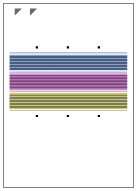
7
Aprire l'alimentatore dopo la scomparsa della schermata visualizzata durante la stampa.
8
Posizionare l'immagine di regolazione sul vetro di lettura.
Posizionare l'immagine di regolazione con il lato di stampa rivolto verso il basso e il segno  nell'angolo superiore sinistro della macchina.
nell'angolo superiore sinistro della macchina.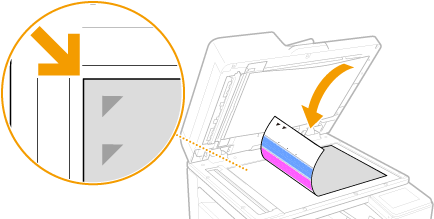
9
Chiudere delicatamente l'alimentatore.
10
Selezionare <Avvia scansione (Start Scanning)>.
L'immagine di regolazione posizionata viene acquisita e viene regolato il posizionamento per gli ugelli della testina di stampa.
11
Quando compare il messaggio che indica che la regolazione è stata completata, aprire l'alimentatore e rimuovere l'immagine di regolazione.
12
Chiudere delicatamente l'alimentatore.
|
|
Se appare <Impossibile eseguire la correzione. (Could not perform correction.)>Nell'origine carta è caricata la carta visualizzata al passo 5?
L'immagine di regolazione posta sul vetro di lettura è posizionata con il lato di stampa rivolto verso il basso e il segno
nell'angolo superiore sinistro della macchina? |