Regolazione dei margini
Se un documento viene stampato decentrato o fuori dall'area di stampa, è necessario regolare i margini. È possibile regolare i margini per ogni origine carta. Specificare la regolazione in incrementi di 0,1 mm (0,01 pollici).

Verificare la versione del firmware del controller principale della macchina. Verifica della versione del firmware
Regolazione dei margini: firmware del controller principale versione: ver. 03.99 o precedenti
1
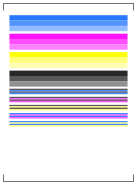
Stampare un motivo (motivo di controllo ugelli) per regolare i margini.
|
1
|
Estrarre leggermente il cassetto di origine carta per cui non si regoleranno i margini oppure caricare carta solo nell'origine carta che si regolerà.
Formato: A4, A3, 11x17 o LTR
 Si consiglia di effettuare la regolazione con la carta che verrà usata.
Se si utilizza un formato diverso da A4, A3, 11x17 o LTR, stampare qualsiasi immagine per regolare i margini.
Allineare i bordi della carta su una superficie piana prima di caricarla.
Allineare le guide della carta con i bordi sinistro e destro e col bordo posteriore della carta, usando gli indicatori del formato carta come guida.
Non premere troppo le guide della carta contro la stessa. Farlo potrebbe impedire alla carta di essere caricata correttamente.
|
|
2
|
Nella schermata principale, selezionare <Menu (Menu)>. Schermata Schermata principale (Home)
|
|
3
|
<Regolazione/Manutenzione (Adjustment/Maintenance)>
 <Manutenzione (Maintenance)>. <Manutenzione (Maintenance)>. |
|
4
|
Selezionare <Motivo di controllo ugelli (Nozzle Check Pattern)>.
|
|
5
|
Selezionare il tipo di carta.
|
|
6
|
Verificare che sia stata caricata la carta mostrata sullo schermo e selezionare <OK (OK)>.
|
|
7
|
Selezionare <Avvio (Start)>.
Viene stampato il motivo di controllo.
 |
|
8
|
Nella schermata seguente, selezionare <A (A)> e quindi <Chiudi (Close)>.
|
2
Controllare la regolazione margini per regolare i margini.
Controllare la direzione e la distanza a cui regolarli.
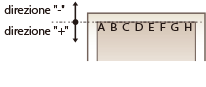
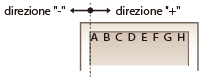
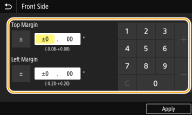
Per regolare i margini, specificare la direzione usando "+" e "-" e la distanza usando "mm". Per <Margine superiore (Top Margin)>, specificare un valore con il "+" per spostare la posizione di stampa in direzione dall'alto in basso. Per <Margine sinistro (Left Margin)>, specificare un valore con il "+" per spostare la posizione di stampa in direzione da sinistra a destra. Per spostarsi in direzione inversa, specificare un valore con il "-".
Per regolare i margini, specificare la direzione usando "+" e "-" e la distanza usando "mm". Per <Margine superiore (Top Margin)>, specificare un valore con il "+" per spostare la posizione di stampa in direzione dall'alto in basso. Per <Margine sinistro (Left Margin)>, specificare un valore con il "+" per spostare la posizione di stampa in direzione da sinistra a destra. Per spostarsi in direzione inversa, specificare un valore con il "-".
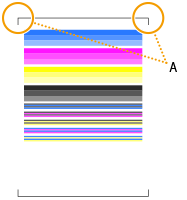
A: Bordo iniziale del motivo stampato
|
<Margine superiore (Top Margin)>
 |
|
<Margine sinistro (Left Margin)>
 |
|
|
|
Per specificare "pollici" al posto di "mm", eseguire le seguenti impostazioni.
<Menu (Menu)> <Preferenze (Preferences)> <Impostazioni visualizzazione (Display Settings)> <Commut. impost. in mm/pollici (Millimeter/Inch Entry Switch)> Selezionare <Millimetri (Millimeter)> o <Pollici (Inch)>  |
|
1
|
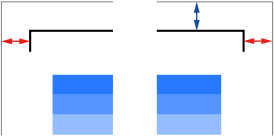
Controllare i valori di regolazione in modo che la cornice nera del motivo di controllo posizionata vicino al bordo iniziale del motivo stampato venga stampata come indicato di seguito.
Controllare il valore di regolazione in modo che i margini sinistro e destro (la lunghezza della freccia rossa) siano identici.
Controllare il valore di regolazione in modo che il margine del bordo iniziale (la lunghezza della freccia blu) sia di circa 4 mm (0,16 pollici).
 |
|
2
|
Selezionare <Menu (Menu)> nella schermata Schermata principale (Home). Schermata Schermata principale (Home)
|
|
3
|
Selezionare <Regolazione/Manutenzione (Adjustment/Maintenance)>
<Regola qualità immagine (Adjust Image Quality)>. |
|
4
|
Selezionare <Regolazione margini (Margin Adjustment)>.
|
|
5
|
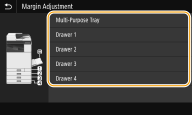
Selezionare l'origine carta.
 |
|
6
|
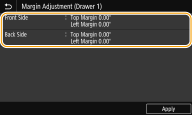
Selezionare il lato di stampa da regolare.
Se si esegue la stampa su 1 lato, selezionare <Facciata anteriore (Front Side)>.
Se si esegue la stampa su 2 lati, selezionare <Facciata anteriore (Front Side)> e <Facciata posteriore (Back Side)>.
Quando si regolano i margini con un motivo di controllo ugelli, impostare gli stessi valori per la facciata anteriore e la facciata posteriore.
 |
|
7
|
Specificare i valori di regolazione e scegliere <Applica (Apply)>.
 |
|
8
|
Selezionare <Applica (Apply)>.
|
|
|
|
È inoltre possibile regolare separatamente i margini della facciata anteriore e della facciata posteriore. Per regolare i margini stampare qualsiasi immagine su 2 lati.
|
3
Per controllare se la regolazione margini sia stata eseguita correttamente, stampare di nuovo un motivo di controllo ugelli.
Eseguire il passo 1 per controllare che il bordo nero del motivo di controllo sia stampato allo stesso modo sul lato sinistro e sul lato destro e che il margine del bordo iniziale sia circa 4 mm (0,16 pollici).
|
Regolazione della posizione di stampa per tutti i lavori di stampa
|
|
È possibile usare <Impostazioni funzione (Function Settings)> nel menu delle impostazioni del pannello operativo per regolare la posizione di stampa per tutti i lavori di stampa indipendentemente dall'origine carta. È possibile regolare la posizione di stampa con incrementi di 0,5 mm (0,01 pollici) tra -50,0 mm (-2,00 pollici) e +50,0 mm (+2,00 pollici). <Sfalsamento lato corto/Sfalsamento lato lungo>
|
Regolazione dei margini: firmware del controller principale versione: ver. 04.00 o successive
1
Stampare un motivo (motivo di controllo ugelli) per regolare i margini.
|
1
|
Estrarre leggermente il cassetto di origine carta per cui non si regoleranno i margini oppure caricare carta solo nell'origine carta che si regolerà.
Formato: A5, A4, A3, 11x17, LTR o STMT
Si consiglia di effettuare la regolazione con la carta che verrà usata.
Se si utilizza un formato diverso da A5, A4, A3, 11x17, LTR o STMT, stampare qualsiasi immagine per regolare i margini.
Allineare i bordi della carta su una superficie piana prima di caricarla.
Allineare le guide della carta con i bordi sinistro e destro e col bordo posteriore della carta, usando gli indicatori del formato carta come guida.
Non premere troppo le guide della carta contro la stessa. Farlo potrebbe impedire alla carta di essere caricata correttamente.
|
|
2
|
Nella schermata principale, selezionare <Menu (Menu)>. Schermata Schermata principale (Home)
|
|
3
|
<Regolazione/Manutenzione (Adjustment/Maintenance)>
<Manutenzione (Maintenance)>. |
|
4
|
Selezionare <Motivo di controllo ugelli (Nozzle Check Pattern)>.
|
|
5
|
Selezionare il tipo di carta.
|
|
6
|
Verificare che sia stata caricata la carta mostrata sullo schermo e selezionare <OK (OK)>.
|
|
7
|
Selezionare <Avvio (Start)>.
Viene stampato il motivo di controllo.
|
|
8
|
Nella schermata seguente, selezionare <A (A)> e quindi <Chiudi (Close)>.
|
2
Controllare la regolazione margini per regolare i margini.
Controllare la direzione e la distanza a cui regolarli.
Per regolare i margini, specificare la direzione usando "+" e "-" e la distanza usando "mm". Per <Margine superiore (Top Margin)>, specificare un valore con il "+" per spostare la posizione di stampa in direzione dall'alto in basso. Per <Margine sinistro (Left Margin)>, specificare un valore con il "+" per spostare la posizione di stampa in direzione da sinistra a destra. Per spostarsi in direzione inversa, specificare un valore con il "-".
Per regolare i margini, specificare la direzione usando "+" e "-" e la distanza usando "mm". Per <Margine superiore (Top Margin)>, specificare un valore con il "+" per spostare la posizione di stampa in direzione dall'alto in basso. Per <Margine sinistro (Left Margin)>, specificare un valore con il "+" per spostare la posizione di stampa in direzione da sinistra a destra. Per spostarsi in direzione inversa, specificare un valore con il "-".
A: Bordo iniziale del motivo stampato
|
<Margine superiore (Top Margin)>
|
|
<Margine sinistro (Left Margin)>
|
|
|
|
Per specificare "pollici" al posto di "mm", eseguire le seguenti impostazioni.
<Menu (Menu)> <Preferenze (Preferences)> <Impostazioni visualizzazione (Display Settings)> <Commut. impost. in mm/pollici (Millimeter/Inch Entry Switch)> Selezionare <Millimetri (Millimeter)> o <Pollici (Inch)> |
|
1
|
Controllare i valori di regolazione in modo che la cornice nera del motivo di controllo posizionata vicino al bordo iniziale del motivo stampato venga stampata come indicato di seguito.
Controllare il valore di regolazione in modo che i margini sinistro e destro (la lunghezza della freccia rossa) siano identici.
Controllare il valore di regolazione in modo che il margine del bordo iniziale (la lunghezza della freccia blu) sia di circa 4 mm (0,16 pollici).
|
|
2
|
Selezionare <Menu (Menu)> nella schermata Schermata principale (Home). Schermata Schermata principale (Home)
|
|
3
|
Selezionare <Regolazione/Manutenzione (Adjustment/Maintenance)>
<Regola qualità immagine (Adjust Image Quality)>. |
|
4
|
Selezionare <Regolazione margini (Margin Adjustment)>.
|
|
5
|
Selezionare l'origine carta.
|
|
6
|
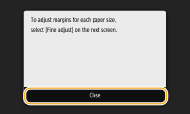
Leggere il messaggio e selezionare <Chiudi (Close)>.
 Per regolare il margine del bordo sinistroRegolazione del margine del bordo sinistro
Per regolare il margine del bordo superioreRegolazione del margine del bordo anteriore
|
Regolazione del margine del bordo sinistro
|
1
|
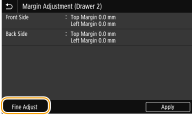
Selezionare <Regolaz. fine (Fine Adjust)>.
 |
|
2
|
Selezionare il formato di carta che si desidera regolare.
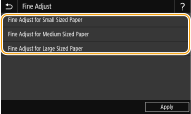 Per dettagli su formati di carta grandi/medi/piccoli, premere il pulsante <?>.
I formati quando si regola il margine con un motivo di controllo ugelli sono i seguenti.
Formati piccoli: A5, STMT
Formati medi: A4, LTR
Formati grandi: A3, 11x17
|
|
3
|
Selezionare il lato di stampa da regolare.
Se si esegue la stampa su 1 lato, selezionare <Facciata anteriore (Front Side)>.
Se si esegue la stampa su 2 lati, selezionare <Facciata anteriore (Front Side)> e <Facciata posteriore (Back Side)>.
Quando si regolano i margini utilizzando un motivo di controllo ugelli, impostare gli stessi valori per la facciata anteriore e la facciata posteriore 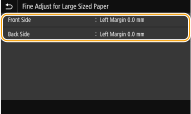 |
|
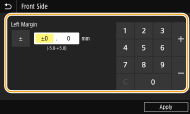
4
|
Specificare i valori di regolazione e scegliere <Applica (Apply)>.
Qualsiasi valore di regolazione fine viene aggiunto al valore di regolazione margini.
 |
|
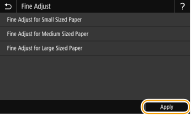
5
|
Selezionare <Applica (Apply)>.
 |
|
6
|
Selezionare <Applica (Apply)>.
|
Regolazione del margine del bordo anteriore
|
1
|
Selezionare il lato di stampa da regolare.
Se si esegue la stampa su 1 lato, selezionare <Facciata anteriore (Front Side)>.
Se si esegue la stampa su 2 lati, selezionare <Facciata anteriore (Front Side)> e <Facciata posteriore (Back Side)>.
Quando si regolano i margini utilizzando un motivo di controllo ugelli, impostare gli stessi valori per la facciata anteriore e la facciata posteriore 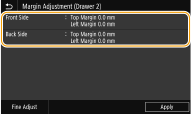 |
|
2
|
Specificare i valori di regolazione e scegliere <Applica (Apply)>.
|
|
3
|
Selezionare <Applica (Apply)>.
|
|
|
|
È inoltre possibile regolare separatamente i margini della facciata anteriore e della facciata posteriore. Per regolare i margini stampare qualsiasi immagine su 2 lati.
|
3
Per controllare se la regolazione margini sia stata eseguita correttamente, stampare di nuovo un motivo di controllo ugelli.
Eseguire il passo 1 per controllare che il bordo nero del motivo di controllo sia stampato allo stesso modo sul lato sinistro e sul lato destro e che il margine del bordo iniziale sia circa 4 mm (0,16 pollici).
|
Regolazione della posizione di stampa per tutti i lavori di stampa
|
|
È possibile usare <Impostazioni funzione (Function Settings)> nel menu delle impostazioni del pannello operativo per regolare la posizione di stampa per tutti i lavori di stampa indipendentemente dall'origine carta. È possibile regolare la posizione di stampa con incrementi di 0,5 mm (0,01 pollici) tra -50,0 mm (-2,00 pollici) e +50,0 mm (+2,00 pollici). <Sfalsamento lato corto/Sfalsamento lato lungo>
|