Aggiornamento del firmware
Per il firmware, selezionare il metodo di aggiornamento in base alla condizione di installazione della macchina. Sono disponibili due metodi di aggiornamento: uno è accedere dalla macchina all'ultima versione del firmware su internet ed eseguire l'aggiornamento se la versione attualmente installata non è l'ultima, l'altro è accedere da un computer all'ultima versione del firmware su internet ed eseguire l'aggiornamento dal computer se la versione attualmente installata non è l'ultima. In un ambiente in cui non è possibile stabilire la connessione a Internet tramite una rete LAN wireless, stabilire la connessione tramite una rete LAN cablata o USB ed eseguire l'aggiornamento dal computer.
|
Condizione di installazione della macchina
|
Come installare l'aggiornamento
|
|
Connessione LAN wireless
|
|
|
Connessione LAN cablata
|
|
|
Connessione USB
|
 |
|
Se ci si trova in un ambiente IPv6, non è possibile eseguire l'aggiornamento del firmware. Utilizzare la USB per ristabilire la connessione, poi eseguire l'aggiornamento dal computer.
L'aggiornamento del firmware potrebbe richiedere un po' di tempo se eseguito durante la manutenzione. Attendere che la macchina completi la manutenzione prima di avviare l'aggiornamento del firmware.
Si consiglia inoltre di non spegnere la macchina mentre è in uso. Se si forza lo spegnimento della macchina mentre è in uso (togliendo la spina, ecc.), alla successiva accensione la macchina impiegherà più tempo per ripristinarsi. |
 |
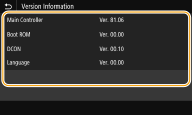
Verifica della versione del firmwareÈ possibile controllare la versione del firmware dal pannello operativo della macchina. Completata l'operazione di aggiornamento del firmware, verificare che l'aggiornamento sia stato eseguito correttamente. Verifica della versione del firmware
|
Aggiornamento via Internet
È possibile accedere al server Canon dalla macchina per aggiornare il firmware alla versione più recente.
1
Selezionare <Aggiornamento firmware (Update Firmware)> nella schermata Schermata principale (Home). Schermata Schermata principale (Home)
Viene eseguita una verifica dell'esistenza del firmware più recente.

Se viene visualizzato il messaggio <Questa è la versione firmware più recente. (This is the latest firmware version.)>, non è necessario aggiornare il firmware.
2
Quando appare una schermata di licenza, selezionare <Accetta (Accept)>.
3
Selezionare <OK (OK)>.
Al termine dell'aggiornamento del firmware, la macchina si riavvia automaticamente.

Non spegnere la macchina mentre è in corso il processo di riavvio.
Aggiornamento da un computer
Se è stata scaricata l'ultima versione del firmware dal sito Web di Canon, usare il software dell'utility "User Support Tool" per installare il firmware da un computer. Per istruzioni su come eseguire l'aggiornamento del firmware da un computer, vedere la "Strumento di supporto per l'utente - Guida al funzionamento -" fornita con il firmware.
Per impostare la macchina in uno stato di attesa dell'aggiornamento del firmware (commutando la macchina in modalità Download)
<Menu (Menu)>  <Impostazioni gestione (Management Settings)> <Impostazioni IU remota/Aggiorn. firmware (Remote UI Settings/Update Firmware)> <Aggiornamento firmware (Update Firmware)> <Tramite PC (Via PC)> <Sì (Yes)>
<Impostazioni gestione (Management Settings)> <Impostazioni IU remota/Aggiorn. firmware (Remote UI Settings/Update Firmware)> <Aggiornamento firmware (Update Firmware)> <Tramite PC (Via PC)> <Sì (Yes)>Verifica della versione del firmware
1
Selezionare <Menu (Menu)> nella schermata Schermata principale (Home). Schermata Schermata principale (Home)
2
Selezionare <Impostazioni gestione (Management Settings)>.
Se viene visualizzata la schermata di accesso, immettere ID e PIN corretti. Accesso alla macchina
3
Selezionare <Impostazioni IU remota/Aggiorn. firmware (Remote UI Settings/Update Firmware)> <Aggiornamento firmware (Update Firmware)>.
<Aggiornamento firmware (Update Firmware)>.4
Selezionare <Informazioni versione (Version Information)>.
Viene visualizzata la versione corrente del firmware.