
<Stampante (Printer)>
Sono elencate tutte le impostazioni correlate alla stampante con la loro descrizione.
|
|
Asterischi (*)Le impostazioni contrassegnate da "*1" potrebbero non essere disponibili o variare in base al paese.
Non è possibile importare o esportare le impostazioni contrassegnate da "*2".
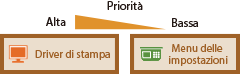
Priorità delle impostazioniSe un'impostazione di stampa è specificata sia dal driver della stampante sia dal pannello operativo della macchina, la specifica dal driver della stampante è prioritaria rispetto a quella del pannello operativo. La specifica dal pannello operativo diventa efficace in alcuni casi, ad esempio quando si eseguono stampe PS/PCL o si stampa da UNIX o da altro sistema operativo sul quale i driver della stampante per la macchina non sono disponibili.
 |
<Impostazioni stampante (Printer Settings)>
Configurare le impostazioni relative alla stampa e alle operazioni della stampante.
<Copie (Copies)>
Impostare il numero di copie da stampare.
<Menu (Menu)>  <Impostazioni funzione (Function Settings)> <Stampante (Printer)> <Impostazioni stampante (Printer Settings)> <Copie (Copies)> Impostare il numero di copie da stampare <Applica (Apply)>
<Impostazioni funzione (Function Settings)> <Stampante (Printer)> <Impostazioni stampante (Printer Settings)> <Copie (Copies)> Impostare il numero di copie da stampare <Applica (Apply)> <Stampa fronte-retro (2-Sided Printing)>
Specificare se stampare su 2 lati.
<Menu (Menu)> <Impostazioni funzione (Function Settings)> <Stampante (Printer)> <Impostazioni stampante (Printer Settings)> <Stampa fronte-retro (2-Sided Printing)> Selezionare <Off (Off)> o <On (On)>
<Impostazioni funzione (Function Settings)> <Stampante (Printer)> <Impostazioni stampante (Printer Settings)> <Stampa fronte-retro (2-Sided Printing)> Selezionare <Off (Off)> o <On (On)> <Carta predefinita (Default Paper)>
Utilizzare questa voce per specificare il formato e il tipo di carta. Carta disponibile
<Menu (Menu)> <Impostazioni funzione (Function Settings)> <Stampante (Printer)> <Impostazioni stampante (Printer Settings)> <Carta predefinita (Default Paper)> Selezionare il formato carta Selezionare il tipo di carta
<Impostazioni funzione (Function Settings)> <Stampante (Printer)> <Impostazioni stampante (Printer Settings)> <Carta predefinita (Default Paper)> Selezionare il formato carta Selezionare il tipo di carta <Sostituzione formato carta (Paper Size Override)>
Selezionare se passare dalla stampa su formato A4 a LTR o viceversa, o dal formato A3 a 11x17 o viceversa, se uno dei due formati carta viene caricato ma l'altro no. Quando si seleziona <On (On)>, e la carta specificata non è stata caricata nella macchina, il documento verrà stampato su carta nell'altro formato.
<Menu (Menu)> <Impostazioni funzione (Function Settings)> <Stampante (Printer)> <Impostazioni stampante (Printer Settings)> <Sostituzione formato carta (Paper Size Override)> Selezionare <Off (Off)> o <On (On)>
<Impostazioni funzione (Function Settings)> <Stampante (Printer)> <Impostazioni stampante (Printer Settings)> <Sostituzione formato carta (Paper Size Override)> Selezionare <Off (Off)> o <On (On)> |
|
|
È possibile specificare varie impostazioni di stampa, come il numero di copie o la stampa su 1 o 2 lati, da un'applicazione o dal driver della stampante. Tuttavia, l'impostazione <Sostituzione formato carta (Paper Size Override)> può essere specificata solo sulla macchina.
|
<Qualità di stampa (Print Quality)>
È possibile modificare le impostazioni correlate alla qualità di stampa.
<Risparmio inchiostro (Ink Saving)>
È possibile risparmiare il consumo di inchiostro. Selezionare <On (On)> per controllare il layout o altre caratteristiche estetiche prima di procedere alla stampa finale di un lavoro di grandi dimensioni.
<Menu (Menu)> <Impostazioni funzione (Function Settings)> <Stampante (Printer)> <Impostazioni stampante (Printer Settings)> <Qualità di stampa (Print Quality)> <Risparmio inchiostro (Ink Saving)> Selezionare <Off (Off)> o <On (On)>
<Impostazioni funzione (Function Settings)> <Stampante (Printer)> <Impostazioni stampante (Printer Settings)> <Qualità di stampa (Print Quality)> <Risparmio inchiostro (Ink Saving)> Selezionare <Off (Off)> o <On (On)> <Risoluzione (Resolution)>
Specificare la risoluzione da usare per l'elaborazione dei dati di stampa.
<Menu (Menu)> <Impostazioni funzione (Function Settings)> <Stampante (Printer)> <Impostazioni stampante (Printer Settings)> <Qualità di stampa (Print Quality)> <Risoluzione (Resolution)> Selezionare <1200 dpi (1200 dpi)>, <600 dpi (600 dpi)> o <300 dpi (300 dpi)>
<Impostazioni funzione (Function Settings)> <Stampante (Printer)> <Impostazioni stampante (Printer Settings)> <Qualità di stampa (Print Quality)> <Risoluzione (Resolution)> Selezionare <1200 dpi (1200 dpi)>, <600 dpi (600 dpi)> o <300 dpi (300 dpi)> <Super uniforme (Super Smooth)>
Crea contorni uniformi nel testo. Maggiore è il guadagno di un effetto, minore è la modalità di risoluzione. Disabilitato quando la risoluzione è impostata su <1200 dpi (1200 dpi)>.
<Menu (Menu)> <Impostazioni funzione (Function Settings)> <Stampante (Printer)> <Impostazioni stampante (Printer Settings)> <Qualità di stampa (Print Quality)> <Super uniforme (Super Smooth)> Selezionare <Off (Off)> o <On (On)>
<Impostazioni funzione (Function Settings)> <Stampante (Printer)> <Impostazioni stampante (Printer Settings)> <Qualità di stampa (Print Quality)> <Super uniforme (Super Smooth)> Selezionare <Off (Off)> o <On (On)> <Testo nitido (Sharpen Text)>
Stampa in modo chiaro il testo e le linee bianche su uno sfondo nero.
Applicato solo quando l'impostazione [Layout di pagina (Page Layout)] nel driver della stampante è [1 su 1 (1 on 1)].
Applicato solo quando l'impostazione [Layout di pagina (Page Layout)] nel driver della stampante è [1 su 1 (1 on 1)].
<Menu (Menu)> <Impostazioni funzione (Function Settings)> <Stampante (Printer)> <Impostazioni stampante (Printer Settings)> <Qualità di stampa (Print Quality)> <Testo nitido (Sharpen Text)> Selezionare <Off (Off)> o <On (On)>
<Impostazioni funzione (Function Settings)> <Stampante (Printer)> <Impostazioni stampante (Printer Settings)> <Qualità di stampa (Print Quality)> <Testo nitido (Sharpen Text)> Selezionare <Off (Off)> o <On (On)> <Aumenta densità linee (Increase Line Density)>
Rende di più facile lettura il testo e le linee sottili con colori sbiaditi. Impostare questa opzione quando le linee grigie sono interrotte.
<Menu (Menu)> <Impostazioni funzione (Function Settings)> <Stampante (Printer)> <Impostazioni stampante (Printer Settings)> <Qualità di stampa (Print Quality)> <Aumenta densità linee (Increase Line Density)> Selezionare <Off (Off)> o <On (On)>
<Impostazioni funzione (Function Settings)> <Stampante (Printer)> <Impostazioni stampante (Printer Settings)> <Qualità di stampa (Print Quality)> <Aumenta densità linee (Increase Line Density)> Selezionare <Off (Off)> o <On (On)> <Controllo linea (Line Control)>
Specificare il metodo di elaborazione usato per riprodurre le linee.
<Menu (Menu)> <Impostazioni funzione (Function Settings)> <Stampante (Printer)> <Impostazioni stampante (Printer Settings)> <Qualità di stampa (Print Quality)> <Controllo linea (Line Control)> Selezionare <Priorità risoluzione (Resolution Priority)> o <Priorità gradazione (Gradation Priority)>
<Impostazioni funzione (Function Settings)> <Stampante (Printer)> <Impostazioni stampante (Printer Settings)> <Qualità di stampa (Print Quality)> <Controllo linea (Line Control)> Selezionare <Priorità risoluzione (Resolution Priority)> o <Priorità gradazione (Gradation Priority)> 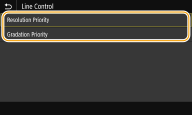
<Priorità risoluzione (Resolution Priority)>
Traccia linee con la stessa risoluzione del testo.
Traccia linee con la stessa risoluzione del testo.
<Priorità gradazione (Gradation Priority)>
Traccia linee mantenendo colore e gradazione.
Traccia linee mantenendo colore e gradazione.
<Regolazione larghezza (Width Adjustment)>
Configurare un'impostazione per stampare testo o linee sottili in grassetto.
<Menu (Menu)> <Impostazioni funzione (Function Settings)> <Stampante (Printer)> <Impostazioni stampante (Printer Settings)> <Qualità di stampa (Print Quality)> <Regolazione larghezza (Width Adjustment)> <On (On)> Selezionare il target
<Impostazioni funzione (Function Settings)> <Stampante (Printer)> <Impostazioni stampante (Printer Settings)> <Qualità di stampa (Print Quality)> <Regolazione larghezza (Width Adjustment)> <On (On)> Selezionare il target 
Impostando <On (On)>, la velocità di stampa potrebbe essere inferiore o la qualità delle immagini potrebbe risentirne.
Anche se si imposta <On (On)>, la stampa in grassetto potrebbe non essere possibile in base all'applicazione di stampa.
<Layout (Layout)>
Specificare le impostazioni di layout di pagina, come la posizione di rilegatura e i valori dei margini.
<Posiz. rilegatura (Binding Location)>
Se si rilegano le stampe con uno strumento di rilegatura, ad esempio una pinzatrice, usare questa opzione per specificare se eseguire la rilegatura sul lato lungo o corto. Specificare l'impostazione di questa opzione in combinazione con <Margine di rilegatura (Gutter)>, che specifica il margine di rilegatura da applicare alla posizione di rilegatura.
<Menu (Menu)> <Impostazioni funzione (Function Settings)> <Stampante (Printer)> <Impostazioni stampante (Printer Settings)> <Layout (Layout)> <Posiz. rilegatura (Binding Location)> Selezionare <Lato lungo (Long Edge)> o <Lato corto (Short Edge)>
<Impostazioni funzione (Function Settings)> <Stampante (Printer)> <Impostazioni stampante (Printer Settings)> <Layout (Layout)> <Posiz. rilegatura (Binding Location)> Selezionare <Lato lungo (Long Edge)> o <Lato corto (Short Edge)> 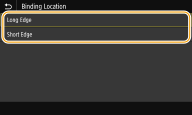
<Lato lungo (Long Edge)>
Specificare questa opzione per eseguire la rilegatura sul lato lungo della carta.
Specificare questa opzione per eseguire la rilegatura sul lato lungo della carta.

<Lato corto (Short Edge)>
Specificare questa opzione per eseguire la rilegatura sul lato corto della carta.
Specificare questa opzione per eseguire la rilegatura sul lato corto della carta.

<Margine di rilegatura (Gutter)>
Spostare la posizione di stampa per adattarla al margine di rilegatura da applicare al bordo di rilegatura specificato tramite <Posiz. rilegatura (Binding Location)>. Il valore "0,00" non esercita alcun effetto sul margine di rilegatura.
<Menu (Menu)> <Impostazioni funzione (Function Settings)> <Stampante (Printer)> <Impostazioni stampante (Printer Settings)> <Layout (Layout)> <Margine di rilegatura (Gutter)> Specificare il margine di rilegatura <Applica (Apply)>
<Impostazioni funzione (Function Settings)> <Stampante (Printer)> <Impostazioni stampante (Printer Settings)> <Layout (Layout)> <Margine di rilegatura (Gutter)> Specificare il margine di rilegatura <Applica (Apply)> 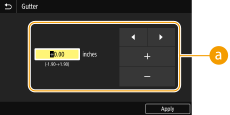
 Impostazione del valore di impostazione
Specificare la direzione di spostamento della posizione di stampa e l'ampiezza dello spostamento. A seconda che il valore dell'impostazione sia "+" o "-" si definisce il bordo di rilegatura lungo il quale regolare il margine di rilegatura. È possibile regolare il margine di rilegatura con incrementi di 0,5 mm (0,01 pollici). Operazioni di base
|
Valore dell'impostazione
|
Lato lungo
|
Lato corto
|
|
Valore con segno "+"
|
Lato sinistro della carta
 |
Lato superiore della carta
 |
|
Valore con segno "-"
|
Lato destro della carta
 |
Lato inferiore della carta
 |
<Sfalsamento lato corto/Sfalsamento lato lungo>
Indipendentemente dall'origine carta, è possibile spostare la posizione di stampa in unità di "0,5 mm (0,01 pollici)" per tutti i lavori di stampa.
<Menu (Menu)> <Impostazioni funzione (Function Settings)> <Stampante (Printer)> <Impostazioni stampante (Printer Settings)> <Layout (Layout)> Selezionare la combinazione di direzione di regolazione e lato di stampa Specificare il valore di sfalsamento <Applica (Apply)>
<Impostazioni funzione (Function Settings)> <Stampante (Printer)> <Impostazioni stampante (Printer Settings)> <Layout (Layout)> Selezionare la combinazione di direzione di regolazione e lato di stampa Specificare il valore di sfalsamento <Applica (Apply)> 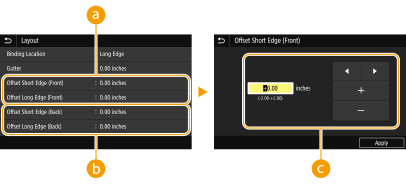
<Sfalsam. lato corto (anteriore) (Offset Short Edge (Front))>/<Sfalsam. lato lungo (anteriore) (Offset Long Edge (Front))>
Sposta la posizione di stampa sul lato della carta rivolto verso l'alto.
 <Sfalsam. lato corto (posteriore) (Offset Short Edge (Back))>/<Sfalsam. lato lungo (posteriore) (Offset Long Edge (Back))>
Sposta la posizione di stampa sul lato della carta rivolto verso il basso.
 Impostazione del valore di impostazione
Per <Sfalsam. lato corto (anteriore) (Offset Short Edge (Front))>/<Sfalsam. lato corto (posteriore) (Offset Short Edge (Back))>, specificare un valore con segno "+" per spostare la posizione di stampa da sinistra a destra. Per <Sfalsam. lato lungo (anteriore) (Offset Long Edge (Front))>/<Sfalsam. lato lungo (posteriore) (Offset Long Edge (Back))>, specificare un valore con segno "+" per spostare la posizione di stampa dall'alto verso il basso. Per spostare nella direzione inversa, specificare un valore con segno "-". Operazioni di base
|
|
<Sfalsam. lato corto (anteriore) (Offset Short Edge (Front))>
<Sfalsam. lato corto (posteriore) (Offset Short Edge (Back))> 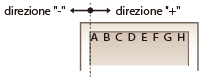 |
|
<Sfalsam. lato lungo (anteriore) (Offset Long Edge (Front))>
<Sfalsam. lato lungo (posteriore) (Offset Long Edge (Back))> 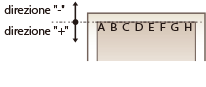 |
<Ignora errore automaticamente (Auto Skip Error)>
La stampa si interrompe se si verifica un determinato errore nel processo. Tuttavia, se si imposta questa opzione a <On (On)>, tale errore verrà saltato e la stampa potrà continuare. Di solito, questa voce è impostata su <Off (Off)>.
<Menu (Menu)> <Impostazioni funzione (Function Settings)> <Stampante (Printer)> <Impostazioni stampante (Printer Settings)> <Ignora errore automaticamente (Auto Skip Error)> Selezionare <Off (Off)> o <On (On)>
<Impostazioni funzione (Function Settings)> <Stampante (Printer)> <Impostazioni stampante (Printer Settings)> <Ignora errore automaticamente (Auto Skip Error)> Selezionare <Off (Off)> o <On (On)> <Timeout (Timeout)>
Impostare il tempo al termine del quale il lavoro di stampa corrente viene automaticamente annullato in caso di interruzione della ricezione dei dati di stampa.
<Menu (Menu)> <Impostazioni funzione (Function Settings)> <Stampante (Printer)> <Impostazioni stampante (Printer Settings)> <Timeout (Timeout)> Impostare il periodo di tempo <Applica (Apply)>
<Impostazioni funzione (Function Settings)> <Stampante (Printer)> <Impostazioni stampante (Printer Settings)> <Timeout (Timeout)> Impostare il periodo di tempo <Applica (Apply)> <Modo (Personality)>
Specificare la modalità in cui la macchina deve operate quando il formato dei dati documento non è noto.
<Menu (Menu)> <Impostazioni funzione (Function Settings)> <Stampante (Printer)> <Impostazioni stampante (Printer Settings)> <Modo (Personality)> Selezionare la modalità Personalità
<Impostazioni funzione (Function Settings)> <Stampante (Printer)> <Impostazioni stampante (Printer Settings)> <Modo (Personality)> Selezionare la modalità Personalità <Modo colore (Color Mode)>
Selezionare se stampare i dati in bianco e nero o a colori.
<Menu (Menu)> <Impostazioni funzione (Function Settings)> <Stampante (Printer)> <Impostazioni stampante (Printer Settings)> <Modo colore (Color Mode)> Selezionare <Autom. (Colore/B&N) (Auto (Color/B&W))> o <Bianco e Nero (Black & White)>
<Impostazioni funzione (Function Settings)> <Stampante (Printer)> <Impostazioni stampante (Printer Settings)> <Modo colore (Color Mode)> Selezionare <Autom. (Colore/B&N) (Auto (Color/B&W))> o <Bianco e Nero (Black & White)> <Stampa immagine compressa (Compressed Image Output)>
Specificare l'operazione da eseguire quando la qualità dell'immagine peggiora a causa di memoria insufficiente durante la stampa.
<Menu (Menu)> <Impostazioni funzione (Function Settings)> <Stampante (Printer)> <Impostazioni stampante (Printer Settings)> <Stampa immagine compressa (Compressed Image Output)> Selezionare <Output (Output)> o <Visualizzazione errore (Display Error)>
<Impostazioni funzione (Function Settings)> <Stampante (Printer)> <Impostazioni stampante (Printer Settings)> <Stampa immagine compressa (Compressed Image Output)> Selezionare <Output (Output)> o <Visualizzazione errore (Display Error)> 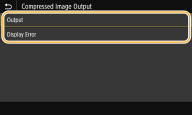
<Output (Output)>
Continua a stampare indipendentemente da quanto peggiori la qualità dell'immagine.
Continua a stampare indipendentemente da quanto peggiori la qualità dell'immagine.
<Visualizzazione errore (Display Error)>
Se la qualità dell'immagine è peggiorata sensibilmente, viene visualizzato un messaggio di errore e la stampa si interrompe.
Se la qualità dell'immagine è peggiorata sensibilmente, viene visualizzato un messaggio di errore e la stampa si interrompe.
<UFR II (UFR II)>
È possibile modificare le impostazioni che diventano effettive quando si stampa dal driver della stampante UFR II.
<Metodo di corrispondenza (Matching Method)>
Specificare il metodo di elaborazione usato per correggere il colore.
<Menu (Menu)> <Impostazioni funzione (Function Settings)> <Stampante (Printer)> <Impostazioni stampante (Printer Settings)> <UFR II (UFR II)> <Metodo di corrispondenza (Matching Method)> Selezionare la voce
<Impostazioni funzione (Function Settings)> <Stampante (Printer)> <Impostazioni stampante (Printer Settings)> <UFR II (UFR II)> <Metodo di corrispondenza (Matching Method)> Selezionare la voce 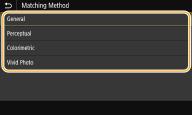
<Generale (General)>
Esegue l'elaborazione in modo che il tono del colore sia idoneo per la stampa su carta generale, come foto o documenti.
Esegue l'elaborazione in modo che il tono del colore sia idoneo per la stampa su carta generale, come foto o documenti.
<Percettivo (Perceptual)>
Esegue l'elaborazione in modo che il tono del colore sia idoneo per la stampa di immagini bitmap. Quando questa voce è selezionata, un'immagine viene stampata con i colori più simili a quelli visualizzati a schermo.
Esegue l'elaborazione in modo che il tono del colore sia idoneo per la stampa di immagini bitmap. Quando questa voce è selezionata, un'immagine viene stampata con i colori più simili a quelli visualizzati a schermo.
<Colorimetrico (Colorimetric)>
Minimizza la variazione di colore che si verifica quando i dati RGB vengono convertiti in dati CMYK.
Minimizza la variazione di colore che si verifica quando i dati RGB vengono convertiti in dati CMYK.
<Foto vivida (Vivid Photo)>
Esegue l'elaborazione in modo che il tono del colore sia più profondo e vivace rispetto a <Generale (General)>.
Esegue l'elaborazione in modo che il tono del colore sia più profondo e vivace rispetto a <Generale (General)>.
<Compensazione grigio (Gray Compensation)>
Configura un'impostazione in modo che i dati neri o grigi le cui informazioni sui colori sono "R = G = B" vengano stampati usando solo l'inchiostro BK (nero). Se viene selezionato <Off (Off)>, i dati vengono stampati usando l'inchiostro in quattro colori: CMYK. Questa opzione può essere specificata per ciascun tipo di immagine in ogni documento.
<Menu (Menu)> <Impostazioni funzione (Function Settings)> <Stampante (Printer)> <Impostazioni stampante (Printer Settings)> <UFR II (UFR II)> <Compensazione grigio (Gray Compensation)> Selezionare il tipo di immagine Selezionare <Off (Off)> o <On (On)>
<Impostazioni funzione (Function Settings)> <Stampante (Printer)> <Impostazioni stampante (Printer Settings)> <UFR II (UFR II)> <Compensazione grigio (Gray Compensation)> Selezionare il tipo di immagine Selezionare <Off (Off)> o <On (On)> <Risparmio carta (Paper Save)>
Specificare se stampare o meno le pagine vuote presenti nei dati di stampa.
<Menu (Menu)> <Impostazioni funzione (Function Settings)> <Stampante (Printer)> <Impostazioni stampante (Printer Settings)> <UFR II (UFR II)> <Risparmio carta (Paper Save)> Selezionare <Off (Off)> o <On (On)>
<Impostazioni funzione (Function Settings)> <Stampante (Printer)> <Impostazioni stampante (Printer Settings)> <UFR II (UFR II)> <Risparmio carta (Paper Save)> Selezionare <Off (Off)> o <On (On)> <PCL (PCL)>
Specificare le impostazioni di stampa PCL come layout di pagina e qualità di stampa.
<Risparmio carta (Paper Save)>
Selezionare per risparmiare carta per impedire di emettere pagine vuote nei documenti. Selezionando <On (On)>, la macchina non emette pagine vuote. Per emettere tutti i dati del documento durante la stampa, comprese eventuali pagine vuote inserite nel documento, selezionare <Off (Off)>.
<Menu (Menu)> <Impostazioni funzione (Function Settings)> <Stampante (Printer)> <Impostazioni stampante (Printer Settings)> <PCL (PCL)> <Risparmio carta (Paper Save)> Selezionare <Off (Off)> o <On (On)>
<Impostazioni funzione (Function Settings)> <Stampante (Printer)> <Impostazioni stampante (Printer Settings)> <PCL (PCL)> <Risparmio carta (Paper Save)> Selezionare <Off (Off)> o <On (On)> <Orientamento (Orientation)>
Selezionare <Verticale (Portrait)> (orientamento verticale) o <Orizzontale (Landscape)> (orientamento orizzontale) per l'orientamento della pagina.
<Menu (Menu)> <Impostazioni funzione (Function Settings)> <Stampante (Printer)> <Impostazioni stampante (Printer Settings)> <PCL (PCL)> <Orientamento (Orientation)> Selezionare <Verticale (Portrait)> o <Orizzontale (Landscape)>
<Impostazioni funzione (Function Settings)> <Stampante (Printer)> <Impostazioni stampante (Printer Settings)> <PCL (PCL)> <Orientamento (Orientation)> Selezionare <Verticale (Portrait)> o <Orizzontale (Landscape)> <Numero font (Font Number)>
Specificare il font da utilizzare selezionando un numero di ID font corrispondente. È possibile stampare l'elenco dei font PCL con campioni dei font dal pannello operativo.
<Menu (Menu)> <Impostazioni funzione (Function Settings)> <Stampante (Printer)> <Impostazioni stampante (Printer Settings)> <PCL (PCL)> <Numero font (Font Number)> Selezionare il numero di font <Applica (Apply)>
<Impostazioni funzione (Function Settings)> <Stampante (Printer)> <Impostazioni stampante (Printer Settings)> <PCL (PCL)> <Numero font (Font Number)> Selezionare il numero di font <Applica (Apply)> <Dimensione in punti (Point Size)>
Impostare la dimensione del font in punti, regolabile in incrementi da 0,25. È possibile specificare questa impostazione solo quando si seleziona un font scalabile con interspazio proporzionale in <Numero font (Font Number)>.
<Menu (Menu)> <Impostazioni funzione (Function Settings)> <Stampante (Printer)> <Impostazioni stampante (Printer Settings)> <PCL (PCL)> <Dimensione in punti (Point Size)> Specificare la dimensione in punti <Applica (Apply)>
<Impostazioni funzione (Function Settings)> <Stampante (Printer)> <Impostazioni stampante (Printer Settings)> <PCL (PCL)> <Dimensione in punti (Point Size)> Specificare la dimensione in punti <Applica (Apply)> <Passo (Pitch)>
Impostare il pitch del font o cpi (caratteri per pollice), regolabile in incrementi da 0,01. È possibile specificare questa impostazione solo quando si seleziona un font bitmap o un font scalabile a pitch fisso in <Numero font (Font Number)>.
<Menu (Menu)> <Impostazioni funzione (Function Settings)> <Stampante (Printer)> <Impostazioni stampante (Printer Settings)> <PCL (PCL)> <Passo (Pitch)> Specificare il valore di passo <Applica (Apply)>
<Impostazioni funzione (Function Settings)> <Stampante (Printer)> <Impostazioni stampante (Printer Settings)> <PCL (PCL)> <Passo (Pitch)> Specificare il valore di passo <Applica (Apply)> <Righe pagina (Form Lines)> *1
Impostare il numero di linee stampate su una pagina da 5 a 128. Questa impostazione cambia automaticamente in base alle impostazioni specificate in <Carta predefinita (Default Paper)> e <Orientamento (Orientation)>.
<Menu (Menu)> <Impostazioni funzione (Function Settings)> <Stampante (Printer)> <Impostazioni stampante (Printer Settings)> <PCL (PCL)> <Righe pagina (Form Lines)> Specificare il numero di linee <Applica (Apply)>
<Impostazioni funzione (Function Settings)> <Stampante (Printer)> <Impostazioni stampante (Printer Settings)> <PCL (PCL)> <Righe pagina (Form Lines)> Specificare il numero di linee <Applica (Apply)> <Codice carattere (Character Code)>
Selezionare il codice caratteri più adatto per il computer da cui si inviano i dati di stampa. L'impostazione specificata viene ignorata quando il codice caratteri è controllato dal font specificato in <Numero font (Font Number)>.
<Menu (Menu)> <Impostazioni funzione (Function Settings)> <Stampante (Printer)> <Impostazioni stampante (Printer Settings)> <PCL (PCL)> <Codice carattere (Character Code)> Selezionare il codice carattere
<Impostazioni funzione (Function Settings)> <Stampante (Printer)> <Impostazioni stampante (Printer Settings)> <PCL (PCL)> <Codice carattere (Character Code)> Selezionare il codice carattere <Carta personalizzata (Custom Paper)>
Selezionare per impostare un formato carta personalizzato. Selezionare <On (On)> per impostare le dimensioni della carta in <Dimensione X (X dimension)> e <Dimensione Y (Y dimension)>.
<Menu (Menu)> <Impostazioni funzione (Function Settings)> <Stampante (Printer)> <Impostazioni stampante (Printer Settings)> <PCL (PCL)> <Carta personalizzata (Custom Paper)> Selezionare <Off (Off)> o <On (On)>
<Impostazioni funzione (Function Settings)> <Stampante (Printer)> <Impostazioni stampante (Printer Settings)> <PCL (PCL)> <Carta personalizzata (Custom Paper)> Selezionare <Off (Off)> o <On (On)> <Unità di misura (Unit of Measure)> *1
Selezionare l'unità di misura da utilizzare per impostare un formato carta personalizzato.
<Menu (Menu)> <Impostazioni funzione (Function Settings)> <Stampante (Printer)> <Impostazioni stampante (Printer Settings)> <PCL (PCL)> <Unità di misura (Unit of Measure)> Selezionare <Millimetri (Millimeter)> o <Pollici (Inch)>
<Impostazioni funzione (Function Settings)> <Stampante (Printer)> <Impostazioni stampante (Printer Settings)> <PCL (PCL)> <Unità di misura (Unit of Measure)> Selezionare <Millimetri (Millimeter)> o <Pollici (Inch)> <Dimensione X (X dimension)>
Specificare la dimensione orizzontale (lato corto) della carta personalizzata.
<Menu (Menu)> <Impostazioni funzione (Function Settings)> <Stampante (Printer)> <Impostazioni stampante (Printer Settings)> <PCL (PCL)> <Dimensione X (X dimension)> Specificare la dimensione <Applica (Apply)>
<Impostazioni funzione (Function Settings)> <Stampante (Printer)> <Impostazioni stampante (Printer Settings)> <PCL (PCL)> <Dimensione X (X dimension)> Specificare la dimensione <Applica (Apply)> <Dimensione Y (Y dimension)>
Specificare la dimensione verticale (lato lungo) della carta personalizzata.
<Menu (Menu)> <Impostazioni funzione (Function Settings)> <Stampante (Printer)> <Impostazioni stampante (Printer Settings)> <PCL (PCL)> <Dimensione Y (Y dimension)> Specificare la dimensione <Applica (Apply)>
<Impostazioni funzione (Function Settings)> <Stampante (Printer)> <Impostazioni stampante (Printer Settings)> <PCL (PCL)> <Dimensione Y (Y dimension)> Specificare la dimensione <Applica (Apply)> <Aggiungi CR a LF (Append CR to LF)>
Selezionare per aggiungere un ritorno a capo (CR) quando la macchina riceve un codice di avanzamento linea (LF). Se si seleziona <Sì (Yes)>, la posizione di stampa si sposta all'inizio della linea successiva quando la macchina riceve un codice LF. Se si seleziona <No (No)>, la posizione di stampa passa alla linea successiva, proprio sotto il codice LF ricevuto.
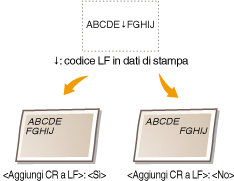
<Menu (Menu)> <Impostazioni funzione (Function Settings)> <Stampante (Printer)> <Impostazioni stampante (Printer Settings)> <PCL (PCL)> <Aggiungi CR a LF (Append CR to LF)> Selezionare <Sì (Yes)> o <No (No)>
<Impostazioni funzione (Function Settings)> <Stampante (Printer)> <Impostazioni stampante (Printer Settings)> <PCL (PCL)> <Aggiungi CR a LF (Append CR to LF)> Selezionare <Sì (Yes)> o <No (No)> <Ampliamento largh. stampa A4 (Enlarge A4 Print Width)>
Selezionare per espandere la larghezza dell'area stampabile del foglio A4 in orientamento verticale a quella del formato Letter.
<Menu (Menu)> <Impostazioni funzione (Function Settings)> <Stampante (Printer)> <Impostazioni stampante (Printer Settings)> <PCL (PCL)> <Ampliamento largh. stampa A4 (Enlarge A4 Print Width)> Selezionare <Off (Off)> o <On (On)>
<Impostazioni funzione (Function Settings)> <Stampante (Printer)> <Impostazioni stampante (Printer Settings)> <PCL (PCL)> <Ampliamento largh. stampa A4 (Enlarge A4 Print Width)> Selezionare <Off (Off)> o <On (On)> <Metodo di corrispondenza (Matching Method)>
Specificare il metodo di elaborazione usato per correggere il colore.
<Menu (Menu)> <Impostazioni funzione (Function Settings)> <Stampante (Printer)> <Impostazioni stampante (Printer Settings)> <PCL (PCL)> <Metodo di corrispondenza (Matching Method)> Selezionare la voce
<Impostazioni funzione (Function Settings)> <Stampante (Printer)> <Impostazioni stampante (Printer Settings)> <PCL (PCL)> <Metodo di corrispondenza (Matching Method)> Selezionare la voce <Generale (General)>
Esegue l'elaborazione in modo che il tono del colore sia idoneo per la stampa su carta generale, come foto o documenti.
Esegue l'elaborazione in modo che il tono del colore sia idoneo per la stampa su carta generale, come foto o documenti.
<Percettivo (Perceptual)>
Esegue l'elaborazione in modo che il tono del colore sia idoneo per la stampa di immagini bitmap. Quando questa voce è selezionata, un'immagine viene stampata con i colori più simili a quelli visualizzati a schermo.
Esegue l'elaborazione in modo che il tono del colore sia idoneo per la stampa di immagini bitmap. Quando questa voce è selezionata, un'immagine viene stampata con i colori più simili a quelli visualizzati a schermo.
<Colorimetrico (Colorimetric)>
Minimizza la variazione di colore che si verifica quando i dati RGB vengono convertiti in dati CMYK.
Minimizza la variazione di colore che si verifica quando i dati RGB vengono convertiti in dati CMYK.
<Foto vivida (Vivid Photo)>
Esegue l'elaborazione in modo che il tono del colore sia più profondo e vivace rispetto a <Generale (General)>.
Esegue l'elaborazione in modo che il tono del colore sia più profondo e vivace rispetto a <Generale (General)>.
<Compensazione grigio (Gray Compensation)>
Configura un'impostazione in modo che i dati neri o grigi le cui informazioni sui colori sono "R = G = B" vengano stampati usando solo l'inchiostro BK (nero). Se viene selezionato <Off (Off)>, i dati vengono stampati usando l'inchiostro in quattro colori: CMYK. Questa opzione può essere specificata per ciascun tipo di immagine in ogni documento.
<Menu (Menu)> <Impostazioni funzione (Function Settings)> <Stampante (Printer)> <Impostazioni stampante (Printer Settings)> <PCL (PCL)> <Compensazione grigio (Gray Compensation)> Selezionare il tipo di immagine Selezionare <Off (Off)> o <On (On)>
<Impostazioni funzione (Function Settings)> <Stampante (Printer)> <Impostazioni stampante (Printer Settings)> <PCL (PCL)> <Compensazione grigio (Gray Compensation)> Selezionare il tipo di immagine Selezionare <Off (Off)> o <On (On)> <PS (PS)>
Specificare le impostazioni di stampa PS come layout di pagina e qualità di stampa.
<Timeout lavoro (Job Timeout)>
Questa impostazione consente di specificare la quantità di tempo prima che scatti il timeout di un lavoro. Se un lavoro non viene completato entro il limite di tempo impostato, viene automaticamente annullato.
<Menu (Menu)> <Impostazioni funzione (Function Settings)> <Stampante (Printer)> <Impostazioni stampante (Printer Settings)> <PS (PS)> <Timeout lavoro (Job Timeout)> Specificare il timeout dei lavori in secondi <Applica (Apply)>
<Impostazioni funzione (Function Settings)> <Stampante (Printer)> <Impostazioni stampante (Printer Settings)> <PS (PS)> <Timeout lavoro (Job Timeout)> Specificare il timeout dei lavori in secondi <Applica (Apply)> <Stampa errori PS (Print PS Errors)>
Questa impostazione determina se stampare una pagina di errore nel caso in cui si verifichi un errore.
<Menu (Menu)> <Impostazioni funzione (Function Settings)> <Stampante (Printer)> <Impostazioni stampante (Printer Settings)> <PS (PS)> <Stampa errori PS (Print PS Errors)> Selezionare <Off (Off)> o <On (On)>
<Impostazioni funzione (Function Settings)> <Stampante (Printer)> <Impostazioni stampante (Printer Settings)> <PS (PS)> <Stampa errori PS (Print PS Errors)> Selezionare <Off (Off)> o <On (On)> <Testo nero puro (Pure Black Text)>
Configura un'impostazione in modo che il testo nero le cui informazioni sui colori sono "R = G = B = 0%", "C = M = Y = 100%" o "C = M = Y = 0%/K = 100%" venga stampato utilizzando solo l'inchiostro BK (nero). Quando viene selezionato <Off (Off)>, il testo viene stampato in base all'impostazione <Profilo di stampa (Output Profile)>.
<Menu (Menu)> <Impostazioni funzione (Function Settings)> <Stampante (Printer)> <Impostazioni stampante (Printer Settings)> <PS (PS)> <Testo nero puro (Pure Black Text)> Selezionare <Off (Off)> o <On (On)>
<Impostazioni funzione (Function Settings)> <Stampante (Printer)> <Impostazioni stampante (Printer Settings)> <PS (PS)> <Testo nero puro (Pure Black Text)> Selezionare <Off (Off)> o <On (On)> <Profilo sorgente RGB (RGB Source Profile)>
Selezionare un profilo per i dati RGB in base al monitor in uso.
<Menu (Menu)> <Impostazioni funzione (Function Settings)> <Stampante (Printer)> <Impostazioni stampante (Printer Settings)> <PS (PS)> <Profilo sorgente RGB (RGB Source Profile)> Selezionare il profilo
<Impostazioni funzione (Function Settings)> <Stampante (Printer)> <Impostazioni stampante (Printer Settings)> <PS (PS)> <Profilo sorgente RGB (RGB Source Profile)> Selezionare il profilo 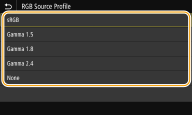
<sRGB (sRGB)>
Imposta la qualità dell'immagine in base allo standard del settore per i normali monitor per computer Windows. Se il monitor supporta sRGB, i dati possono essere stampati nei toni di colore più simili ai colori visualizzati.
Imposta la qualità dell'immagine in base allo standard del settore per i normali monitor per computer Windows. Se il monitor supporta sRGB, i dati possono essere stampati nei toni di colore più simili ai colori visualizzati.
<Gamma 1,5 (Gamma 1.5)> su <Gamma 2,4 (Gamma 2.4)>
Regola la luminosità del risultato di stampa per evitare che la qualità dell'immagine delle parti più chiare e più scure peggiori. Più alto è il valore gamma, più scuri risulteranno testo e immagini stampati.
Regola la luminosità del risultato di stampa per evitare che la qualità dell'immagine delle parti più chiare e più scure peggiori. Più alto è il valore gamma, più scuri risulteranno testo e immagini stampati.
<Nessuno (None)>
Esegue la separazione dei colori dai dati RGB ai dati CMYK senza applicare un profilo sorgente RGB.
Esegue la separazione dei colori dai dati RGB ai dati CMYK senza applicare un profilo sorgente RGB.
<Profilo simulazione CMYK (CMYK Simulation Profile)>
Seleziona la destinazione della simulazione per stampare i dati CMYK. La macchina converte i dati CMYK in un modello colori CMYK dipendente dal dispositivo in base alla simulazione.
<Menu (Menu)> <Impostazioni funzione (Function Settings)> <Stampante (Printer)> <Impostazioni stampante (Printer Settings)> <PS (PS)> <Profilo simulazione CMYK (CMYK Simulation Profile)> Selezionare il profilo
<Impostazioni funzione (Function Settings)> <Stampante (Printer)> <Impostazioni stampante (Printer Settings)> <PS (PS)> <Profilo simulazione CMYK (CMYK Simulation Profile)> Selezionare il profilo 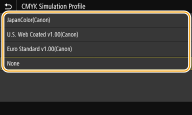
<JapanColor(Canon) (JapanColor(Canon))>
Imposta un profilo JapanColor. I dati vengono stampati nei toni di colore più simili a quelli dello standard di stampa giapponese.
Imposta un profilo JapanColor. I dati vengono stampati nei toni di colore più simili a quelli dello standard di stampa giapponese.
<U.S. Web Coated v1.00(Canon) (U.S. Web Coated v1.00(Canon))>
Imposta un profilo U.S. Web Coated. I dati vengono stampati nei toni di colore più simili a quelli dello standard di stampa americano.
Imposta un profilo U.S. Web Coated. I dati vengono stampati nei toni di colore più simili a quelli dello standard di stampa americano.
<Euro Standard v1.00(Canon) (Euro Standard v1.00(Canon))>
Imposta un profilo Euro Standard. I dati vengono stampati nei toni di colore più simili a quelli dello standard di stampa europeo.
Imposta un profilo Euro Standard. I dati vengono stampati nei toni di colore più simili a quelli dello standard di stampa europeo.
<Nessuno (None)>
Stampa i dati convertendo i dati CMYK usando un modello di colori CMYK dipendente dal dispositivo senza applicare un profilo di simulazione CMYK.
Stampa i dati convertendo i dati CMYK usando un modello di colori CMYK dipendente dal dispositivo senza applicare un profilo di simulazione CMYK.
Quando è selezionato <Nessuno (None)>, le sfumature dei colori scuri possono apparire non uniformi a seconda dei dati.
<Utilizzo profilo scala di grigi (Use Grayscale Profile)>
Specificare se convertire i dati in grigio in dati CMYK usando il profilo scala di grigi della macchina.
<Menu (Menu)> <Impostazioni funzione (Function Settings)> <Stampante (Printer)> <Impostazioni stampante (Printer Settings)> <PS (PS)> <Utilizzo profilo scala di grigi (Use Grayscale Profile)> Selezionare <Off (Off)> o <On (On)>
<Impostazioni funzione (Function Settings)> <Stampante (Printer)> <Impostazioni stampante (Printer Settings)> <PS (PS)> <Utilizzo profilo scala di grigi (Use Grayscale Profile)> Selezionare <Off (Off)> o <On (On)> Anche se è stato selezionato <On (On)>, i dati vengono stampati usando solo l'inchiostro BK (nero) in base all'impostazione di <Profilo di stampa (Output Profile)> o <Testo nero puro (Pure Black Text)>.
<Profilo di stampa (Output Profile)>
Selezionare il profilo appropriato per i dati da stampare. Questa opzione può essere specificata per ogni tipo di immagine in ciascun documento.
<Menu (Menu)> <Impostazioni funzione (Function Settings)> <Stampante (Printer)> <Impostazioni stampante (Printer Settings)> <PS (PS)> <Profilo di stampa (Output Profile)> Selezionare il tipo di immagine Selezionare il profilo
<Impostazioni funzione (Function Settings)> <Stampante (Printer)> <Impostazioni stampante (Printer Settings)> <PS (PS)> <Profilo di stampa (Output Profile)> Selezionare il tipo di immagine Selezionare il profilo 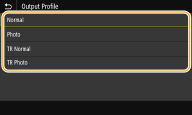
<Normale (Normal)>
Stampa i dati regolandoli in base ai toni di colore più simili a quelli visualizzati sul monitor.
Stampa i dati regolandoli in base ai toni di colore più simili a quelli visualizzati sul monitor.
<Foto (Photo)>
Stampa i dati regolandoli in base ai toni di colore simili a una foto.
Stampa i dati regolandoli in base ai toni di colore simili a una foto.
<TR normale (TR Normal)>
Stampa i dati regolandoli in base ai toni di colore più simili a quelli visualizzati sul monitor e usando solo l'inchiostro BK (nero) per riprodurre gli elementi in nero e grigio.
Stampa i dati regolandoli in base ai toni di colore più simili a quelli visualizzati sul monitor e usando solo l'inchiostro BK (nero) per riprodurre gli elementi in nero e grigio.
<TR foto (TR Photo)>
Stampa i dati regolandoli in base ai toni di colore simili a una foto e usando solo l'inchiostro BK (nero) per riprodurre gli elementi in nero e grigio.
Stampa i dati regolandoli in base ai toni di colore simili a una foto e usando solo l'inchiostro BK (nero) per riprodurre gli elementi in nero e grigio.
L'impostazione di questa voce non è disponibile quando viene selezionata una delle seguenti impostazioni.
<Profilo sorgente RGB (RGB Source Profile)> è impostato su <Nessuno (None)>
<Profilo simulazione CMYK (CMYK Simulation Profile)> è impostato su <Nessuno (None)>
<Utilizzo profilo scala di grigi (Use Grayscale Profile)> è impostato su <Off (Off)>
<Metodo di corrispondenza (Matching Method)>
Selezionare l'elemento a cui dare priorità quando si esegue la corrispondenza colori in <Profilo sorgente RGB (RGB Source Profile)>.
<Menu (Menu)> <Impostazioni funzione (Function Settings)> <Stampante (Printer)> <Impostazioni stampante (Printer Settings)> <PS (PS)> <Metodo di corrispondenza (Matching Method)> Selezionare la voce
<Impostazioni funzione (Function Settings)> <Stampante (Printer)> <Impostazioni stampante (Printer Settings)> <PS (PS)> <Metodo di corrispondenza (Matching Method)> Selezionare la voce 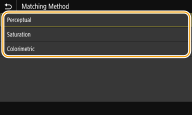
<Percettivo (Perceptual)>
Fornisce il tono di colore adatto alla stampa di foto o di immagini bitmap.
Fornisce il tono di colore adatto alla stampa di foto o di immagini bitmap.
<Saturazione (Saturation)>
Fornisce il tono di colore adatto alla stampa di illustrazioni, grafici o altre immagini usate per materiale di presentazione.
Fornisce il tono di colore adatto alla stampa di illustrazioni, grafici o altre immagini usate per materiale di presentazione.
<Colorimetrico (Colorimetric)>
Impostare questa opzione quando si desidera riprodurre il valore di colore RGB nella gamma di riproduzione colori della macchina nel modo più preciso possibile.
Impostare questa opzione quando si desidera riprodurre il valore di colore RGB nella gamma di riproduzione colori della macchina nel modo più preciso possibile.
Non è possibile impostare questa voce quando <Profilo sorgente RGB (RGB Source Profile)> è impostato su <Nessuno (None)>.
<Luminosità (Brightness)>
Regolare la luminosità dell'intera immagine con incrementi del 5%. Più basso è il valore impostato, più luminosi risulteranno testo e immagini. Più alto è il valore, più scuri risulteranno testo e immagini.
<Menu (Menu)> <Impostazioni funzione (Function Settings)> <Stampante (Printer)> <Impostazioni stampante (Printer Settings)> <PS (PS)> <Luminosità (Brightness)> Regolare la luminosità
<Impostazioni funzione (Function Settings)> <Stampante (Printer)> <Impostazioni stampante (Printer Settings)> <PS (PS)> <Luminosità (Brightness)> Regolare la luminosità <Composizione sovrastampa (Composite Overprint)>
Specificare se effettuare la sovrastampa dei dati CMYK, con la sovrastampa specificata, come output composito.
<Menu (Menu)> <Impostazioni funzione (Function Settings)> <Stampante (Printer)> <Impostazioni stampante (Printer Settings)> <PS (PS)> <Composizione sovrastampa (Composite Overprint)> Selezionare <Off (Off)> o <On (On)>
<Impostazioni funzione (Function Settings)> <Stampante (Printer)> <Impostazioni stampante (Printer Settings)> <PS (PS)> <Composizione sovrastampa (Composite Overprint)> Selezionare <Off (Off)> o <On (On)> Non è consentito eseguire la sovrastampa con colori speciali.
<Conversione scala di grigi (Grayscale Conversion)>
Specificare come stampare dati a colori in bianco e nero.
<Menu (Menu)> <Impostazioni funzione (Function Settings)> <Stampante (Printer)> <Impostazioni stampante (Printer Settings)> <PS (PS)> <Conversione scala di grigi (Grayscale Conversion)> Selezionare il tipo di conversione della scala di grigi
<Impostazioni funzione (Function Settings)> <Stampante (Printer)> <Impostazioni stampante (Printer Settings)> <PS (PS)> <Conversione scala di grigi (Grayscale Conversion)> Selezionare il tipo di conversione della scala di grigi 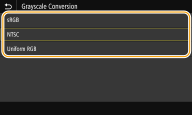
<sRGB (sRGB)>
Stampa in bianco e nero con enfasi sulle differenze di colore per ottenere una gradazione sfumata.
Stampa in bianco e nero con enfasi sulle differenze di colore per ottenere una gradazione sfumata.
<NTSC (NTSC)>
Stampa in bianco e nero in modo che l'immagine risultante assomigli a un'immagine televisiva in bianco e nero (sistema NTSC).
Stampa in bianco e nero in modo che l'immagine risultante assomigli a un'immagine televisiva in bianco e nero (sistema NTSC).
<RGB uniforme (Uniform RGB)>
Stampa in bianco e nero in modo che R, G e B vengano uniformemente convertiti nello stesso livello di grigio usando solo la luminosità come riferimento.
Stampa in bianco e nero in modo che R, G e B vengano uniformemente convertiti nello stesso livello di grigio usando solo la luminosità come riferimento.
|
|
|
In questa sezione vengono descritte le impostazioni per la conversione dei dati di colore in dati in livelli di grigio.
Questa impostazione non è valida per i dati in bianco e nero.
|
<PDF (PDF)>
È possibile cambiare le impostazioni per i file PDF.
<Ingr./riduz. per adatt. a formato (Enlarge/Reduce to Fit Paper Size)>
Specificare se ingrandire o rimpicciolire l'originale in base all'intervallo di stampa della carta. Tenere presente che l'ingrandimento/la riduzione del formato non influenzano le proporzioni del documento originale.
<Menu (Menu)> <Impostazioni funzione (Function Settings)> <Stampante (Printer)> <Impostazioni stampante (Printer Settings)> <PDF (PDF)> <Ingr./riduz. per adatt. a formato (Enlarge/Reduce to Fit Paper Size)> Selezionare <Off (Off)> o <On (On)>
<Impostazioni funzione (Function Settings)> <Stampante (Printer)> <Impostazioni stampante (Printer Settings)> <PDF (PDF)> <Ingr./riduz. per adatt. a formato (Enlarge/Reduce to Fit Paper Size)> Selezionare <Off (Off)> o <On (On)> <Ingrandimento area stampa (Enlarge Print Area)>
Specificare se aumentare l'intervallo di stampa del formato della carta.
<Menu (Menu)> <Impostazioni funzione (Function Settings)> <Stampante (Printer)> <Impostazioni stampante (Printer Settings)> <PDF (PDF)> <Ingrandimento area stampa (Enlarge Print Area)> Selezionare <Off (Off)> o <On (On)>
<Impostazioni funzione (Function Settings)> <Stampante (Printer)> <Impostazioni stampante (Printer Settings)> <PDF (PDF)> <Ingrandimento area stampa (Enlarge Print Area)> Selezionare <Off (Off)> o <On (On)> Se si specifica <On (On)>, è possibile che porzioni di pagina adiacenti al bordo non vengano stampate o che le stampe escano parzialmente sbavate a seconda dell'originale.
<N in 1 (N on 1)>
Specificare se ridurre la stampa di più pagine su una sola pagina in modo che la prima pagina si trovi in alto a sinistra. Per esempio, per stampare 4 pagine su un solo foglio, selezionare <4 in 1 (4 on 1)>.
<Menu (Menu)> <Impostazioni funzione (Function Settings)> <Stampante (Printer)> <Impostazioni stampante (Printer Settings)> <PDF (PDF)> <N in 1 (N on 1)> Selezionare il numero di pagine da combinare
<Impostazioni funzione (Function Settings)> <Stampante (Printer)> <Impostazioni stampante (Printer Settings)> <PDF (PDF)> <N in 1 (N on 1)> Selezionare il numero di pagine da combinare <Stampa commenti (Print Comments)>
Specificare se stampare i commenti. Se si specifica <Auto (Auto)>, verranno stampati i commenti nei file PDF.
<Menu (Menu)> <Impostazioni funzione (Function Settings)> <Stampante (Printer)> <Impostazioni stampante (Printer Settings)> <PDF (PDF)> <Stampa commenti (Print Comments)> Selezionare <Off (Off)> o <Auto (Auto)>
<Impostazioni funzione (Function Settings)> <Stampante (Printer)> <Impostazioni stampante (Printer Settings)> <PDF (PDF)> <Stampa commenti (Print Comments)> Selezionare <Off (Off)> o <Auto (Auto)> <Testo nero puro (Pure Black Text)>
Configura un'impostazione in modo che il testo nero le cui informazioni sui colori sono "R = G = B = 0%", "C = M = Y = 100%" o "C = M = Y = 0%/K = 100%" venga stampato utilizzando solo l'inchiostro BK (nero). Quando viene selezionato <Off (Off)>, il testo viene stampato in base all'impostazione <Profilo di stampa (Output Profile)>.
<Menu (Menu)> <Impostazioni funzione (Function Settings)> <Stampante (Printer)> <Impostazioni stampante (Printer Settings)> <PDF (PDF)> <Testo nero puro (Pure Black Text)> Selezionare <Off (Off)> o <On (On)>
<Impostazioni funzione (Function Settings)> <Stampante (Printer)> <Impostazioni stampante (Printer Settings)> <PDF (PDF)> <Testo nero puro (Pure Black Text)> Selezionare <Off (Off)> o <On (On)> <Profilo sorgente RGB (RGB Source Profile)>
Selezionare un profilo per i dati RGB in base al monitor in uso.
<Menu (Menu)> <Impostazioni funzione (Function Settings)> <Stampante (Printer)> <Impostazioni stampante (Printer Settings)> <PDF (PDF)> <Profilo sorgente RGB (RGB Source Profile)> Selezionare il profilo
<Impostazioni funzione (Function Settings)> <Stampante (Printer)> <Impostazioni stampante (Printer Settings)> <PDF (PDF)> <Profilo sorgente RGB (RGB Source Profile)> Selezionare il profilo <sRGB (sRGB)>
Imposta la qualità dell'immagine in base allo standard del settore per i normali monitor per computer Windows. Se il monitor supporta sRGB, i dati possono essere stampati nei toni di colore più simili ai colori visualizzati.
Imposta la qualità dell'immagine in base allo standard del settore per i normali monitor per computer Windows. Se il monitor supporta sRGB, i dati possono essere stampati nei toni di colore più simili ai colori visualizzati.
<Gamma 1,5 (Gamma 1.5)> su <Gamma 2,4 (Gamma 2.4)>
Regola la luminosità del risultato di stampa per evitare che la qualità dell'immagine delle parti più chiare e più scure peggiori. Più alto è il valore gamma, più scuri risulteranno testo e immagini stampati.
Regola la luminosità del risultato di stampa per evitare che la qualità dell'immagine delle parti più chiare e più scure peggiori. Più alto è il valore gamma, più scuri risulteranno testo e immagini stampati.
<Nessuno (None)>
Esegue la separazione dei colori dai dati RGB ai dati CMYK senza applicare un profilo sorgente RGB.
Esegue la separazione dei colori dai dati RGB ai dati CMYK senza applicare un profilo sorgente RGB.
<Profilo simulazione CMYK (CMYK Simulation Profile)>
Seleziona la destinazione della simulazione per stampare i dati CMYK. La macchina converte i dati CMYK in un modello colori CMYK dipendente dal dispositivo in base alla simulazione.
<Menu (Menu)> <Impostazioni funzione (Function Settings)> <Stampante (Printer)> <Impostazioni stampante (Printer Settings)> <PDF (PDF)> <Profilo simulazione CMYK (CMYK Simulation Profile)> Selezionare il profilo
<Impostazioni funzione (Function Settings)> <Stampante (Printer)> <Impostazioni stampante (Printer Settings)> <PDF (PDF)> <Profilo simulazione CMYK (CMYK Simulation Profile)> Selezionare il profilo <JapanColor(Canon) (JapanColor(Canon))>
Imposta un profilo JapanColor. I dati vengono stampati nei toni di colore più simili a quelli dello standard di stampa giapponese.
Imposta un profilo JapanColor. I dati vengono stampati nei toni di colore più simili a quelli dello standard di stampa giapponese.
<U.S. Web Coated v1.00(Canon) (U.S. Web Coated v1.00(Canon))>
Imposta un profilo U.S. Web Coated. I dati vengono stampati nei toni di colore più simili a quelli dello standard di stampa americano.
Imposta un profilo U.S. Web Coated. I dati vengono stampati nei toni di colore più simili a quelli dello standard di stampa americano.
<Euro Standard v1.00(Canon) (Euro Standard v1.00(Canon))>
Imposta un profilo Euro Standard. I dati vengono stampati nei toni di colore più simili a quelli dello standard di stampa europeo.
Imposta un profilo Euro Standard. I dati vengono stampati nei toni di colore più simili a quelli dello standard di stampa europeo.
<Nessuno (None)>
Stampa i dati convertendo i dati CMYK usando un modello di colori CMYK dipendente dal dispositivo senza applicare un profilo di simulazione CMYK.
Stampa i dati convertendo i dati CMYK usando un modello di colori CMYK dipendente dal dispositivo senza applicare un profilo di simulazione CMYK.
Quando è selezionato <Nessuno (None)>, le sfumature dei colori scuri possono apparire non uniformi a seconda dei dati.
<Utilizzo profilo scala di grigi (Use Grayscale Profile)>
Specificare se convertire i dati in grigio in dati CMYK usando il profilo scala di grigi della macchina.
<Menu (Menu)> <Impostazioni funzione (Function Settings)> <Stampante (Printer)> <Impostazioni stampante (Printer Settings)> <PDF (PDF)> <Utilizzo profilo scala di grigi (Use Grayscale Profile)> Selezionare <Off (Off)> o <On (On)>
<Impostazioni funzione (Function Settings)> <Stampante (Printer)> <Impostazioni stampante (Printer Settings)> <PDF (PDF)> <Utilizzo profilo scala di grigi (Use Grayscale Profile)> Selezionare <Off (Off)> o <On (On)> Anche se è stato selezionato <On (On)>, i dati vengono stampati usando solo l'inchiostro BK (nero) in base all'impostazione di <Profilo di stampa (Output Profile)> o <Testo nero puro (Pure Black Text)>.
<Profilo di stampa (Output Profile)>
Selezionare il profilo appropriato per i dati da stampare. Questa opzione può essere specificata per ogni tipo di immagine in ciascun documento.
<Menu (Menu)> <Impostazioni funzione (Function Settings)> <Stampante (Printer)> <Impostazioni stampante (Printer Settings)> <PDF (PDF)> <Profilo di stampa (Output Profile)> Selezionare il tipo di immagine Selezionare il profilo
<Impostazioni funzione (Function Settings)> <Stampante (Printer)> <Impostazioni stampante (Printer Settings)> <PDF (PDF)> <Profilo di stampa (Output Profile)> Selezionare il tipo di immagine Selezionare il profilo <Normale (Normal)>
Stampa i dati regolandoli in base ai toni di colore più simili a quelli visualizzati sul monitor.
Stampa i dati regolandoli in base ai toni di colore più simili a quelli visualizzati sul monitor.
<Foto (Photo)>
Stampa i dati regolandoli in base ai toni di colore simili a una foto.
Stampa i dati regolandoli in base ai toni di colore simili a una foto.
<TR normale (TR Normal)>
Stampa i dati regolandoli in base ai toni di colore più simili a quelli visualizzati sul monitor e usando solo l'inchiostro BK (nero) per riprodurre gli elementi in nero e grigio.
Stampa i dati regolandoli in base ai toni di colore più simili a quelli visualizzati sul monitor e usando solo l'inchiostro BK (nero) per riprodurre gli elementi in nero e grigio.
<TR foto (TR Photo)>
Stampa i dati regolandoli in base ai toni di colore simili a una foto e usando solo l'inchiostro BK (nero) per riprodurre gli elementi in nero e grigio.
Stampa i dati regolandoli in base ai toni di colore simili a una foto e usando solo l'inchiostro BK (nero) per riprodurre gli elementi in nero e grigio.
L'impostazione di questa voce non è disponibile quando viene selezionata una delle seguenti impostazioni.
<Profilo sorgente RGB (RGB Source Profile)> è impostato su <Nessuno (None)>
<Profilo simulazione CMYK (CMYK Simulation Profile)> è impostato su <Nessuno (None)>
<Utilizzo profilo scala di grigi (Use Grayscale Profile)> è impostato su <Off (Off)>
<Metodo di corrispondenza (Matching Method)>
Selezionare l'elemento a cui dare priorità quando si esegue la corrispondenza colori in <Profilo sorgente RGB (RGB Source Profile)>.
<Menu (Menu)> <Impostazioni funzione (Function Settings)> <Stampante (Printer)> <Impostazioni stampante (Printer Settings)> <PDF (PDF)> <Metodo di corrispondenza (Matching Method)> Selezionare la voce
<Impostazioni funzione (Function Settings)> <Stampante (Printer)> <Impostazioni stampante (Printer Settings)> <PDF (PDF)> <Metodo di corrispondenza (Matching Method)> Selezionare la voce <Percettivo (Perceptual)>
Fornisce il tono di colore adatto alla stampa di foto o di immagini bitmap.
Fornisce il tono di colore adatto alla stampa di foto o di immagini bitmap.
<Saturazione (Saturation)>
Fornisce il tono di colore adatto alla stampa di illustrazioni, grafici o altre immagini usate per materiale di presentazione.
Fornisce il tono di colore adatto alla stampa di illustrazioni, grafici o altre immagini usate per materiale di presentazione.
<Colorimetrico (Colorimetric)>
Impostare questa opzione quando si desidera riprodurre il valore di colore RGB nella gamma di riproduzione colori della macchina nel modo più preciso possibile.
Impostare questa opzione quando si desidera riprodurre il valore di colore RGB nella gamma di riproduzione colori della macchina nel modo più preciso possibile.
Non è possibile impostare questa voce quando <Profilo sorgente RGB (RGB Source Profile)> è impostato su <Nessuno (None)>.
<Luminosità (Brightness)>
Regolare la luminosità dell'intera immagine con incrementi del 5%. Più basso è il valore impostato, più luminosi risulteranno testo e immagini. Più alto è il valore, più scuri risulteranno testo e immagini.
<Menu (Menu)> <Impostazioni funzione (Function Settings)> <Stampante (Printer)> <Impostazioni stampante (Printer Settings)> <PDF (PDF)> <Luminosità (Brightness)> Regolare la luminosità
<Impostazioni funzione (Function Settings)> <Stampante (Printer)> <Impostazioni stampante (Printer Settings)> <PDF (PDF)> <Luminosità (Brightness)> Regolare la luminosità <Composizione sovrastampa (Composite Overprint)>
Specificare se effettuare la sovrastampa dei dati CMYK, con la sovrastampa specificata, come output composito.
<Menu (Menu)> <Impostazioni funzione (Function Settings)> <Stampante (Printer)> <Impostazioni stampante (Printer Settings)> <PDF (PDF)> <Composizione sovrastampa (Composite Overprint)> Selezionare <Off (Off)> o <On (On)>
<Impostazioni funzione (Function Settings)> <Stampante (Printer)> <Impostazioni stampante (Printer Settings)> <PDF (PDF)> <Composizione sovrastampa (Composite Overprint)> Selezionare <Off (Off)> o <On (On)> Non è consentito eseguire la sovrastampa con colori speciali.
<Conversione scala di grigi (Grayscale Conversion)>
Specificare come stampare dati a colori in bianco e nero.
<Menu (Menu)> <Impostazioni funzione (Function Settings)> <Stampante (Printer)> <Impostazioni stampante (Printer Settings)> <PDF (PDF)> <Conversione scala di grigi (Grayscale Conversion)> Selezionare il tipo di conversione della scala di grigi
<Impostazioni funzione (Function Settings)> <Stampante (Printer)> <Impostazioni stampante (Printer Settings)> <PDF (PDF)> <Conversione scala di grigi (Grayscale Conversion)> Selezionare il tipo di conversione della scala di grigi <sRGB (sRGB)>
Stampa in bianco e nero con enfasi sulle differenze di colore per ottenere una gradazione sfumata.
Stampa in bianco e nero con enfasi sulle differenze di colore per ottenere una gradazione sfumata.
<NTSC (NTSC)>
Stampa in bianco e nero in modo che l'immagine risultante assomigli a un'immagine televisiva in bianco e nero (sistema NTSC).
Stampa in bianco e nero in modo che l'immagine risultante assomigli a un'immagine televisiva in bianco e nero (sistema NTSC).
<RGB uniforme (Uniform RGB)>
Stampa in bianco e nero in modo che R, G e B vengano uniformemente convertiti nello stesso livello di grigio usando solo la luminosità come riferimento.
Stampa in bianco e nero in modo che R, G e B vengano uniformemente convertiti nello stesso livello di grigio usando solo la luminosità come riferimento.
<XPS (XPS)>
È possibile cambiare le impostazioni per i file XPS.
<Metodo di corrispondenza (Matching Method)>
Specificare il metodo di elaborazione usato per correggere il colore.
<Menu (Menu)> <Impostazioni funzione (Function Settings)> <Stampante (Printer)> <Impostazioni stampante (Printer Settings)> <XPS (XPS)> <Metodo di corrispondenza (Matching Method)> Selezionare la voce
<Impostazioni funzione (Function Settings)> <Stampante (Printer)> <Impostazioni stampante (Printer Settings)> <XPS (XPS)> <Metodo di corrispondenza (Matching Method)> Selezionare la voce 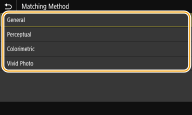
<Generale (General)>
Esegue l'elaborazione in modo che il tono del colore sia idoneo per la stampa su carta generale, come foto o documenti.
Esegue l'elaborazione in modo che il tono del colore sia idoneo per la stampa su carta generale, come foto o documenti.
<Percettivo (Perceptual)>
Esegue l'elaborazione in modo che il tono del colore sia idoneo per la stampa di immagini bitmap. Quando questa voce è selezionata, un'immagine viene stampata con i colori più simili a quelli visualizzati a schermo.
Esegue l'elaborazione in modo che il tono del colore sia idoneo per la stampa di immagini bitmap. Quando questa voce è selezionata, un'immagine viene stampata con i colori più simili a quelli visualizzati a schermo.
<Colorimetrico (Colorimetric)>
Minimizza la variazione di colore che si verifica quando i dati RGB vengono convertiti in dati CMYK.
Minimizza la variazione di colore che si verifica quando i dati RGB vengono convertiti in dati CMYK.
<Foto vivida (Vivid Photo)>
Esegue l'elaborazione in modo che il tono del colore sia più profondo e vivace rispetto a <Generale (General)>.
Esegue l'elaborazione in modo che il tono del colore sia più profondo e vivace rispetto a <Generale (General)>.
<Compensazione grigio (Gray Compensation)>
Configura un'impostazione in modo che i dati neri o grigi le cui informazioni sui colori sono "R = G = B" vengano stampati usando solo l'inchiostro BK (nero). Se viene selezionato <Off (Off)>, i dati vengono stampati usando l'inchiostro in quattro colori: CMYK. Questa opzione può essere specificata per ciascun tipo di immagine in ogni documento.
<Menu (Menu)> <Impostazioni funzione (Function Settings)> <Stampante (Printer)> <Impostazioni stampante (Printer Settings)> <XPS (XPS)> <Compensazione grigio (Gray Compensation)> Selezionare il tipo di immagine Selezionare <Off (Off)> o <On (On)>
<Impostazioni funzione (Function Settings)> <Stampante (Printer)> <Impostazioni stampante (Printer Settings)> <XPS (XPS)> <Compensazione grigio (Gray Compensation)> Selezionare il tipo di immagine Selezionare <Off (Off)> o <On (On)> <Conversione scala di grigi (Grayscale Conversion)>
Specificare come stampare dati a colori in bianco e nero.
<Menu (Menu)> <Impostazioni funzione (Function Settings)> <Stampante (Printer)> <Impostazioni stampante (Printer Settings)> <XPS (XPS)> <Conversione scala di grigi (Grayscale Conversion)> Selezionare il tipo di immagine Selezionare il tipo di conversione della scala di grigi
<Impostazioni funzione (Function Settings)> <Stampante (Printer)> <Impostazioni stampante (Printer Settings)> <XPS (XPS)> <Conversione scala di grigi (Grayscale Conversion)> Selezionare il tipo di immagine Selezionare il tipo di conversione della scala di grigi 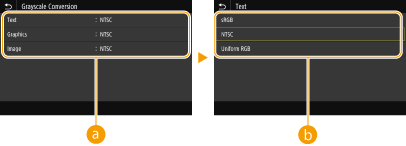
Tipo di immagine
Selezionare l'oggetto per cui modificare l'impostazione. <Testo (Text)> rappresenta lettere e caratteri, <Immagini grafiche (Graphics)> rappresenta linee e figure e <Immagine (Image)> rappresenta foto e immagini.
Tipo di conversione della scala di grigi
<sRGB (sRGB)>
Stampa in bianco e nero con enfasi sulle differenze di colore per ottenere una gradazione sfumata.
Stampa in bianco e nero con enfasi sulle differenze di colore per ottenere una gradazione sfumata.
<NTSC (NTSC)>
Stampa in bianco e nero in modo che l'immagine risultante assomigli a un'immagine televisiva in bianco e nero (sistema NTSC).
Stampa in bianco e nero in modo che l'immagine risultante assomigli a un'immagine televisiva in bianco e nero (sistema NTSC).
<RGB uniforme (Uniform RGB)>
Stampa in bianco e nero in modo che R, G e B vengano uniformemente convertiti nello stesso livello di grigio usando solo la luminosità come riferimento.
Stampa in bianco e nero in modo che R, G e B vengano uniformemente convertiti nello stesso livello di grigio usando solo la luminosità come riferimento.
<Risparmio carta (Paper Save)>
Specificare se stampare o meno le pagine vuote presenti nei dati di stampa.
<Menu (Menu)> <Impostazioni funzione (Function Settings)> <Stampante (Printer)> <Impostazioni stampante (Printer Settings)> <XPS (XPS)> <Risparmio carta (Paper Save)> Selezionare <Off (Off)> o <On (On)>
<Impostazioni funzione (Function Settings)> <Stampante (Printer)> <Impostazioni stampante (Printer Settings)> <XPS (XPS)> <Risparmio carta (Paper Save)> Selezionare <Off (Off)> o <On (On)> <Selezione PDL (Plug and Play) (PDL Selection (Plug and Play))>
Selezionare una lingua di descrizione della pagina in modo che la macchina venga rilevata come stampante compatibile con tale lingua quando viene collegata a un computer in modalità Plug and Play.
<Rete (Network)> *2
Selezionare una lingua di descrizione della pagina in modo che la macchina venga rilevata come stampante compatibile con tale lingua quando viene rilevata in una rete.
<USB (USB)>
Selezionare una lingua di descrizione della pagina in modo che la macchina venga rilevata come stampante compatibile con tale lingua quando collegata a un computer tramite USB.
<Menu (Menu)> <Impostazioni funzione (Function Settings)> <Stampante (Printer)> <Selezione PDL (Plug and Play) (PDL Selection (Plug and Play))> Selezionare <Rete (Network)> o <USB (USB)> Selezionare una lingua di descrizione della pagina Riavviare la macchina
<Impostazioni funzione (Function Settings)> <Stampante (Printer)> <Selezione PDL (Plug and Play) (PDL Selection (Plug and Play))> Selezionare <Rete (Network)> o <USB (USB)> Selezionare una lingua di descrizione della pagina Riavviare la macchina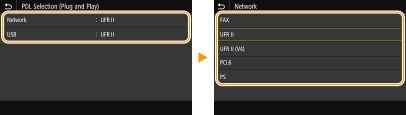
<FAX (FAX)>
Rileva e collega la macchina come dispositivo fax.
Rileva e collega la macchina come dispositivo fax.
<UFR II (UFR II)>
Rileva e collega la macchina come stampante UFR II.
Rileva e collega la macchina come stampante UFR II.
<UFR II (V4) (UFR II (V4))>
Rileva e collega la macchina come stampante UFR II compatibile con XML Paper Specification (XPS).
Rileva e collega la macchina come stampante UFR II compatibile con XML Paper Specification (XPS).
<PCL6 (PCL6)>
Rileva e collega la macchina come stampante PCL6.
Rileva e collega la macchina come stampante PCL6.
<PCL6 (V4) (PCL6 (V4))>
Rileva e collega la macchina come stampante UFR II compatibile con XML Paper Specification (XPS).
Rileva e collega la macchina come stampante UFR II compatibile con XML Paper Specification (XPS).
<PS (PS)>
Rileva e collega la macchina come stampante PS.
Rileva e collega la macchina come stampante PS.