
Pulizia dell'alimentatore
Sporcizia e polvere di grafite sui rulli all'interno dell'alimentatore o nell'area di scansione dell'alimentazione dei documenti possono provocare la comparsa di sbavature sulle stampe. In tal caso, o se si verificano spesso degli inceppamenti carta, pulire l'alimentatore. Se dopo aver pulito l'alimentatore il problema persiste eseguire la pulizia automatica dell'alimentatore.
Pulizia dei rulli di alimentazione della carta
1
Spegnere la macchina e scollegare il cavo di alimentazione CA dalla presa. Spegnimento della macchina
Spegnendo la stampante, tutti i dati di stampa in coda vengono cancellati. I dati ricevuti e conservati in memoria, i documenti in attesa di invio e i rapporti stampati automaticamente dopo l'invio o la ricezione non vengono eliminati.
2
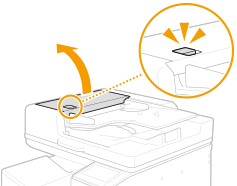
Tirare la leva e aprire il coperchio dell'alimentatore.
3
Pulire i rulli nel coperchio dell'alimentatore.
Pulire i rulli strofinandoli con un panno inumidito con acqua e ben strizzato. Quindi asciugare con un panno asciutto.
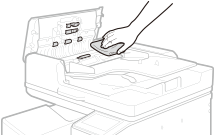

Durante la pulizia, far girare i rulli.
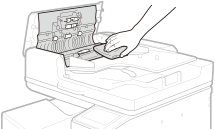
Se i rulli e le aree circostanti sono molto sporchi, procedere alla loro pulizia. Per effettuare la pulizia, inumidire un panno con acqua e strizzarlo bene, poi passarlo sulle zone sporche. Dopodiché, asciugare le stesse zone con un panno morbido e asciutto.
4
Chiudere il coperchio dell'alimentatore.
Pulizia dell'alimentatore
Durante la pulizia dell'alimentatore, sullo schermo viene mostrata una semplice procedura di sostituzione. È possibile visualizzarla insieme alla seguente procedura.
|
|
|
Strofinare con il panno per la pulizia del vetro fornito a corredo.
Se risulta impossibile rimuovere lo sporco, bagnare un panno con acqua e strizzarlo bene, quindi pulire l'area. Successivamente, asciugare con un panno morbido e asciutto e lasciare asciugare completamente l'umidità.
|
1
Selezionare <Menu (Menu)> nella schermata Schermata principale (Home). Schermata Schermata principale (Home)
2
Selezionare <Regolazione/Manutenzione (Adjustment/Maintenance)>  <Manutenzione (Maintenance)>.
<Manutenzione (Maintenance)>.3
Selezionare <Pulizia area scansione originali (Original Scanning Area Cleaning)>.
4
Rimuovere il panno per la pulizia del vetro fornito a corredo.
5
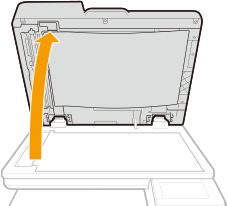
Aprire l'alimentatore.
6
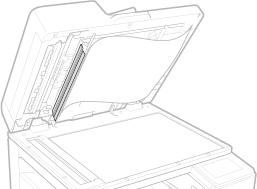
Pulire l'area di scansione dell'alimentazione dei documenti (la striscia lunga di vetro) del vetro di lettura.
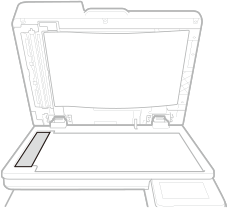
7
Pulire l'area di scansione dell'alimentazione dei documenti (la striscia lunga di vetro) dell'alimentatore.
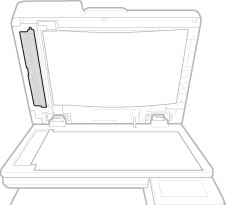
8
Aprire il coperchio di scansione documenti.
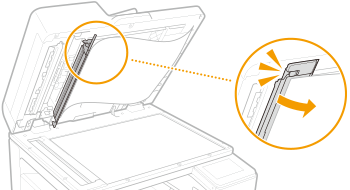
9
Pulire l'area di scansione dell'alimentazione dei documenti (la striscia lunga di vetro).
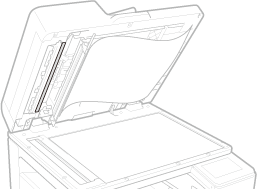
10
Pulire la zona opposta dell'area di scansione dell'alimentazione dei documenti (la striscia lunga di vetro).
11
Chiudere il coperchio di scansione documenti.
12
Chiudere delicatamente l'alimentatore.
Pulizia automatica dell'alimentatore
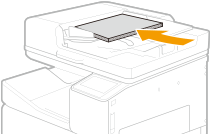
La pulizia automatica dell'alimentatore utilizza la carta caricata al suo interno. Caricare 10 fogli di carta comune formato A4 o Letter USA nell'alimentatore prima di iniziare la pulizia automatica. Posizionamento degli originali
1
Selezionare <Menu (Menu)> nella schermata Schermata principale (Home). Schermata Schermata principale (Home)
2
Selezionare <Regolazione/Manutenzione (Adjustment/Maintenance)> <Manutenzione (Maintenance)>.
<Manutenzione (Maintenance)>.3
Selezionare <Pulizia automatica dell'alimentatore (Feeder Auto Cleaning)>.
4
Verificare che la carta di tipo e formato visualizzati sullo schermo sia caricata nella macchina, quindi selezionare <Avvio (Start)>.
La pulizia si avvia. Quando viene visualizzato un messaggio che indica che la pulizia è stata completata, premere  per tornare alla schermata Schermata principale (Home).
per tornare alla schermata Schermata principale (Home).