Diagnosi della testina di stampa
Diagnosticare testina di stampa, colori e colori non corrispondenti e correggere qualsiasi problema. La diagnosi potrebbe richiedere circa 40 minuti.
Preparare i seguenti oggetti.
Preparare i seguenti oggetti.
|
Diagnosi della testina
|
 |
|
Diagnosi dei colori
|
 |
|
Diagnosi dei colori non corrispondenti
|
 |
Carta comune (è possibile usare carta riciclata)
Formato: uno tra A3, 11x17, LTR o A4
Si consigliano A3 o 11x17.
Si consigliano A3 o 11x17.
Fogli: 5
Potrebbero non servire tutti e 5 i fogli.
Potrebbero non servire tutti e 5 i fogli.
Carta pulita e bianca sia davanti che sul retro
 |
|
Inchiostro destinato alla diagnostica e alla regolazione delle immagini. Una parte di questo inchiostro viene anche assorbita dalla cartuccia di manutenzione. Verificare anticipatamente la quantità di inchiostro rimanente nei serbatoi d'inchiostro e nella cartuccia di manutenzione. Se le quantità di inchiostro rimanenti sono basse, si consiglia di tenere pronti serbatoi d'inchiostro nuovi. Controllo delle quantità rimanenti e dell'utilizzo dei materiali di consumo
|
1
Caricare la carta in un cassetto o nel vassoio multiuso.
Verificare inoltre le impostazioni della carta. Caricamento carta
2
Selezionare <Menu (Menu)> nella schermata Schermata principale (Home). Schermata Schermata principale (Home)
3
Selezionare <Regolazione/Manutenzione (Adjustment/Maintenance)>  <Manutenzione (Maintenance)>.
<Manutenzione (Maintenance)>.4
Selezionare <Diagnostica testina di stampa (Print Head Diagnostics)>.
5
Controllare quanto visualizzato sullo schermo e scegliere <Avvia diagnostica (Start Diagnostics)>.
La diagnosi si articola in "(diagnostica della testina di stampa) - (diagnostica dei colori irregolari) - (diagnostica dei colori non corrispondenti)".
6
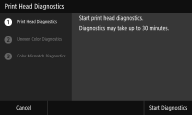
Avviare la diagnosi della testina di stampa. 
|
1
|
Controllare quanto visualizzato sullo schermo e scegliere <Avvia diagnostica (Start Diagnostics)>.
La diagnosi della testina di stampa ha inizio.
|
|
2
|
Se viene visualizzato un messaggio che richiede di effettuare la pulizia, scegliere <Sì (Yes)>.
Una volta completata la pulizia, la diagnosi procede con i colori.
Selezionare <No (No)>
<Sì (Yes)> per completare la diagnosi della testina di stampa, la diagnosi dei colori e la diagnosi dei colori non corrispondenti e quindi visualizzare i risultati delle diagnosi. |
7
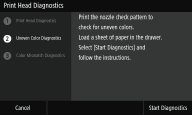
Avviare la diagnosi dei colori.
|
1
|
Controllare quanto visualizzato sullo schermo e scegliere <Avvia diagnostica (Start Diagnostics)>.
Selezionare <Annulla (Cancel)>
<Sì (Yes)> per completare la diagnosi e visualizzare i risultati della diagnosi. |
|
2
|
Verificare a video quale carta si può utilizzare.
|
|
3
|
Verificare che siano stati caricati 5 fogli di carta utilizzabile, quindi selezionare <Avanti (Next)>.
|
|
4
|
Selezionare <Avvio (Start)>.
Viene stampato un motivo di controllo ugelli.
|
|
5
|
Verificare il motivo di controllo e selezionare <A (A)> o <B (B)>.
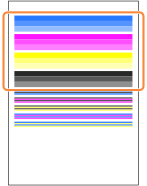 Se si seleziona <A (A)>, continuare dal passo 6.
Se si seleziona <B (B)>, continuare dal passo 7.
 Il motivo di controllo è utilizzato anche nella diagnostica dei colori non corrispondenti, pertanto non eliminarlo.
|
|
6
|
Selezionare <Chiudi (Close)>.
Completata la diagnosi dei colori, si passa alla diagnosi dei colori non corrispondenti.
|
|
7
|
Controllare quanto visualizzato sullo schermo e scegliere <Sì (Yes)>.
Ha inizio la correzione del colore.
Scegliere <No (No)> per passare alla diagnosi dei colori non corrispondenti senza correzione del colore.
|
|
8
|
Verificare a video quale carta si può utilizzare.
|
|
9
|
Verificare che siano stati caricati 4 fogli (2 o più) di carta utilizzabile, quindi selezionare <Avanti (Next)>.
|
|
10
|
Confermare la procedura, quindi selezionare <Avvio (Start)>.
Viene stampata la prima immagine di regolazione.
 Attendere circa 2 minuti.
|
|
11
|
Aprire l'alimentatore dopo la scomparsa della schermata visualizzata durante la stampa.
|
|
12
|
Posizionare la prima immagine di regolazione sul vetro di lettura.
Posizionare l'immagine di regolazione con il lato di stampa rivolto verso il basso e il segno
 nell'angolo superiore sinistro della macchina. nell'angolo superiore sinistro della macchina.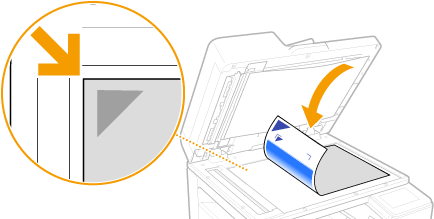 |
|
13
|
Chiudere delicatamente l'alimentatore.
|
|
14
|
Selezionare <Avvia scansione (Start Scanning)>.
L'immagine di regolazione posizionata viene acquisita e viene stampata la seconda immagine di regolazione.
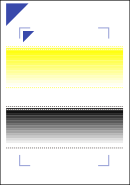 Attendere circa 2 minuti.
|
|
15
|
Aprire l'alimentatore, rimuovere la prima immagine di regolazione e posizionare la seconda immagine di regolazione sul vetro di lettura con il lato di stampa rivolto verso il basso.
Come per la prima immagine di regolazione, posizionare l'immagine di regolazione con il lato di stampa rivolto verso il basso e il segno
nell'angolo superiore sinistro della macchina.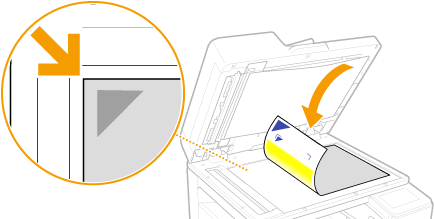 |
|
16
|
Chiudere delicatamente l'alimentatore.
|
|
17
|
Selezionare <Avvia scansione (Start Scanning)>.
L'immagine di regolazione collocata viene acquisita e si avvia la correzione del colore.
|
|
18
|
Aprire l'alimentatore e rimuovere la seconda immagine di regolazione.
Se viene stampata una terza immagine di regolazione, ripetere la procedura dal passo 15.
|
|
19
|
Chiudere delicatamente il coperchio dell'alimentatore.
Completata la diagnosi delle irregolarità, si passa alla diagnosi dei colori non corrispondenti.
|
8
Avviare la diagnosi dei colori non corrispondenti.
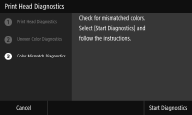
|
1
|
Controllare quanto visualizzato sullo schermo e scegliere <Avvia diagnostica (Start Diagnostics)>.
Selezionare <Annulla (Cancel)>
<Sì (Yes)> per completare la diagnosi e visualizzare i risultati della diagnosi. |
|
2
|
Controllare il motivo di controllo ugelli stampato per la diagnosi dei colori non corrispondenti e selezionare <A (A)> o <B (B)>.
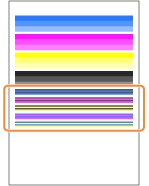 Se si seleziona <A (A)>, continuare dal passo 3.
Se si seleziona <B (B)>, andare al passo 4.
|
|
3
|
Selezionare <Chiudi (Close)>.
La diagnosi dei colori non corrispondenti viene completata e vengono visualizzati i risultati della diagnosi.
|
|
4
|
Controllare quanto visualizzato sullo schermo e scegliere <Sì (Yes)>.
Selezionare <No (No)> per completare la diagnosi dei colori non corrispondenti senza correzione dei colori non corrispondenti e quindi visualizzare i risultati della diagnosi.
|
|
5
|
Verificare che la carta di tipo e formato visualizzati sullo schermo sia caricata nella macchina, quindi selezionare <Avanti (Next)>.
|
|
6
|
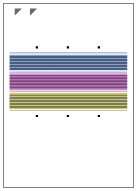
Confermare la procedura, quindi selezionare <Avvio (Start)>.
Viene stampata un'immagine di regolazione.
 |
|
7
|
Aprire l'alimentatore dopo la scomparsa della schermata visualizzata durante la stampa.
|
|
8
|
Posizionare l'immagine di regolazione sul vetro di lettura.
Posizionare l'immagine di regolazione con il lato di stampa rivolto verso il basso e il segno
nell'angolo superiore sinistro della macchina.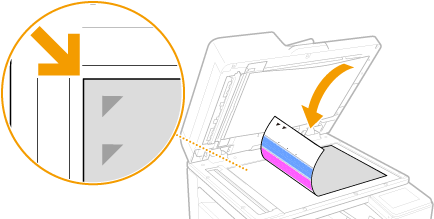 |
|
9
|
Chiudere delicatamente l'alimentatore.
|
|
10
|
Selezionare <Avvia scansione (Start Scanning)>.
L'immagine di regolazione collocata viene acquisita e si avvia la correzione dei colori non corrispondenti.
|
|
11
|
Aprire l'alimentatore e rimuovere l'immagine di regolazione.
|
|
12
|
Chiudere delicatamente l'alimentatore.
|
9
Controllare i risultati della diagnosi e scegliere <Chiudi (Close)>.
10
Selezionare <Chiudi (Close)>.