Nem kielégítő a nyomtatási minőség
A készülékben felhalmozódó szennyeződés hatással lehet a nyomtatás minőségére. Először tisztítsa meg a készüléket. Normál tisztítás

A kinyomtatott oldalak fakók/A színek máshogy jelennek meg/Fehér csíkok (vonalak) jelennek meg

 Ellenőrizte a papírt és a nyomtatás minőségét?
Ellenőrizze, hogy a készülék kezelőpaneljén vagy a nyomtató-illesztőprogramban megadott beállítások megfelelnek-e a használni kívánt papírméretnek, -típusnak és nyomtatási minőségnek.
Papírméret és -típus beállítása
Nyomtatás
Illesztőprogramok
Papírméret és -típus beállítása
Nyomtatás
Illesztőprogramok
Ellenőrizte a nyomtatófej eltömődését?
Nyomtassa ki a fúvóka-ellenőrző mintát, majd szükség szerint végezzen nyomtatófej-tisztítást stb.
A nyomtatófej tisztítása
A nyomtatófej tisztítása
Ha röviddel a nyomtatófej-tisztítást követően újból fehér csíkok jelennek meg a nyomatokon, korrigálja a karbantartási időközt.
<Karbantartási időköz módosítása (Adjusting Maintenance Interval)>
<Karbantartási időköz módosítása (Adjusting Maintenance Interval)>
Ha a fehér csíkok a nyomtatófej-tisztítást követően sem javulnak, végezze el a fehér csíkok korrigálását.
<Fehér csíkozódás javítása (White Streak Correction)>
<Fehér csíkozódás javítása (White Streak Correction)>
Végzett (minden papírtípusra vonatkozó) színkorrekciót?
Hajtson végre (minden papírtípusra vonatkozó) színkorrekciót.
Színek korrigálása
Színek korrigálása az összes papírtípus esetében
Színek korrigálása
Színek korrigálása az összes papírtípus esetében
Végzett (egyetlen papírtípusra vonatkozó) színkorrekciót?
Ha a fenti lépések nem oldják meg a problémát, végezzen (egyetlen papírtípusra vonatkozó) színkorrekciót.
Színek korrigálása
Színek korrigálása az egyes papírtípusok esetében
Színek korrigálása
Színek korrigálása az egyes papírtípusok esetében
Egyenetlen színek vagy színes csíkok
Ellenőrizte a papírt és a nyomtatás minőségét?
Ellenőrizze, hogy a készülék kezelőpaneljén vagy a nyomtató-illesztőprogramban megadott beállítások megfelelnek-e a használni kívánt papírméretnek, -típusnak és nyomtatási minőségnek.
Papírméret és -típus beállítása
Nyomtatás
Illesztőprogramok
Papírméret és -típus beállítása
Nyomtatás
Illesztőprogramok
Futtatta a nyomtatófej diagnosztikáját?
Futtassa le a nyomtatófej diagnosztikáját.
A nyomtatófej diagnosztizálása
A nyomtatófej diagnosztizálása
Végzett (egyetlen papírtípusra vonatkozó) színkorrekciót?
Ha a fenti lépések nem oldják meg a problémát, végezzen (egyetlen papírtípusra vonatkozó) színkorrekciót.
Színek korrigálása
Színek korrigálása az egyes papírtípusok esetében
Színek korrigálása
Színek korrigálása az egyes papírtípusok esetében
Színeltérések jelentkeznek
Ellenőrizte a papírt és a nyomtatás minőségét?
Ellenőrizze, hogy a készülék kezelőpaneljén vagy a nyomtató-illesztőprogramban megadott beállítások megfelelnek-e a használni kívánt papírméretnek, -típusnak és nyomtatási minőségnek.
Papírméret és -típus beállítása
Nyomtatás
Illesztőprogramok
Papírméret és -típus beállítása
Nyomtatás
Illesztőprogramok
Végrehajtotta a nyomtatófej pozíciójának korrigálását?
Állítsa be a nyomtatófej pozícióját a színeltérés stb. korrekciója érdekében.
A nyomtatófej igazítása
A nyomtatófej igazítása
A másolatok nyomtatása nem megfelelő
Az eredeti megfelelően van az üveglapra helyezve?
A készüléken kinyomtatott eredetit másol?
Ha a készüléken kinyomtatott dokumentumot másol, előfordulhat, hogy az eredeti fényképtől vagy dokumentumtól függően a nyomtatás nem sikerül megfelelően.
Nyomtasson közvetlenül a készülékről vagy számítógépről, amennyiben lehetőség van számítógépről indított nyomtatásra.
Nyomtatás
Nyomtasson közvetlenül a készülékről vagy számítógépről, amennyiben lehetőség van számítógépről indított nyomtatásra.
Nyomtatás
Szennyezett a dokumentumadagoló beolvasási területe?
Színes másolásnál nem lehet fekete vagy majdnem fekete szöveget másolni
Végrehajtotta a szöveg színkorrekcióját színes másolatokhoz?
Ha színes másoláskor nem tud a kívánt módon fekete vagy majdnem fekete szöveget másolni, végezze el a szöveg színkorrekcióját.
A szövegek színhűségének korrigálása
A szövegek színhűségének korrigálása
Foltok jelennek meg a nyomatok szélén
Megfelelő papírt használ?
Ellenőrizze, hogy milyen papírok használhatók, és váltson megfelelő papírra. Állítsa be a papírméretet és -típust is helyesen.
Használható papírtípusok
Papír betöltése
Papírméret és -típus beállítása
Használható papírtípusok
Papír betöltése
Papírméret és -típus beállítása
A papír meg van gyűrődve vagy felkunkorodott?
Cserélje olyan megfelelő papírra, amelyen nincsenek gyűrődések vagy felkunkorodások.
Papír betöltése
Papír betöltése
A készülék előírásaitól eltérő vastagságú vagy olyan papírt használ, amely a tinta elnyelésekor könnyen ráncolódik vagy felkunkorodik?
Ellenőrizze, hogy milyen papírok használhatók, és váltson megfelelő papírra. Állítsa be a papírméretet és -típust is helyesen.
Használható papírtípusok
Papír betöltése
Használható papírtípusok
Papír betöltése
Szennyezett a papírútvonal?
Tisztítsa meg a papírútvonalat.
A papírútvonal tisztítása
A papírútvonal tisztítása
Szennyezett a papírtovábbító görgő?
Tisztítsa meg a készülék belsejében a papírtovábbító görgőt.
A papírtovábbító görgő tisztítása
A papírtovábbító görgő tisztítása
Foltok jelennek meg a nyomtatandó felületen
Ellenőrizte a papírt és a nyomtatás minőségét?
Ellenőrizze, hogy a készülék kezelőpaneljén vagy a nyomtató-illesztőprogramban megadott beállítások megfelelnek-e a használni kívánt papírméretnek, -típusnak és nyomtatási minőségnek.
Papírméret és -típus beállítása
Nyomtatás
Illesztőprogramok
Papírméret és -típus beállítása
Nyomtatás
Illesztőprogramok
A papír meg van gyűrődve vagy felkunkorodott?
Cserélje olyan megfelelő papírra, amelyen nincsenek gyűrődések vagy felkunkorodások.
Papír betöltése
Papír betöltése
Dörzsölődik a papír?
Növelje meg a papír és a nyomtatófej közötti térközt.
Horzsolódás megelőzése
Horzsolódás megelőzése
Szennyezett a dokumentumadagoló beolvasási területe?
Szennyezett a készülék belseje?
Tisztítsa meg a készülék belsejét.
A készülék belsejének tisztítása
A készülék belsejének tisztítása
Megfelelően van beállítva a tinta száradására vonatkozó várakozási idő?
Próbáljon a tinta száradására vonatkozóan hosszabb várakozási időt beállítani.
A fedettség és a tintaszáradási idő korrigálása
A fedettség és a tintaszáradási idő korrigálása
Olyan papírt használ, amely nehezen szárad?
Ellenőrizze, hogy milyen papírok használhatók, és váltson megfelelő papírra.
Használható papírtípusok
Papír betöltése
Használható papírtípusok
Papír betöltése
Próbáljon kisebb fedettséggel nyomtatni.
<Fedettség/száradási idő módosítása (Density/Drying Time Adjustment)>
<Fedettség/száradási idő módosítása (Density/Drying Time Adjustment)>
Foltok jelennek meg az eredetiken
Szennyezett a dokumentumadagoló beolvasási területe?
Foltok jelennek meg a papír hátoldalán
A nyomtatási adatok méreténél kisebb méretű papírt töltött be?
Ellenőrizze, hogy a papír mérete megegyezik-e a nyomtatási adatok méretével.
Papírméret és -típus beállítása
Papírméret és -típus beállítása
Ellenőrizte a papírt és a nyomtatás minőségét?
Ellenőrizze, hogy a készülék kezelőpaneljén vagy a nyomtató-illesztőprogramban megadott beállítások megfelelnek-e a használni kívánt papírméretnek, -típusnak és nyomtatási minőségnek.
Papírméret és -típus beállítása
Nyomtatás
Illesztőprogramok
Papírméret és -típus beállítása
Nyomtatás
Illesztőprogramok
Közvetlenül előtte egy kisebb méretű papírra nyomtatott?
Kis méretű papírra végzett nyomtatásnál időnként tinta kerül a papírútvonalra vagy az érzékelőterületekre. Tisztítsa meg a papírútvonalat és az érzékelőterületeket.
A papírútvonal tisztítása
Az érzékelőterület tisztítása
A papírútvonal tisztítása
Az érzékelőterület tisztítása
A kinyomtatott dokumentum hátoldalán a következő nyomatról származó tintafoltok jelennek meg
Korrigálta a fedettséget vagy a tintaszáradási időt?
Ha a kinyomtatott dokumentum hátoldalán a következő nyomatról származó tintafoltok jelennek meg, akkor a nyomtatás fedettségének és a száradási időnek a korrigálása megoldást jelenthet a problémára.
A fedettség és a tintaszáradási idő korrigálása
A fedettség és a tintaszáradási idő korrigálása
Átütnek a képek
Megfelelő a háttér fedettsége?
Ha az eredetik átütnek, korrigálja úgy a nyomtatás hátterének fedettségét, hogy az eredmény megfelelő legyen.
Alapvető másolási műveletek
Faxok küldésének alapvető műveletei
A fedettség beállítása
Alapvető másolási műveletek
Faxok küldésének alapvető műveletei
A fedettség beállítása
Az oldal egy része nem nyomtatódik ki
Margók nélkül nyomtatott adatokat?
Ez akkor fordulhat elő, ha a nyomtató-illesztőprogramban margók nélküli nyomtatást állít be. A készülékkel nyomtatható terület a papír körüli 4 mm-es (0,16 hüvelykes) sáv (borítékoknál fent és lent 10 mm-es (0,39 hüvelykes) sáv) kivételével a teljes terület. Ügyeljen rá, hogy legyenek margók a nyomtatandó dokumentum körül.
[Befejező művelet (Finishing)] lap [Speciális beállítások (Advanced Settings)] [Nyomtatási terület kiterjesztése és nyomtatás (Expand Print Region and Print)] [Ki (Off)]
Illesztőprogramok
[Befejező művelet (Finishing)] lap
[Speciális beállítások (Advanced Settings)] [Nyomtatási terület kiterjesztése és nyomtatás (Expand Print Region and Print)] [Ki (Off)]Illesztőprogramok
A papírvezetők igazodnak a papír széleihez?
Ha a papírvezetők túl lazák vagy túl szorosak, akkor előfordulhat, hogy a készülék nem nyomtatja ki a dokumentum egy részét.
Papír betöltése
Papír betöltése
Ellenőrizte a papírméretet?
Ellenőrizze, hogy a készülék kezelőpaneljén vagy a nyomtató-illesztőprogramban megadott beállítások megfelelnek-e a használni kívánt papírméretnek.
Az oldalak nem a papír megfelelő oldalára/nem a megfelelő irányban vannak nyomtatva
A papír fordítva van betöltve?
Ellenőrizze a betöltött papír irányát és elülső/hátsó oldalát. Ha fordítva van betöltve, töltse be újra a papírt.
Papír betöltése
Papír betöltése
Az oldalak nyomtatása nem a kívánt méretben történik
Eltér egymástól az eredeti dokumentum és a betöltött papír mérete?
Cserélje ki a betöltött papírt olyan méretűre, amelyre nyomtatni szeretne.
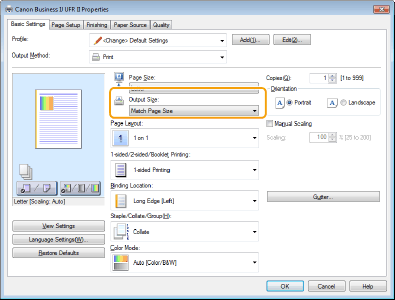
Ügyeljen rá, hogy a nyomtató-illesztőprogramban a [Kimeneti méret (Output Size)] beállításnál megadott érték egyezzen azzal a papírmérettel, amelyre nyomtatni szeretne.
Illesztőprogramok
Illesztőprogramok
A hát- és elülső oldal tájolása nem egyezik kétoldalas nyomtatásnál
Megfelelő a kétoldalas nyomtatás beállítása?
Ellenőrizze a nyomtatási beállításokat a következő eljárással.
1 Az alkalmazás nyomtatási beállításainak képernyőjén válassza ki az eredeti dokumentum irányát.
2 Az illesztőprogram [Alapbeállítások (Basic Settings)] képernyőjén állítsa a [Tájolás (Orientation)] értékét az 1. lépésben megadottal azonos irányra.
3 A nyomtatás képének ellenőrzése során állítsa be a következőt: [Elrendezés: <Value> (Page Layout: <Value>)] [Oldalsorrend (Page Order)] [Egyoldalas/kétoldalas/könyvnyomtatás (1-sided/2-sided/Booklet Printing)] [Kötés helye: <Value> (Binding Location: <Value>)].
Illesztőprogramok
1 Az alkalmazás nyomtatási beállításainak képernyőjén válassza ki az eredeti dokumentum irányát.
2 Az illesztőprogram [Alapbeállítások (Basic Settings)] képernyőjén állítsa a [Tájolás (Orientation)] értékét az 1. lépésben megadottal azonos irányra.
3 A nyomtatás képének ellenőrzése során állítsa be a következőt: [Elrendezés: <Value> (Page Layout: <Value>)]
[Oldalsorrend (Page Order)] [Egyoldalas/kétoldalas/könyvnyomtatás (1-sided/2-sided/Booklet Printing)] [Kötés helye: <Value> (Binding Location: <Value>)].Illesztőprogramok
Vonalak hiányoznak vagy nem jelennek meg a nyomtatásban
N-ről 1-re oldalelrendezést adott meg?
Meghatározta a kötési margó szélességét a [Kötési margó: <Value> (Gutter: <Value>)] lehetőséggel?
Előfordulhat, hogy a vékony vonalak nem nyomtatódnak ki. Próbáljon vastagabb vonalakat beállítani.
Próbálja módosítani a beállításokat az alábbi módszerek egyikével.
– Módosítsa a következő beállításokat a nyomtató-illesztőprogramban.
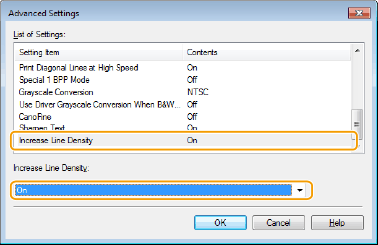
[Minőség (Quality)] lap [Speciális beállítások (Advanced Settings)] [Vonalvastagság növelése (Increase Line Density)] [Be (On)]
[Minőség (Quality)] lap [Speciális beállítások (Advanced Settings)] [Élesebb szöveg (Sharpen Text)] [Ki (Off)]
Illesztőprogramok
[Speciális beállítások (Advanced Settings)] [Vonalvastagság növelése (Increase Line Density)] [Be (On)][Minőség (Quality)] lap
[Speciális beállítások (Advanced Settings)] [Élesebb szöveg (Sharpen Text)] [Ki (Off)]Illesztőprogramok
– Módosítsa a következő beállításokat a kezelőpanelen.
Válassza a következőt: <Menü (Menu)><Funkcióbeállítások (Function Settings)><Nyomtató (Printer)><Nyomtatóbeállítások (Printer Settings)><Nyomtatási minőség (Print Quality)><Vonalvastagság növelése (Increase Line Density)><Be (On)>
<Funkcióbeállítások (Function Settings)><Nyomtató (Printer)><Nyomtatóbeállítások (Printer Settings)><Nyomtatási minőség (Print Quality)><Vonalvastagság növelése (Increase Line Density)><Be (On)>Válassza a következőt: <Menü (Menu)><Funkcióbeállítások (Function Settings)><Nyomtató (Printer)><Nyomtatóbeállítások (Printer Settings)><Nyomtatási minőség (Print Quality)><Élesebb szöveg (Sharpen Text)><Ki (Off)>
<Funkcióbeállítások (Function Settings)><Nyomtató (Printer)><Nyomtatóbeállítások (Printer Settings)><Nyomtatási minőség (Print Quality)><Élesebb szöveg (Sharpen Text)><Ki (Off)>
A kinyomtatott dokumentumok fekete-fehérek lesznek
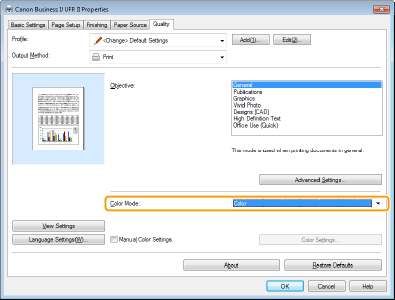
A [Színmód (Color Mode)] beállítása [Fekete-fehér (Black and White)] értékű a Windows-rendszer nyomtató-illesztőprogramjában?
A [Színmód (Color Mode)] lehetőséget állítsa [Színes (Color)] értékűre a nyomtató-illesztőprogramban.
Illesztőprogramok
Illesztőprogramok
A készülék döntve vagy a nyomtatható területen kívülre nyomtatja a képeket
Korrigálta a margókat?
Ha a készülék döntve vagy a nyomtatható területen kívülre nyomtatja a képeket, korrigálja a margókat.
Margók módosítása
Margók módosítása
A fekete vagy színes háttéren lévő fehér szöveg és vonalak hajlamosak elmosódni
Próbálja módosítani a beállításokat az alábbi módszerek egyikével.
Módosítsa a következő beállításokat a nyomtató-illesztőprogramban
Válassza a következőket: [Minőség (Quality)] lap[Speciális beállítások (Advanced Settings)][Élesebb szöveg (Sharpen Text)][Be (On)]
Válassza a következőket: [Minőség (Quality)] lap
[Speciális beállítások (Advanced Settings)][Élesebb szöveg (Sharpen Text)][Be (On)]Módosítsa a következő beállításokat a kezelőpanelen.
Válassza a következőket: <Menü (Menu)><Funkcióbeállítások (Function Settings)><Nyomtató (Printer)><Nyomtatóbeállítások (Printer Settings)><Nyomtatási minőség (Print Quality)><Élesebb szöveg (Sharpen Text)><Be (On)>
Válassza a következőket: <Menü (Menu)>
<Funkcióbeállítások (Function Settings)><Nyomtató (Printer)><Nyomtatóbeállítások (Printer Settings)><Nyomtatási minőség (Print Quality)><Élesebb szöveg (Sharpen Text)><Be (On)>