
Színek korrigálása az összes papírtípus esetében
Automatikus színkorrekciót végezhet az összes papírtípus esetében. Ekkor az „Egyetlen papírtípus” (Single Paper Type) beállítással végzett színkorrekció valamennyi korrekciós adata módosul.
A korrekciós művelet a korrekciós kép ismétlődő, 2 alkalommal történő kinyomtatását és beolvasását foglalja magában.
Készítse elő a következő papírtípust.
Normál papír (újrahasznosított papír is használható)
A korrekciós művelet a korrekciós kép ismétlődő, 2 alkalommal történő kinyomtatását és beolvasását foglalja magában.
Készítse elő a következő papírtípust.
Normál papír (újrahasznosított papír is használható)
Méret: az A3-as, 11×17-es, LTR méretű vagy A4-es bármelyike
A3-as vagy 11×17-es méret ajánlott.
A3-as vagy 11×17-es méret ajánlott.
Lapok száma: 2
1
Töltsön papírt valamelyik papírfiókba vagy a többcélú tálcába.
Adja meg a papírbeállításokat is. Papír betöltése
2
Válassza ki a <Menü (Menu)> elemet a Főképernyő (Home) képernyőn. Főképernyő (Home) képernyő
3
Válassza a <Beállítás/karbantartás (Adjustment/Maintenance)>  <Képminőség módosítása (Adjust Image Quality)> <Színkorrekció (Color Correction)> <Automatikus (mintabeolvasás) (Auto (Pattern Scan))> lehetőséget.
<Képminőség módosítása (Adjust Image Quality)> <Színkorrekció (Color Correction)> <Automatikus (mintabeolvasás) (Auto (Pattern Scan))> lehetőséget.4
Válassza a <Minden papírtípus (All Paper Types)> lehetőséget.
5
Ellenőrizze, hogy a megjelenített papírméret és -típus egyezik-e a készülékbe behelyezett papíréval, és válassza az <Következő (Next)> lehetőséget.
6
Hagyja jóvá a műveletet, és válassza az <Indítás (Start)> lehetőséget.
A készülék kinyomtatja az első korrekciós képet.
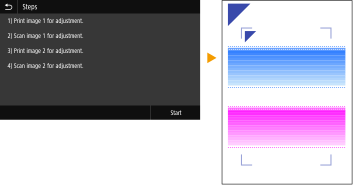
7
Amikor a képernyőn megjelenik a <Feldolgozás... Ne kapcsolja KI a készüléket. (Processing... Do not turn OFF the device.)> üzenet, várjon kb. 2 percet, mielőtt áttér a következő műveletre.
8
Amikor megjelenik a <Helyezze el az 1. színigazítási mintát az ábrán látható módon és olvassa be. (Place the 1st alignment pattern as shown and scan it.)> képernyő, nyissa ki az adagolót.
9
Helyezze az első korrekciós képet az üveglapra.
A korrekciós képet helyezze az üveglapra a nyomtatott felével lefelé és úgy, hogy a  jel a készülék bal felső sarkánál legyen.
jel a készülék bal felső sarkánál legyen.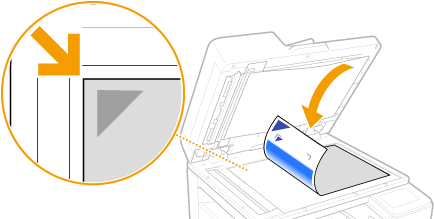
10
Hajtsa le óvatosan az adagolót.
11
Válassza a <Beolv. indítása (Start Scanning)> lehetőséget.
A készülék beolvassa a korrekciós képet, majd a készülék kinyomtatja a második korrekciós képet.
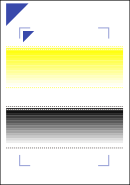
12
Amikor a képernyőn megjelenik a <Feldolgozás... Ne kapcsolja KI a készüléket. (Processing... Do not turn OFF the device.)> üzenet, várjon kb. 2 percet, mielőtt áttér a következő műveletre.
13
Amikor megjelenik a <Helyezze el a 2. színigazítási mintát az ábrán látható módon és olvassa be. (Place the 2nd alignment pattern as shown and scan it.)> képernyő, nyissa fel az adagolót, vegye ki az első korrekciós képet, majd helyezze a második korrekciós képet az üveglapra.
Ugyanúgy, ahogyan az első korrekciós kép esetében, a korrekciós képet a nyomtatott felével lefelé helyezze az üveglapra, úgy, hogy a jel a készülék bal felső sarkánál legyen.
jel a készülék bal felső sarkánál legyen.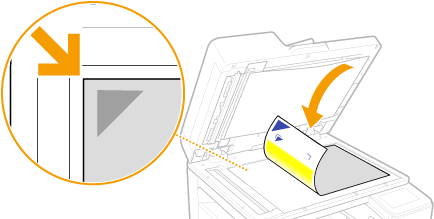
14
Hajtsa le óvatosan az adagolót.
15
Válassza a <Beolv. indítása (Start Scanning)> lehetőséget.
A készülék beolvassa a behelyezett korrekciós képet, és elkezdődik a korrekció.
16
Amikor üzenet jelenik meg arról, hogy a korrekció befejeződött, nyissa fel az adagolót, majd vegye ki a második korrekciós képet.
17
Hajtsa le óvatosan az adagolót.
|
|
Ha megjelenik a <Nem hajtható végre a javítás. (Could not perform correction.)> üzenetBetöltötte az 5. lépésben jelzett papírt a papírforrásba?
A korrekciós képet a nyomtatott felével lefelé helyezte az üveglapra, és a
jel a készülék bal felső sarkánál volt?Szennyezett a kinyomtatott dokumentum?
Ha ez nem javít a színegyenetlenségenNyomtassa ki a fúvóka-ellenőrző mintát, és ellenőrizze, hogy nincsenek-e rajta helytelen színű vonalak (A fúvókák állapotának ellenőrzése). Ezután minden papírtípusra hajtsa végre ismét a korrekciót.
A korrigált értékek visszaállítása a kezdeti értékekreAz <Automatikus (mintabeolvasás) (Auto (Pattern Scan))> képernyőn válassza a <Kezdeti beállítások visszaállítása (Restore Initial Settings)> lehetőséget.
|