
Az adagoló tisztítása
Az adagoló belsejében lévő görgőkön és a dokumentumadagoló beolvasási területén felgyűlő grafit- és porszemcsék a nyomtatok szennyeződését okozhatják. Ha ezt tapasztalja, vagy ha gyakran fordul elő papírelakadás, tisztítsa meg az adagolót. Ha probléma nem szűnik meg az adagoló megtisztítása után, futtassa az automatikus adagolótisztítást.
A laptovábbító görgők tisztítása
1
Kapcsolja ki a készüléket, és húzza ki a tápkábel csatlakozóját a váltakozó áramú aljzatból. A készülék kikapcsolása
A nyomtató kikapcsolása törli a várakozási sorban található nyomtatási adatokat. Az olyan adatok, mint a fogadott és memóriában tárolt dokumentumok, az elküldésre váró dokumentumok és a küldés vagy fogadás után automatikusan nyomtatott jelentések nem törlődnek.
2
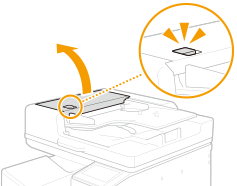
Húzza meg a fogantyút és nyissa ki az adagolófedelet.
3
Tisztítsa meg az adagolófedélben található görgőket.
Törölje le a görgőket egy benedvesített és kicsavart törlőruhával. Ezután törölje át a területet száraz kendővel.
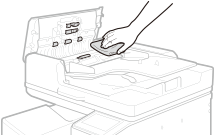

Tisztítás közben forgassa a görgőket.
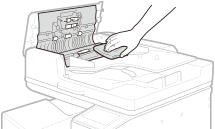
Ha a görgők és a körülöttük lévő területek nagyon piszkosak, tisztítsa meg őket. Ehhez vizezzen be egy kendőt, jól csavarja ki, majd törölje le vele a szennyezett területeket. Ezután törölje át a területet puha, száraz kendővel.
4
Csukja be az adagolófedelet.
Az adagoló tisztítása
Az adagoló tisztításakor egyszerű cserefolyamat jelenik meg a kijelzőn. Ezt a következő eljárással együtt követheti nyomon.
|
|
|
Ügyeljen rá, hogy a mellékelt üvegtisztító ruhával törölje le a területet.
Ha nem tudja eltávolítani a szennyeződéseket, vizezzen be egy puha kendőt, jól csavarja ki, majd törölje le vele a területet. Ezután törölje át a területet puha, száraz kendővel, majd hagyja teljesen felszáradni a nedvességet.
|
1
Válassza ki a <Menü (Menu)> elemet a Főképernyő (Home) képernyőn. Főképernyő (Home) képernyő
2
Válassza a <Beállítás/karbantartás (Adjustment/Maintenance)>  <Karbantartás (Maintenance)> lehetőséget.
<Karbantartás (Maintenance)> lehetőséget.3
Válassza a <A dokumentum eredeti beolvasási területének tisztítása (Original Scanning Area Cleaning)> lehetőséget.
4
Vegye ki a mellékelt üvegtisztító ruhát.
5
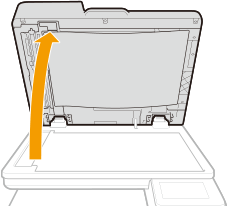
Nyissa ki az adagolót.
6
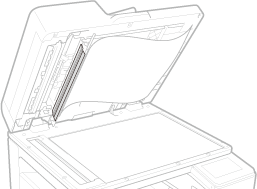
Törölje le a dokumentumadagoló beolvasási területét (a hosszú üvegsávot) az üveglapon.
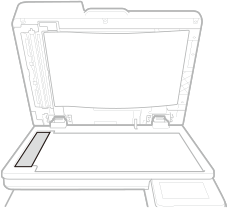
7
Törölje le a dokumentumadagoló beolvasási területét (a hosszú üvegsávot) az adagolón.
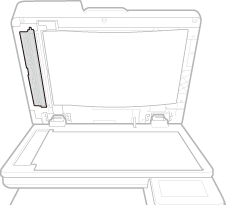
8
Nyissa ki a dokumentumszkenner fedelét.
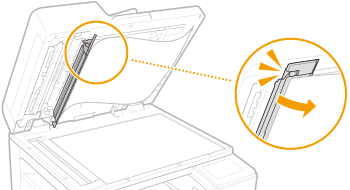
9
Törölje le a dokumentumadagoló beolvasási területét (a hosszú üvegsávot).
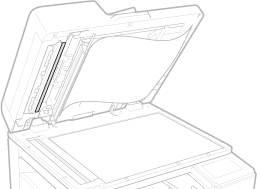
10
Törölje le a dokumentumadagoló beolvasási területével (a hosszú üvegsávval) szemben lévő területet.
11
Csukja be a dokumentumszkenner fedelét.
12
Hajtsa le óvatosan az adagolót.
Automatikus adagolótisztítás
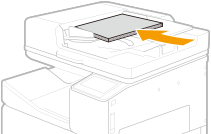
Az automatikus adagolótisztítás az adagolóba töltött papírt használja. Az automatikus tisztítás elkezdése előtt helyezzen be 10 db normál A4 vagy US Letter méretű lapot az adagolóba. Az eredetik elhelyezése
1
Válassza ki a <Menü (Menu)> elemet a Főképernyő (Home) képernyőn. Főképernyő (Home) képernyő
2
Válassza a <Beállítás/karbantartás (Adjustment/Maintenance)> <Karbantartás (Maintenance)> lehetőséget.
<Karbantartás (Maintenance)> lehetőséget.3
Válassza a <Adagoló automatikus tisztítása (Feeder Auto Cleaning)> lehetőséget.
4
Ellenőrizze, hogy a megjelenített papírméret és -típus egyezik-e a készülékbe behelyezett papíréval, és válassza az <Indítás (Start)> lehetőséget.
Elkezdődik a tisztítás. Amikor megjelenik egy értesítő üzenet arról, hogy elkészült a tisztítás, nyomja meg a  gombot a Főképernyő (Home) képernyőjéhez való visszatéréshez.
gombot a Főképernyő (Home) képernyőjéhez való visszatéréshez.