Margók módosítása
Ha egy dokumentum nyomtatása eltolódott a középponthoz képest, illetve a nyomtatási területen kívül történik, állítsa be a margókat. A margókat külön-külön mindegyik papírforráshoz beállíthatja. A korrekciót 0,1 mm (0,01 hüvelyk) nagyságú lépésekben adhatja meg.

Ellenőrizze a készülékben található firmware elsődleges vezérlőjének verzióját. A firmware verziójának ellenőrzése
Margók módosítása – firmware elsődleges vezérlőjének verziója: 03.99 vagy korábbi
1
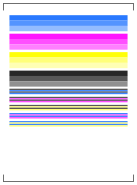
A margók beállításához nyomtasson mintát (fúvóka-ellenőrző mintát).
|
1
|
Vagy húzza ki annak a papírforrásnak a fiókját, amelynél nem módosítja a margókat, vagy csak abba a papírforrásba töltsön be papírt, amelyet be kíván állítani.
Méret: A4, A3, 11×17 vagy LTR
 Ajánlott a korrekciót azzal a papírral végezni, amelyet használni fog.
Ha az A4-es, A3-as, 11×17-es vagy LTR mérettől eltérő méretet használ, nyomtasson ki egy tetszőleges képet a margók beállításához.
Betöltés előtt sík felületen igazítsa össze a papírköteg széleit.
Igazítsa a papírvezetőket a papír bal és jobb oldali, illetve hátsó széléhez, a papírméretjelzőt használva útmutatásként.
Ne szorítsa túlságosan össze a papírköteget a papírvezetőkkel. Ezzel megakadályozná a papír megfelelő adagolását.
|
|
2
|
A Főképernyőn válassza a <Menü (Menu)> lehetőséget. Főképernyő (Home) képernyő
|
|
3
|
<Beállítás/karbantartás (Adjustment/Maintenance)>
 <Karbantartás (Maintenance)>. <Karbantartás (Maintenance)>. |
|
4
|
Válassza a <Fúvóka-ellenőrző minta (Nozzle Check Pattern)> lehetőséget.
|
|
5
|
Válasszon papírtípust.
|
|
6
|
Ellenőrizze, hogy a képernyőn megjelenített papírtípus lett-e betöltve, majd válassza az <OK (OK)> lehetőséget.
|
|
7
|
Válassza a <Indítás (Start)> lehetőséget.
A készülék kinyomtatja az ellenőrzőmintát.
 |
|
8
|
A következő képernyőn válassza az <A (A)>, majd a <Bezárás (Close)> lehetőséget.
|
2
A margók módosításához ellenőrizze a margókorrekciós értékeket.
Ellenőrizze a korrigálni kívánt irányt és távolságot.
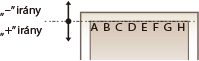
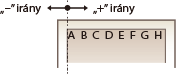
A margók korrigálásához az irányt a „+” és „-”, a távolságot pedig a „mm” lehetőséggel adhatja meg. A <Felső margó (Top Margin)> esetén „+” gombbal adja meg az értéket, ha a nyomtatási pozíciót fentről lefelé szeretné eltolni. A <Bal margó (Left Margin)> esetén a „+” gombbal adja meg az értéket, ha a nyomtatási pozíciót balról jobbra szeretné eltolni. Ha az ellenkező irányba szeretne eltolást végezni, a „-” gombbal adja meg az értéket.
A margók korrigálásához az irányt a „+” és „-”, a távolságot pedig a „mm” lehetőséggel adhatja meg. A <Felső margó (Top Margin)> esetén „+” gombbal adja meg az értéket, ha a nyomtatási pozíciót fentről lefelé szeretné eltolni. A <Bal margó (Left Margin)> esetén a „+” gombbal adja meg az értéket, ha a nyomtatási pozíciót balról jobbra szeretné eltolni. Ha az ellenkező irányba szeretne eltolást végezni, a „-” gombbal adja meg az értéket.
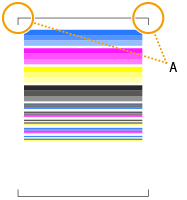
A: A kinyomtatott minta bevezető éle
|
<Felső margó (Top Margin)>
 |
|
<Bal margó (Left Margin)>
 |
|
|
|
Ha „mm” helyett „hüvelyk” egységben adná meg az értéket, végezze el a következő beállításokat.
<Menü (Menu)> <Beállítások (Preferences)> <Kijelző beállításai (Display Settings)> <Milliméter/hüvelyk váltása (Millimeter/Inch Entry Switch)> Válassza a <Milliméterben (Millimeter)> vagy a <Hüvelykben (Inch)> lehetőséget  |
|
1
|
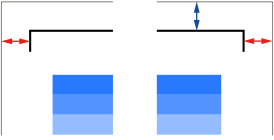
Ellenőrizze a korrekciós értékeket, hogy az ellenőrzőminta fekete kerete – amely a nyomtatási minta bevezető éle közelében helyezkedik el – a következőképpen legyen kinyomtatva.
A korrekciós érték ellenőrzésével tegye azonossá a bal és a jobb oldali margókat (a piros nyilak hosszát).
Ellenőrizze a korrekciós értéket, hogy a bevezető él margója (a kék nyíl hossza) kb. 4 mm (0,16 hüvelyk) legyen.
 |
|
2
|
Válassza ki a <Menü (Menu)> elemet a Főképernyő (Home) képernyőn. Főképernyő (Home) képernyő
|
|
3
|
Válassza a <Beállítás/karbantartás (Adjustment/Maintenance)>
<Képminőség módosítása (Adjust Image Quality)> lehetőséget. |
|
4
|
Válassza a <Margó módosítása (Margin Adjustment)> lehetőséget.
|
|
5
|
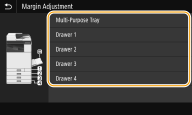
Válassza ki a papírforrást.
 |
|
6
|
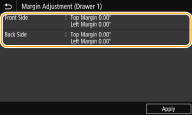
Válassza ki a beállítani kívánt nyomtatási oldalt.
Ha egyoldalas nyomtatást végez, válassza az <Előlap (Front Side)> lehetőséget.
Ha kétoldalas nyomtatást végez, válassza az <Előlap (Front Side)> és a <Hátoldal (Back Side)> lehetőséget.
Ha a fúvóka-ellenőrző minta segítségével korrigálja a margókat, ugyanazokat az értékeket állítsa be az előlap és a hátoldal számára.
 |
|
7
|
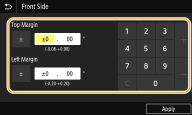
Adja meg a korrekciós értékeket, majd válassza az <Alkalmaz (Apply)> lehetőséget.
 |
|
8
|
Válassza a <Alkalmaz (Apply)> lehetőséget.
|
|
|
|
A margókat külön-külön is korrigálhatja az előlap és a hátoldal esetében. A margók beállításához nyomtasson ki kétoldalas nyomtatással egy tetszőleges képet.
|
3
A margómódosítás helyes végrehajtását úgy ellenőrizheti, ha újra kinyomtatja a fúvóka-ellenőrző mintát.
Hajtsa végre ismét az 1. lépést, hogy megvizsgálja az ellenőrzőminta bal és jobb oldalon egyenlő méretben nyomtatott fekete szegélyét, illetve a bevezető él margójának kb. 4 mm-es (0,16 hüvelykes) méretét.
|
Nyomtatási pozíció beállítása az összes nyomtatási feladathoz
|
|
A kezelőpanel beállítási menüjének <Funkcióbeállítások (Function Settings)> pontjában az összes nyomtatási feladat nyomtatási pozícióját beállíthatja, a papírforrástól függetlenül. A nyomtatási pozíciót 0,5 mm (0,01 hüvelyk) léptékekben állítható be – –50,0 mm (–2,00 hüvelyk) és +50,0 mm (+2,00 hüvelyk). <Rövid él eltolása/Hosszú él eltolása>
|
Margók módosítása – firmware elsődleges vezérlőjének verziója: 04.00 vagy újabb
1
A margók beállításához nyomtasson mintát (fúvóka-ellenőrző mintát).
|
1
|
Vagy húzza ki annak a papírforrásnak a fiókját, amelynél nem módosítja a margókat, vagy csak abba a papírforrásba töltsön be papírt, amelyet be kíván állítani.
Méret: A5, A4, A3, 11×17, LTR vagy STMT
Ajánlott a korrekciót azzal a papírral végezni, amelyet használni fog.
Ha az A5-ös, A4-es, A3-as, 11×17-es, LTR vagy STMT mérettől eltérő méretet használ, nyomtasson ki egy tetszőleges képet a margók beállításához.
Betöltés előtt sík felületen igazítsa össze a papírköteg széleit.
Igazítsa a papírvezetőket a papír bal és jobb oldali, illetve hátsó széléhez, a papírméretjelzőt használva útmutatásként.
Ne szorítsa túlságosan össze a papírköteget a papírvezetőkkel. Ezzel megakadályozná a papír megfelelő adagolását.
|
|
2
|
A Főképernyőn válassza a <Menü (Menu)> lehetőséget. Főképernyő (Home) képernyő
|
|
3
|
<Beállítás/karbantartás (Adjustment/Maintenance)>
<Karbantartás (Maintenance)>. |
|
4
|
Válassza a <Fúvóka-ellenőrző minta (Nozzle Check Pattern)> lehetőséget.
|
|
5
|
Válasszon papírtípust.
|
|
6
|
Ellenőrizze, hogy a képernyőn megjelenített papírtípus lett-e betöltve, majd válassza az <OK (OK)> lehetőséget.
|
|
7
|
Válassza a <Indítás (Start)> lehetőséget.
A készülék kinyomtatja az ellenőrzőmintát.
|
|
8
|
A következő képernyőn válassza az <A (A)>, majd a <Bezárás (Close)> lehetőséget.
|
2
A margók módosításához ellenőrizze a margókorrekciós értékeket.
Ellenőrizze a korrigálni kívánt irányt és távolságot.
A margók korrigálásához az irányt a „+” és „-”, a távolságot pedig a „mm” lehetőséggel adhatja meg. A <Felső margó (Top Margin)> esetén „+” gombbal adja meg az értéket, ha a nyomtatási pozíciót fentről lefelé szeretné eltolni. A <Bal margó (Left Margin)> esetén a „+” gombbal adja meg az értéket, ha a nyomtatási pozíciót balról jobbra szeretné eltolni. Ha az ellenkező irányba szeretne eltolást végezni, a „-” gombbal adja meg az értéket.
A margók korrigálásához az irányt a „+” és „-”, a távolságot pedig a „mm” lehetőséggel adhatja meg. A <Felső margó (Top Margin)> esetén „+” gombbal adja meg az értéket, ha a nyomtatási pozíciót fentről lefelé szeretné eltolni. A <Bal margó (Left Margin)> esetén a „+” gombbal adja meg az értéket, ha a nyomtatási pozíciót balról jobbra szeretné eltolni. Ha az ellenkező irányba szeretne eltolást végezni, a „-” gombbal adja meg az értéket.
A: A kinyomtatott minta bevezető éle
|
<Felső margó (Top Margin)>
|
|
<Bal margó (Left Margin)>
|
|
|
|
Ha „mm” helyett „hüvelyk” egységben adná meg az értéket, végezze el a következő beállításokat.
<Menü (Menu)> <Beállítások (Preferences)> <Kijelző beállításai (Display Settings)> <Milliméter/hüvelyk váltása (Millimeter/Inch Entry Switch)> Válassza a <Milliméterben (Millimeter)> vagy a <Hüvelykben (Inch)> lehetőséget |
|
1
|
Ellenőrizze a korrekciós értékeket, hogy az ellenőrzőminta fekete kerete – amely a nyomtatási minta bevezető éle közelében helyezkedik el – a következőképpen legyen kinyomtatva.
A korrekciós érték ellenőrzésével tegye azonossá a bal és a jobb oldali margókat (a piros nyilak hosszát).
Ellenőrizze a korrekciós értéket, hogy a bevezető él margója (a kék nyíl hossza) kb. 4 mm (0,16 hüvelyk) legyen.
|
|
2
|
Válassza ki a <Menü (Menu)> elemet a Főképernyő (Home) képernyőn. Főképernyő (Home) képernyő
|
|
3
|
Válassza a <Beállítás/karbantartás (Adjustment/Maintenance)>
<Képminőség módosítása (Adjust Image Quality)> lehetőséget. |
|
4
|
Válassza a <Margó módosítása (Margin Adjustment)> lehetőséget.
|
|
5
|
Válassza ki a papírforrást.
|
|
6
|
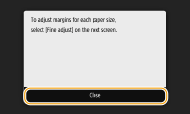
Olvassa el az üzenetet, majd válassza az <Bezárás (Close)> lehetőséget.
 A bal szél margójának korrigálásaA bal szél margójának módosítása
A bevezető él margójának korrigálásaA bevezető él margójának módosítása
|
A bal szél margójának módosítása
|
1
|
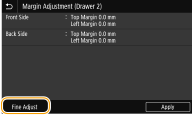
Válassza a <Finombeállítás (Fine Adjust)> lehetőséget.
 |
|
2
|
Válassza ki a korrigálni kívánt nyomtatási méretet.
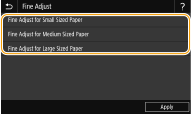 A nagy/közepes/kis papírméretekkel kapcsolatos részletekért nyomja meg a <?> gombot.
A fúvóka-ellenőrző mintával végzett margóbeállításkor alkalmazott méretek a következők.
Kis méretek: A5, STMT
Közepes méretek: A4, LTR
Nagy méretek: A3, 11×17
|
|
3
|
Válassza ki a beállítani kívánt nyomtatási oldalt.
Ha egyoldalas nyomtatást végez, válassza az <Előlap (Front Side)> lehetőséget.
Ha kétoldalas nyomtatást végez, válassza az <Előlap (Front Side)> és a <Hátoldal (Back Side)> lehetőséget.
Ha a fúvóka-ellenőrző minta segítségével korrigálja a margót, ugyanazokat az értékeket állítsa be az előlap és a hátoldal számára. 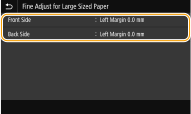 |
|
4
|
Adja meg a korrekciós értékeket, majd válassza az <Alkalmaz (Apply)> lehetőséget.
Az esetleges finombeállítási értékek hozzáadódnak a margó módosítási értékéhez.
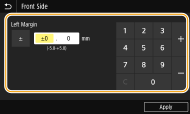 |
|
5
|
Válassza a <Alkalmaz (Apply)> lehetőséget.
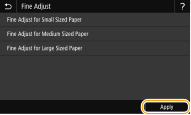 |
|
6
|
Válassza a <Alkalmaz (Apply)> lehetőséget.
|
A bevezető él margójának módosítása
|
1
|
Válassza ki a beállítani kívánt nyomtatási oldalt.
Ha egyoldalas nyomtatást végez, válassza az <Előlap (Front Side)> lehetőséget.
Ha kétoldalas nyomtatást végez, válassza az <Előlap (Front Side)> és a <Hátoldal (Back Side)> lehetőséget.
Ha a fúvóka-ellenőrző minta segítségével korrigálja a margót, ugyanazokat az értékeket állítsa be az előlap és a hátoldal számára. 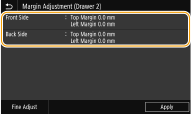 |
|
2
|
Adja meg a korrekciós értékeket, majd válassza az <Alkalmaz (Apply)> lehetőséget.
|
|
3
|
Válassza a <Alkalmaz (Apply)> lehetőséget.
|
|
|
|
A margókat külön-külön is korrigálhatja az előlap és a hátoldal esetében. A margók beállításához nyomtasson ki kétoldalas nyomtatással egy tetszőleges képet.
|
3
A margómódosítás helyes végrehajtását úgy ellenőrizheti, ha újra kinyomtatja a fúvóka-ellenőrző mintát.
Hajtsa végre ismét az 1. lépést, hogy megvizsgálja az ellenőrzőminta bal és jobb oldalon egyenlő méretben nyomtatott fekete szegélyét, illetve a bevezető él margójának kb. 4 mm-es (0,16 hüvelykes) méretét.
|
Nyomtatási pozíció beállítása az összes nyomtatási feladathoz
|
|
A kezelőpanel beállítási menüjének <Funkcióbeállítások (Function Settings)> pontjában az összes nyomtatási feladat nyomtatási pozícióját beállíthatja, a papírforrástól függetlenül. A nyomtatási pozíciót 0,5 mm (0,01 hüvelyk) léptékekben állítható be – –50,0 mm (–2,00 hüvelyk) és +50,0 mm (+2,00 hüvelyk). <Rövid él eltolása/Hosszú él eltolása>
|