A firmware frissítése
A készülék üzemelési feltételeinek megfelelően válassza ki a firmware frissítésének módját. Két frissítési módszer közül választhat: az egyik során a készülék ellenőrzi, hogy az aktuális verzió naprakész-e, és ha nem, megkeresi a legújabb firmware-verziót az interneten, majd elvégzi a frissítést. A másik, hogy a felhasználó egy számítógépen tölti le a legújabb firmware-verziót, majd a frissítést is a számítógépről végzi el. Olyan környezetben, ahol nem létesíthető internetkapcsolat vezeték nélküli hálózaton keresztül, hozza léte a kapcsolatot vezetékes helyi hálózaton vagy USB-n keresztül, és végezze el a frissítést a számítógépről.
|
A készülék telepítéskori állapota
|
A frissítés telepítésének módja
|
|
Vezeték nélküli helyi hálózati kapcsolat
|
|
|
Vezetékes helyi hálózati kapcsolat
|
|
|
USB-csatlakozás
|
 |
|
IPv6-környezetben nem lehet firmware-frissítést végezni. Az USB-port segítségével alakítsa ki újra a kapcsolatot, majd végezze el a frissítést a számítógépről.
A karbantartás során végrehajtott firmware-frissítés hosszabb időt vehet igénybe. Várja meg, hogy a készülék befejezze a karbantartást, mielőtt elindítja a firmware-frissítést.
Ajánlott továbbá az is, hogy működés közben ne kapcsolja ki a készüléket. Ha működés közben kikényszeríti a készülék kikapcsolását (kihúzza a tápkábelt a hálózati aljzatból stb.), akkor a következő bekapcsoláskor tovább tart majd, míg a készülék működésre kész állapotba kerül. |
 |
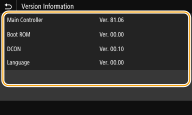
A firmware verziójának ellenőrzéseA firmware verzióját a készülék kezelőpaneljéről ellenőrizheti. A firmware-frissítési folyamat befejezését követően ellenőrizze, hogy a frissítés megfelelően ment-e végbe. A firmware verziójának ellenőrzése
|
Frissítés az interneten keresztül
A Canon kiszolgáló a készülékről is elérhető a firmware legfrissebb verzióra frissítéséhez.
1
Válassza ki a <Firmware frissítése (Update Firmware)> elemet a Főképernyő (Home) képernyőn. Főképernyő (Home) képernyő
Ekkor az ellenőrzi, hogy létezik-e a legújabb firmware.

A firmware-t nem kell frissíteni, ha megjelenik a következő üzenet: <Ez a legfrissebb firmware-verzió. (This is the latest firmware version.)>.
2
Ha megjelenik egy licencelési képernyő, válassza az <Accept (Accept)> lehetőséget.
3
Válassza a <OK (OK)> lehetőséget.
A firmware frissítése után a készülék automatikusan újraindul.

Az újraindítás közben ne kapcsolja ki a készüléket.
Frissítés számítógépről
Ha már letöltötte a legújabb firmware-verziót a Canon weboldaláról, a „User Support Tool” segédprogrammal a számítógépről is frissítheti a firmware-t. Ha további információkat szeretne arról, hogy hogyan kell firmware-frissítést végezni a számítógépről, olvassa el a firmware-hez tartozó „User Support Tool Operation Guide” című dokumentumot.
A készülék beállítása firmware-frissítésre várakozó állapotba (a készülék letöltési üzemmódba kapcsolása)
<Menü (Menu)>  <Kezelési beállítások (Management Settings)> <Távoli felhasználói felület beállításai/Firmware frissítése (Remote UI Settings/Update Firmware)> <Firmware frissítése (Update Firmware)> <PC használatával (Via PC)> <Igen (Yes)>
<Kezelési beállítások (Management Settings)> <Távoli felhasználói felület beállításai/Firmware frissítése (Remote UI Settings/Update Firmware)> <Firmware frissítése (Update Firmware)> <PC használatával (Via PC)> <Igen (Yes)>A firmware verziójának ellenőrzése
1
Válassza ki a <Menü (Menu)> elemet a Főképernyő (Home) képernyőn. Főképernyő (Home) képernyő
2
Válassza a <Kezelési beállítások (Management Settings)> lehetőséget.
Ha megjelenik a bejelentkezési képernyő, adja meg a helyes azonosítót és PIN-kódot. Bejelentkezés a készülékre
3
Válassza a <Távoli felhasználói felület beállításai/Firmware frissítése (Remote UI Settings/Update Firmware)> <Firmware frissítése (Update Firmware)> lehetőséget.
<Firmware frissítése (Update Firmware)> lehetőséget.4
Válassza a <Verzióadatok (Version Information)> lehetőséget.
Megjelenik a jelenlegi firmware-verzió.