
A TLS kulcsának és tanúsítványának konfigurálása
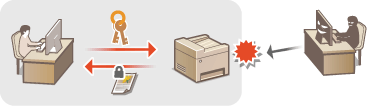
A TLS (Transport Layer Security) protokollal titkosíthatja a készülék és a számítógépen futtatott webböngésző közötti kommunikációt. A TLS egy adattitkosítási mechanizmus, amellyel a hálózaton keresztül küldött és fogadott adatok titkosíthatók. Ha az IPSec (Előre megosztott kulcsos mód (Pre-Shared Key Method)), IEEE 802.1X-hitelesítés (TTLS/PEAP) vagy SNMPv3 protokoll beállításait a Távoli felhasználói felületen keresztül adja meg, akkor kötelező engedélyezni a TLS-titkosítást. Ahhoz, hogy a Távoli felhasználói felületen TLS-titkosítású kommunikációt használhasson, a TLS engedélyezése előtt meg kell adnia az Ön által használni kívánt „kulcsot és tanúsítványt” (kiszolgálói tanúsítványt). A TLS-kulcsot és a tanúsítványt a TLS engedélyezése előtt kell előállítani vagy telepíteni.
|
|
|
Ha további információkat szeretne azokról az alapvető műveletekről, amelyek a készülék távoli felhasználói felületről való működtetése esetén hajthatók végre, lásd a következőt: Menüpontok beállítása a Távoli felhasználói felületről.
|
Ellenőrizze a készülékben található firmware elsődleges vezérlőjének verzióját. A firmware verziójának ellenőrzése
A TLS kulcsának és tanúsítványának konfigurálása – firmware elsődleges vezérlőjének verziója: 05.49 vagy korábbi
1
Indítsa el a Távoli felhasználói felületet, és jelentkezzen be Rendszerkezelő módban. A Távoli felhasználói felület elindítása
2
Kattintson a [Beállítások/Bejegyzés (Settings/Registration)] lehetőségre a Portál oldalon (főoldalon). A Távoli felhasználói felület képernyője
3
Válassza a [Hálózati beállítások (Network Settings)]  [TLS-beállítások (TLS Settings)] lehetőséget.
[TLS-beállítások (TLS Settings)] lehetőséget.4
Kattintson a [Kulcs és tanúsítvány (Key and Certificate)] elemre.
5
Kattintson a használni kívánt kulcstól és tanúsítványtól jobbra látható [Alapértelmezett kulcs bejegyzése (Register Default Key)] parancsra.

Tanúsítvány részleteinek megtekintése
Ha rákattint a [Kulcsnév (Key Name)] alatti megfelelő szöveges hivatkozásra vagy a tanúsítvány ikonjára, megtekintheti a tanúsítvány részletes adatait, illetve ellenőrizheti a tanúsítványt.
6
Válassza a [Licenc/egyéb (License/Other)] [Távoli felhasználói felület beállításai (Remote UI Settings)] lehetőséget.
[Távoli felhasználói felület beállításai (Remote UI Settings)] lehetőséget.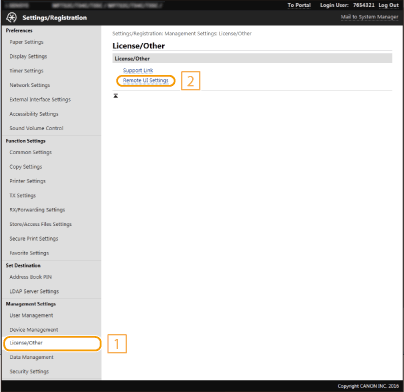
7
Kattintson a [Szerkesztés (Edit)] elemre.
8
Jelölje be a [TLS használata (Use TLS)] jelölőnégyzetet, és kattintson az [OK (OK)] gombra.
9
Indítsa újra a készüléket.
Kapcsolja ki a készüléket, várjon legalább 10 másodpercet, majd kapcsolja be.
|
|
A kezelőpanel használataA TLS-titkosítású kommunikáció engedélyezése és tiltása a <Menü (Menu)> felületen, a Főképernyő (Home) részen is elvégezhető. <Távoli felhasználói felület (Remote UI)>
A Távoli felhasználói felület indítása TLS protokollalHa úgy próbálja meg elindítani a Távoli felhasználói felületet, hogy engedélyezve van a TLS, akkor egy biztonsági tanúsítványra vonatkozó riasztás jelenhet meg. Ebben az esetben ellenőrizze, hogy a helyes URL-címet adta-e meg a címsorban, majd jelenítse meg a Távoli felhasználói felület képernyőjét. A Távoli felhasználói felület elindítása
TLS használata e-mail-/I-fax-kommunikáció titkosításáhozHa az SMTP-kiszolgáló és a POP3-kiszolgáló támogatja a TLS-t, akkor a kiszolgálókkal folytatott kommunikációban engedélyezheti a TLS használatát (E-mail és I-fax kommunikációs beállítások konfigurálása). Az SMTP- és a POP3-kiszolgálóval kapcsolatos információkat az internetszolgáltatótól vagy a hálózati rendszergazdától szerezheti meg.
A TLS használható verzióinak korlátozásaVálassza a [Megengedett verziók (Allowed Versions)] lehetőséget a Távoli felhasználói felület [TLS-beállítások (TLS Settings)] oldalán, és adjon meg egy felső és egy alsó határértéket.
|
A TLS kulcsának és tanúsítványának konfigurálása – firmware elsődleges vezérlőjének verziója: 05.50 vagy újabb
1
Indítsa el a Távoli felhasználói felületet, és jelentkezzen be Rendszerkezelő módban. A Távoli felhasználói felület elindítása
2
Kattintson a [Beállítások/Bejegyzés (Settings/Registration)] lehetőségre a Portál oldalon (főoldalon). A Távoli felhasználói felület képernyője
3
Válassza az [Hálózati beállítások (Network Settings)] [TLS-beállítások (TLS Settings)] lehetőséget.
[TLS-beállítások (TLS Settings)] lehetőséget.4
Kattintson a [Kulcs és tanúsítvány (Key and Certificate)] elemre.
5
Kattintson a használni kívánt kulcstól és tanúsítványtól jobbra látható [Alapértelmezett kulcs bejegyzése (Register Default Key)] parancsra.
Tanúsítvány részleteinek megtekintése
Ha rákattint a [Kulcsnév (Key Name)] alatti megfelelő szöveges hivatkozásra vagy a tanúsítvány ikonjára, megtekintheti a tanúsítvány részletes adatait, illetve ellenőrizheti a tanúsítványt.
6
Kattintson a [Szerkesztés (Edit)] elemre.
7
Konfigurálja a részletes TLS-beállításokat.
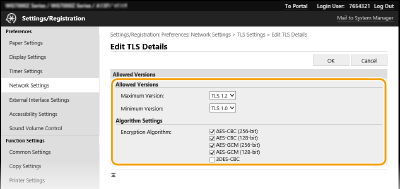
[Megengedett verziók (Allowed Versions)]
Adja meg a TLS [Legmagasabb számú verzió (Maximum Version)] és [Legalacsonyabb számú verzió (Minimum Version)] értékét.
Adja meg a TLS [Legmagasabb számú verzió (Maximum Version)] és [Legalacsonyabb számú verzió (Minimum Version)] értékét.
[Algoritmusbeállítások (Algorithm Settings)]
Jelölje be a TLS esetében használni kívánt titkosítási algoritmus négyzetét.
Jelölje be a TLS esetében használni kívánt titkosítási algoritmus négyzetét.
8
Kattintson a [OK (OK)] elemre.
9
Válassza az [Licenc/egyéb (License/Other)] [Távoli felhasználói felület beállításai (Remote UI Settings)] lehetőséget.
[Távoli felhasználói felület beállításai (Remote UI Settings)] lehetőséget.10
Kattintson a [Szerkesztés (Edit)] elemre.
11
Jelölje be a [TLS használata (Use TLS)] jelölőnégyzetet, és kattintson az [OK (OK)] gombra.
12
Indítsa újra a készüléket.
Kapcsolja ki a készüléket, várjon legalább 10 másodpercet, majd kapcsolja be.
|
|
A kezelőpanel használataA TLS-titkosítású kommunikáció engedélyezése és tiltása a <Menü (Menu)> felületen, a Főképernyő (Home) részen is elvégezhető. <Távoli felhasználói felület (Remote UI)>
A Távoli felhasználói felület indítása TLS protokollalHa úgy próbálja meg elindítani a Távoli felhasználói felületet, hogy engedélyezve van a TLS, akkor egy biztonsági tanúsítványra vonatkozó riasztás jelenhet meg. Ebben az esetben ellenőrizze, hogy a helyes URL-címet adta-e meg a címsorban, majd jelenítse meg a Távoli felhasználói felület képernyőjét. A Távoli felhasználói felület elindítása
TLS használata e-mail-/I-fax-kommunikáció titkosításáhozHa az SMTP-kiszolgáló és a POP3-kiszolgáló támogatja a TLS-t, akkor a kiszolgálókkal folytatott kommunikációban engedélyezheti a TLS használatát (E-mail és I-fax kommunikációs beállítások konfigurálása). Az SMTP- és a POP3-kiszolgálóval kapcsolatos információkat az internetszolgáltatótól vagy a hálózati rendszergazdától szerezheti meg.
|