
A Távoli felhasználói felület elindítása
A távoli működtetéshez a webböngészőben meg kell adnia a készülék IP-címét, majd el kell indítania a Távoli felhasználói felületet. A műveletek előtt ellenőrizze a készüléken beállított IP-címet (Hálózati beállítások megtekintése). Ha bármilyen kérdése van, forduljon a hálózat rendszergazdájához.
Ha nincs beállítva a részlegazonosító-kezelésA Távoli felhasználói felületre történő bejelentkezéshez a készüléken előzetesen be kell állítania a Távoli felhasználói felület PIN-kódját. Távoli felhasználói felület PIN-kódjának beállítása
Bejelentkezés a Rendszerkezelő módba ([WG7250Z / WG7250F / WG7250 / WG7240] típus esetén)A Rendszerkezelő módba (rendszerkezelői azonosítóval) történő bejelentkezéshez alapértelmezett értékéről módosítani kell a Rendszerkezelő PIN-kódját. A rendszerkezelői azonosító és PIN-kód beállítása
|
1
Indítsa el a webböngészőt.
2
Írja be a címsorba a „http://<a készülék IP-címe>/” címet, majd nyomja le az [ENTER] gombot.
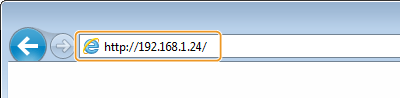
Ha IPv6-címet szeretne használni, akkor tegye szögletes zárójelek közé (például: http://[fe80::2e9e:fcff:fe4e:dbce]/).

Ha biztonsági riasztás jelenik meg
Biztonsági figyelmeztetés jelenhet meg, ha a Távoli felhasználói felületen folytatott kommunikáció titkosítva van (A TLS kulcsának és tanúsítványának konfigurálása). Ha a hitelesítési beállítások vagy a TLS beállítások nem hibásak, folytassa a webhely böngészését.
A Távoli felhasználói felület hozzáférési üzenetének megjelenítése esetén
Adja meg a Távoli felhasználói felület PIN-kódjának kívánt értékét. Távoli felhasználói felület PIN-kódjának beállítása
Adja meg a rendszerkezelői azonosító és a Rendszerkezelő PIN-kódjának értékét. A rendszerkezelői azonosító és PIN-kód beállítása
3
Jelentkezzen be a Távoli felhasználói felületre.
 Ha a részlegazonosító-kezelés le van tiltva
Válassza a [Rendszerkezelő mód (System Manager Mode)] vagy az [Általános felhasználói üzemmód (General User Mode)] lehetőséget, majd, ha szükséges, írja be a megfelelő számot a [Távoli felhasználói felület PIN-kódja (Remote UI Access PIN)] mezőbe.
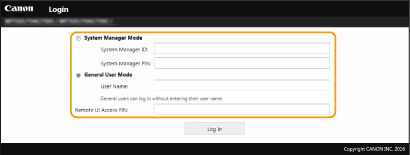
[Rendszerkezelő mód (System Manager Mode)]
A Távoli felhasználói felület összes művelete és beállítása elérhető. Adja meg a megfelelő azonosítót a [Rendszerkezelő ID (System Manager ID)] mezőben, valamint a PIN-kódot a [Rendszerkezelő PIN-kódja (System Manager PIN)] mezőben. A rendszerkezelői azonosító és PIN-kód beállítása
A Távoli felhasználói felület összes művelete és beállítása elérhető. Adja meg a megfelelő azonosítót a [Rendszerkezelő ID (System Manager ID)] mezőben, valamint a PIN-kódot a [Rendszerkezelő PIN-kódja (System Manager PIN)] mezőben. A rendszerkezelői azonosító és PIN-kód beállítása
[Általános felhasználói üzemmód (General User Mode)]
Ebben a módban jogosult ellenőrizni a dokumentumok és a készülék állapotát, valamint bizonyos beállításokhoz is hozzáfér. Ha szeretné ellenőrizni, hogy az Ön által küldött dokumentumok szerepelnek-e a nyomtatási sorban, vagy szeretné törölni az egyik dokumentumát a nyomtatási sorból, írja be a dokumentumhoz tartozó felhasználónevet a [Felhasználó neve (User Name)] mezőbe. A nyomtatandó dokumentumokhoz tartozó felhasználónevet a rendszer automatikusan állítja be a számítógép neve, bejelentkezési neve vagy más hasonló adatok alapján.
Ebben a módban jogosult ellenőrizni a dokumentumok és a készülék állapotát, valamint bizonyos beállításokhoz is hozzáfér. Ha szeretné ellenőrizni, hogy az Ön által küldött dokumentumok szerepelnek-e a nyomtatási sorban, vagy szeretné törölni az egyik dokumentumát a nyomtatási sorból, írja be a dokumentumhoz tartozó felhasználónevet a [Felhasználó neve (User Name)] mezőbe. A nyomtatandó dokumentumokhoz tartozó felhasználónevet a rendszer automatikusan állítja be a számítógép neve, bejelentkezési neve vagy más hasonló adatok alapján.
[Távoli felhasználói felület PIN-kódja (Remote UI Access PIN)]
A következő esetekben adja meg a Távoli felhasználói felület PIN-kódját. Távoli felhasználói felület PIN-kódjának beállítása
A következő esetekben adja meg a Távoli felhasználói felület PIN-kódját. Távoli felhasználói felület PIN-kódjának beállítása
Ha nincs beállítva rendszerkezelői azonosító, és Rendszerkezelő módba jelentkezik be
Ha Általános felhasználói üzemmódba jelentkezik be
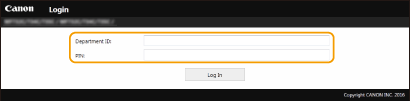
Ha a részlegazonosító-kezelés engedélyezve van
Adja meg a megfelelő azonosítót a [Részlegazonosító (Department ID)] mezőben, valamint a PIN-kódot a [PIN-kód (PIN)] mezőben. A részlegazonosító-kezelés beállítása
4
Kattintson a [Bejelentkezés (Log In)] elemre.
Megjelenik a portál oldal (a főoldal). A Távoli felhasználói felület képernyője
A Távoli felhasználói felület képernyője
A Távoli felhasználói felületbe való bejelentkezést követően az alábbi Portál oldal (főoldal) jelenik meg. Ebben a fejezetben a Portál oldalon (főoldalon) látható elemeket, illetve az ezekkel végezhető alapszintű műveleteket ismertetjük.
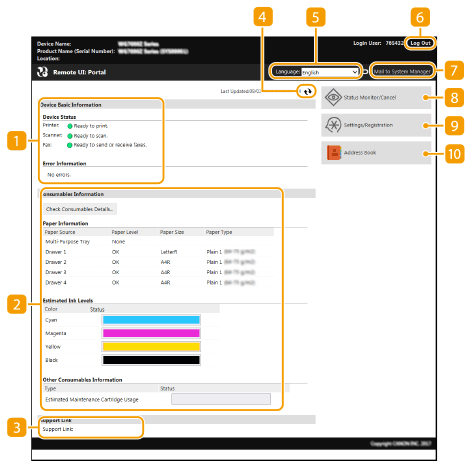
 [Alapvető eszközadatok (Device Basic Information)]
Megjeleníti a készülék aktuális állapotát és a hibainformációkat. Ha hiba történt, akkor megjelenik a Hibainformációk oldalra mutató hivatkozás.
 [Fogyóeszköz-adatok (Consumables Information)]
A papírra vonatkozó információkat és a még felhasználható tintamennyiséget jeleníti meg.
 [Támogatási kapcsolat (Support Link)]
Megjeleníti a [Licenc/egyéb (License/Other)] menü [Támogatási kapcsolat (Support Link)] részében megadott támogatási hivatkozást.
 Frissítés ikon
Frissíti az aktuálisan látható oldalt.
 [Language (Language)]
A Távoli felhasználói felület megjelenítési nyelvének kiválasztására szolgál.
 [Kijelentkezés (Log Out)]
Ezzel jelentkezhet ki a Távoli felhasználói felületről. Ezután a Bejelentkezés oldal jelenik meg.
 [E-mail a rendszerkezelőnek (Mail to System Manager)]
Egy ablakot jelenít meg, amelyben e-mailt írhat a [Felhasználókezelés (User Management)] ablak [Rendszerkezelő adatai (System Manager Information)] mezőjében meghatározott rendszerkezelő számára.
 [Állapotfigyelés/Mégse (Status Monitor/Cancel)]
Az [Állapotfigyelés/Mégse (Status Monitor/Cancel)] oldal megjelenítésére szolgál. Itt megtekintheti a várakozó dokumentumok állapotát és előzményeit, vagy törölheti feldolgozásukat.
 [Beállítások/Bejegyzés (Settings/Registration)]
A [Beállítások/Bejegyzés (Settings/Registration)] oldal megjelenítésére szolgál. Ha rendszerkezelő módban jelentkezett be, akkor módosíthatja a beállításokat, illetve mentheti/betöltheti a bejegyzett adatokat. Menüpontok beállítása a Távoli felhasználói felületről
 [Címjegyzék (Address Book)]
Megjeleníti a hívókódokat és a címjegyzékbe bejegyzett Kedvencek listát. A címjegyzékbe csak akkor vihet fel új bejegyzéseket, illetve akkor szerkesztheti a már meglévő bejegyzéseket, ha Rendszerkezelő módban jelentkezett be. Rendeltetési helyek regisztrálása a Távoli felhasználói felületről