
Kulcs és tanúsítvány-aláírási kérés (CSR) előállítása
A készülék által létrehozott tanúsítványokon nincs hitelesítésszolgáltatói aláírás, ami bizonyos eszközökkel szemben kommunikációs hibához vezethet. Ahhoz, hogy a hitelesítésszolgáltató kibocsássa az aláírásával ellátott tanúsítványt, először be kell szereznie a CSR (tanúsítvány-aláírási kérés) adatait. Ezeket a rendszergazda tudja létrehozni a Távoli felhasználói felületen. Ha már kibocsátották a tanúsítványt, regisztrálja azt a kulccsal a korábban létrehozott tanúsítvány-aláírási kéréssel.
|
|
|
Ha további információkat szeretne azokról az alapvető műveletekről, amelyek a készülék távoli felhasználói felületről való működtetése esetén hajthatók végre, lásd a következőt: Menüpontok beállítása a Távoli felhasználói felületről.
|
Kulcs és tanúsítvány-aláírási kérés előállítása
1
Indítsa el a Távoli felhasználói felületet, és jelentkezzen be Rendszerkezelő módban. A Távoli felhasználói felület elindítása
2
Kattintson a [Beállítások/Bejegyzés (Settings/Registration)] lehetőségre a Portál oldalon (főoldalon). A Távoli felhasználói felület képernyője
3
Válassza a [Eszközkezelés (Device Management)]  [Kulcs és tanúsítvány beállításai (Key and Certificate Settings)] lehetőséget.
[Kulcs és tanúsítvány beállításai (Key and Certificate Settings)] lehetőséget.4
Kattintson a [Kulcs előállítása (Generate Key)] elemre.

Bejegyzett kulcs és tanúsítvány törlése
Kattintson a törölni kívánt kulcs és tanúsítvány mellett jobbra található [Törlés (Delete)] parancsra kattintson az [OK (OK)] gombra.
kattintson az [OK (OK)] gombra.Ha a kulcsot és a tanúsítványt valamelyik funkció használja, ha például a „[TLS] ([TLS])” vagy az „[IEEE 802.1X] ([IEEE 802.1X])” felirat látható a [Kulcs használata (Key Usage)] mezőben, a kulcs és a tanúsítvány nem törölhető. Ebben az esetben a kulcs törlése előtt ki kell kapcsolni a funkciót, vagy le kell cserélni a kulcsot és a tanúsítványt.
5
Válassza a [Kulcs és tanúsítvány-aláírási kérelem (CSR) (Key and Certificate Signing Request (CSR))] lehetőséget, majd kattintson az [OK (OK)] gombra.
6
Adja meg a kulcs és a tanúsítvány-aláírási kérés beállításait.
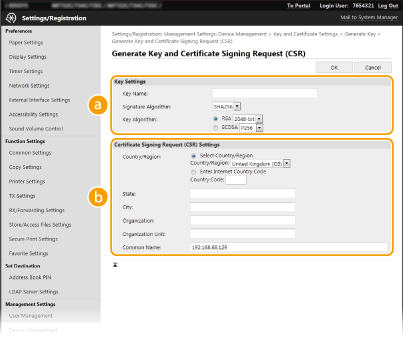
 [Kulcs beállításai (Key Settings)]
[Kulcsnév (Key Name)]
Adjon egy alfanumerikus karakterekből álló nevet a kulcsnak. Olyan nevet adjon meg, amely később megkönnyíti a keresést a listában.
Adjon egy alfanumerikus karakterekből álló nevet a kulcsnak. Olyan nevet adjon meg, amely később megkönnyíti a keresést a listában.
[Aláírás algoritmusa (Signature Algorithm)]
Válassza ki az aláírási algoritmust a legördülő listából.
Válassza ki az aláírási algoritmust a legördülő listából.
[Kulcs algoritmusa (Key Algorithm)]
A kulcs létrehozásához válassza ki a megfelelő algoritmust az [RSA (RSA)] és az [ECDSA (ECDSA)] lehetőségek közül, majd a kulcs hosszát a legördülő listából. Minél nagyobb a kulcs hossza, annál lassabb lesz a kommunikáció. A biztonság viszont nagyobb.
A kulcs létrehozásához válassza ki a megfelelő algoritmust az [RSA (RSA)] és az [ECDSA (ECDSA)] lehetőségek közül, majd a kulcs hosszát a legördülő listából. Minél nagyobb a kulcs hossza, annál lassabb lesz a kommunikáció. A biztonság viszont nagyobb.
|
|
|
Ha az [SHA384 (SHA384)] lehetőséget vagy az [SHA512 (SHA512)] lehetőséget választja az [Aláírás algoritmusa (Signature Algorithm)] beállításnál, nem lehet az [512 bites (512-bit)] értéket kiválasztani a kulcs hosszához, ha az [RSA (RSA)] lehetőséget adta meg a [Kulcs algoritmusa (Key Algorithm)] beállításnál.
|
 [Tanúsítvány-aláírási kérelem (CSR) beállításai (Certificate Signing Request (CSR) Settings)]
[Ország/térség (Country/Region)]
Kattintson az [Ország/térség kiválasztása (Select Country/Region)] választógombra, és válassza ki az országot/régiót a legördülő listából. Rákattinthat az [Internetes országkód megadása (Enter Internet Country Code)] választógombra is, ebben az esetben az országkódot is használhatja (Magyarország esetében ez a „HU”).
Kattintson az [Ország/térség kiválasztása (Select Country/Region)] választógombra, és válassza ki az országot/régiót a legördülő listából. Rákattinthat az [Internetes országkód megadása (Enter Internet Country Code)] választógombra is, ebben az esetben az országkódot is használhatja (Magyarország esetében ez a „HU”).
[Állam (State)]/[Város (City)]
Szükség esetén adja meg alfanumerikus karakterekkel a helyet.
Szükség esetén adja meg alfanumerikus karakterekkel a helyet.
[Szervezet (Organization)]/[Szervezeti egység (Organization Unit)]
Szükség esetén adja meg alfanumerikus karakterekkel a szervezet nevét.
Szükség esetén adja meg alfanumerikus karakterekkel a szervezet nevét.
[Általános név (Common Name)]
Szükség esetén adja meg alfanumerikus karakterekkel a tanúsítvány általános nevét. Az általános nevet gyakran CN-ként rövidítik (Common Name).
Szükség esetén adja meg alfanumerikus karakterekkel a tanúsítvány általános nevét. Az általános nevet gyakran CN-ként rövidítik (Common Name).
7
Kattintson a [OK (OK)] elemre.
A kulcs és a tanúsítvány-aláírási kérés létrehozása hosszabb időt is igénybe vehet.
8
Kattintson a [Tárolás fájlban (Store in File)] elemre.
Megjelenik a fájl tárolására vonatkozó párbeszédpanel. Adja meg a fájl tárolási helyét, és kattintson a [Mentés (Save)] gombra.
A tanúsítvány-aláírási kéréshez tartozó fájl (CSR) a számítógépen található.
9
Mellékelje a tárolt fájlt, és küldje el az igénylést a hitelesítésszolgáltatónak.
Tanúsítvány regisztrálása a kulcshoz
A kulcs és a tanúsítvány-aláírási kérés addig nem használható, amíg a hitelesítésszolgáltató ki nem bocsátja a tanúsítványt a kulccsal regisztrált tanúsítvány-aláírási kérés alapján. Ha a hitelesítésszolgáltató kibocsátotta a tanúsítványt, regisztrálja azt az alábbi művelet végrehajtásával.
1
Indítsa el a Távoli felhasználói felületet, és jelentkezzen be Rendszerkezelő módban. A Távoli felhasználói felület elindítása
2
Kattintson a [Beállítások/Bejegyzés (Settings/Registration)] lehetőségre a Portál oldalon (főoldalon). A Távoli felhasználói felület képernyője
3
Válassza a [Eszközkezelés (Device Management)] [Kulcs és tanúsítvány beállításai (Key and Certificate Settings)] lehetőséget.
[Kulcs és tanúsítvány beállításai (Key and Certificate Settings)] lehetőséget.4
Kattintson a [Kulcsnév (Key Name)] lehetőségre vagy a [Tanúsítvány (Certificate)] lehetőségre a tanúsítvány regisztrálásához.
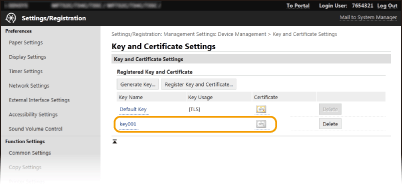
5
Kattintson a [Tanúsítvány bejegyzése (Register Certificate)] elemre.
6
Kattintson a [Tallózás (Browse)] elemre, adja meg a tanúsítvány-aláírási kérés fájlját, majd kattintson a [Bejegyzés (Register)] elemre.