
A kulcs és tanúsítvány regisztrálása a hálózati kommunikációhoz
A készülékkel használni kívánt kulcs és tanúsítvány, valamint a hitelesítésszolgáltatói tanúsítvány a hitelesítésszolgáltatótól szerezhetők be. Telepítse és regisztrálja a készülékkel használni kívánt, korábban beszerzett kulcsot és tanúsítványfájlt, valamint a hitelesítésszolgáltatói tanúsítványfájlt a Távoli felhasználói felületet segítségével. Már előre ellenőrizze, hogy milyen feltételek megléte szükséges a készüléken a kulcs és a tanúsítvány, valamint a hitelesítésszolgáltatói tanúsítvány használatához.

|
|
|
Ha további információkat szeretne azokról az alapvető műveletekről, amelyek a készülék távoli felhasználói felületről való működtetése esetén hajthatók végre, lásd a következőt: Menüpontok beállítása a Távoli felhasználói felületről.
|
1
Indítsa el a Távoli felhasználói felületet, és jelentkezzen be Rendszerkezelő módban. A Távoli felhasználói felület elindítása
2
Kattintson a [Beállítások/Bejegyzés (Settings/Registration)] lehetőségre a Portál oldalon (főoldalon). A Távoli felhasználói felület képernyője
3
Válassza az [Eszközkezelés (Device Management)]  [Kulcs és tanúsítvány beállításai (Key and Certificate Settings)] vagy a [CA tanúsítvány beállításai (CA Certificate Settings)] lehetőséget.
[Kulcs és tanúsítvány beállításai (Key and Certificate Settings)] vagy a [CA tanúsítvány beállításai (CA Certificate Settings)] lehetőséget.A kulcs és tanúsítvány telepítéséhez kattintson a [Kulcs és tanúsítvány beállításai (Key and Certificate Settings)] lehetőségre, a hitelesítésszolgáltatói tanúsítvány telepítéséhez pedig a [CA tanúsítvány beállításai (CA Certificate Settings)] lehetőségre.
4
Kattintson a [Kulcs és tanúsítvány bejegyzése (Register Key and Certificate)] vagy a [CA tanúsítvány bejegyzése (Register CA Certificate)] lehetőségre.

Bejegyzett kulcs és tanúsítvány vagy hitelesítésszolgáltatói tanúsítvány törlése
Kattintson a törölni kívánt kulcs és tanúsítvány vagy a CA tanúsítvány mellett jobbra található [Törlés (Delete)] parancsra majd az [OK (OK)] gombra. Az előre telepített hitelesítésszolgáltatói tanúsítványok nem törölhetők.
majd az [OK (OK)] gombra. Az előre telepített hitelesítésszolgáltatói tanúsítványok nem törölhetők.Ha a kulcsot és a tanúsítványt valamelyik funkció használja, ha például a „[TLS] ([TLS])” vagy az „[IEEE 802.1X] ([IEEE 802.1X])” felirat látható a [Kulcs használata (Key Usage)] mezőben, a kulcs és a tanúsítvány nem törölhető. Ebben az esetben a kulcs törlése előtt ki kell kapcsolni a funkciót, vagy le kell cserélni a kulcsot és a tanúsítványt.
Az előre telepített CA tanúsítványok letiltása és engedélyezése
Kattintson a letiltani kívánt előtelepített hitelesítésszolgáltatói tanúsítvány jobb oldalán látható [Tilt (Disable)] parancsra. Ha újra engedélyezni kívánja a tanúsítványt, kattintson a jobb oldalán található [Engedélyez (Enable)] parancsra.
5
Kattintson a [Telepítés (Install)] elemre.
Kulcs- és tanúsítványfájl, valamint hitelesítésszolgáltatói tanúsítványfájl törlése
Kattintson a törölni kívánt fájltól jobbra látható [Törlés (Delete)] pontra majd az [OK (OK)] gombra.
majd az [OK (OK)] gombra.6
Kattintson a [Tallózás (Browse)] gombra, adja meg a telepítendő fájlt, majd kattintson a [Telepítés indítása (Start Installation)] gombra.
A kulcs- és tanúsítványfájlt, valamint a hitelesítésszolgáltatói tanúsítványfájlt a számítógépről kell telepíteni a készülékre.
7
Jegyezze be a kulcsot és a tanúsítványt vagy a hitelesítésszolgáltatói tanúsítványt.
 Kulcs és tanúsítvány bejegyzése
|
1
|
Kattintson a bejegyezni kívánt kulcs- és tanúsítványfájltól jobbra látható [Bejegyzés (Register)] parancsra.
|
|
2
|
Adja meg a kulcs nevét, és a hozzá tartozó jelszót.
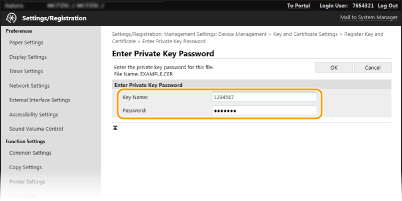 [Kulcsnév (Key Name)]
Adjon meg egy alfanumerikus karakterekből álló nevet a bejegyzendő kulcsnak. [Jelszó (Password)]
Adjon meg egy alfanumerikus karakterekből álló jelszót a bejegyzendő fájlhoz tartozó privát kulcskészlet számára. |
|
3
|
Kattintson a [OK (OK)] elemre.
|
Hitelesítésszolgáltatói tanúsítvány bejegyzése
Kattintson a bejegyezni kívánt hitelesítésszolgáltatói tanúsítványtól jobbra látható [Bejegyzés (Register)] parancsra.