I-faksien lähettäminen
Kun haluat lähettää faksin tietokoneeseen tai toiseen I-faksiyhteensopivaan laitteeseen, määritä vastaanottajaksi faksinumeron sijaan sähköpostiosoite. Jos lähetät tietokoneeseen, se lähetetään sähköpostin liitetiedostona TIFF-muodossa. Samalla tavoin, kun lähetät sähköpostin tietokoneeseen, voit määrittää useita vastaanottajia sekä kopioiden ja piilokopioiden vastaanottajat.
1
Aseta alkuperäiset. Alkuperäisten asettaminen
2
Valitse Koti (Home) -näytössä <Skannaus (Scan)>. Koti (Home)-näyttö
Jos kirjautumisnäyttö tulee esiin, syötä käyttäjänimi ja salasana ja määritä todennuspalvelin. Valtuutettuun lähetykseen kirjautuminen
3
Valitse <I-faksi (I-Fax)> Skannauksen perusominaisuudet -näytössä. Skannauksen perusominaisuudet -näyttö
4
Määritä kohde.
Määrittäminen osoitekirjasta
Määrittäminen lyhytvalintanumeroista
Vastaanottajien syöttäminen suoraan
Vastaanottajien määrittäminen LDAP-palvelimella
Määrittäminen osoitekirjasta
 |
|
Osoitekirjan avulla voit määrittää vastaanottajan valitsemalla tallennettujen vastaanottajien luettelosta tai etsimällä vastaanottajaa nimellä.
|
 |
|
Sinun on tallennettava vastaanottajat osoitekirjaan ennen tämän ominaisuuden käyttämistä. Vastaanottajien tallentaminen
|
1
Valitse <Määritt. vast.ott. (Specify Destination)> -välilehdessä <Osoitekirja (Address Book)>.
2
Valitse <Vastaanottaja (To)>.
3
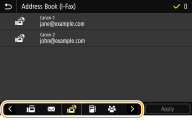
Valitse hakemisto. Hakemisto
4
Valitse halutun vastaanottajan valintaruutu ja valitse <Käytä (Apply)>.
 |
|
Jos vastaanottaja valitaan Koti (Home) -näytön kohdasta <Osoitekirja (Address Book)>, I-faksin lähetyksen perusominaisuuksien näyttö voidaan näyttää samalla, kun valittu vastaanottaja pysyy määritettynä.
|
Takaisin alkuun
Määrittäminen lyhytvalintanumeroista
 |
|
Osoitekirjan osoitteille on määritetty kolminumeroiset luvut (lyhytvalintakoodit). Voit määritellä osoitteen yksinkertaisesti syöttämällä lyhytvalintakoodin.
|
|
|
|
Lyhytvalintanumeroiden käyttäminen edellyttää, että vastaanottaja on tallennettu osoitekirjaan etukäteen. Vastaanottajien tallentaminen
|
1
Valitse <Määritt. vast.ott. (Specify Destination)> -välilehdessä <Lyhytvalinta (Coded Dial)>.
2
Valitse <Vastaanottaja (To)>.
3
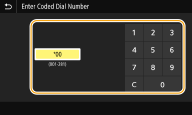
Kirjoita kolminumeroinen luku.
Jos olet syöttänyt virheellisen arvon, tyhjennä se valitsemalla  .
.
.

Jos esiin tulee vahvistusnäyttö
Kun <Vahvista kun lyhytvalintaläh. (Confirm When Coded Dial TX)> ‑asetukseksi on valittu <Kyllä (On)>, esiin tulee näyttö, jossa näytetään vastaanottaja ja numeroa vastaava nimi. (Ryhmävalinnassa näytetään vastaanottajan nimi ja vastaanottajien määrä.) Tarkista sisältö ja jos kaikki on oikein, valitse <OK (OK)>. Jos haluat määrittää eri vastaanottajan, valitse <Peruuta (Cancel)> ja syötä sitten kolminumeroinen lyhytvalintakoodi uudelleen. Kohteiden näyttäminen osoitekirjassa
Takaisin alkuun
Vastaanottajien syöttäminen suoraan
Jos vastaanottajaa ei ole tallennettu osoitekirjaan, määritä se syöttämällä I-faksiosoite.
1
Valitse <Määritt. vast.ott. (Specify Destination)> -välilehdessä <Käytä näppäimistöä (Use Keyboard)>.
2
Syötä I-faksiosoite ja valitse <Käytä (Apply)>.
Tietoja tekstin syöttämisestä on kohdassa Tekstin syöttäminen.
Takaisin alkuun
Vastaanottajien määrittäminen LDAP-palvelimella
 |
|
Jos toimistossa on asennettuna LDAP-palvelin, voit määrittää vastaanottajan käyttämällä palvelimessa olevia käyttäjätietoja. Avaa LDAP-palvelin laitteen avulla, etsi asiaankuuluvat käyttäjätiedot ja määritä ne vastaanottajaksi.
|
|
|
|
LDAP-palvelimeen yhdistämisen asetukset on määritettävä etukäteen. LDAP-palvelimien tallentaminen
|
1
Valitse <Määritt. vast.ott. (Specify Destination)> -välilehdessä <LDAP-palvelin (LDAP Server)>.
2
Valitse käyttämäsi LDAP-palvelin.
3
Valitse etsittävien käyttäjätietojen ehdot.
Nimiä, faksinumeroita, sähköpostiosoitteita, organisaatioiden nimiä ja organisaatioyksiköiden nimiä voidaan käyttää hakuehtoina vastaanottajia etsittäessä.
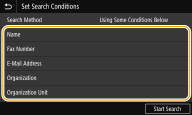
4
Syötä hakukohteen merkkijono ja valitse <Käytä (Apply)>.
Tietoja tekstin syöttämisestä on kohdassa Tekstin syöttäminen.
Voit määrittää useita hakuehtoja toistamalla vaiheita 3 ja 4.
5
Valitse <Hakumenetelmä (Search Method)>.
6
Valitse hakutuloksen näyttöehdot.
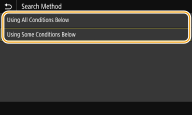
<Kaikki alla olevat ehdot käytössä (Using All Conditions Below)>
Hakee ja näyttää käyttäjät, jotka täyttävät kaikki vaiheissa 3 ja 4 määritetyt hakuehdot.
Hakee ja näyttää käyttäjät, jotka täyttävät kaikki vaiheissa 3 ja 4 määritetyt hakuehdot.
<Osa alla olevista ehdoista käytössä (Using Some Conditions Below)>
Jos yhdenkin vaiheissa 3 ja 4 määritetyt hakuehdon täyttäviä käyttäjiä löytyy, näyttää kaikki nuo käyttäjät.
Jos yhdenkin vaiheissa 3 ja 4 määritetyt hakuehdon täyttäviä käyttäjiä löytyy, näyttää kaikki nuo käyttäjät.
7
Valitse <Käynnistä haku (Start Search)>.
Hakuehtoja vastaavat käyttäjät näytetään.
Jos todennusnäyttö tulee esiin, kun napautetaan <Käynnistä haku (Start Search)>, syötä LDAP-palvelimelle tallennettu laitteen käyttäjänimi ja LDAP-palvelimelle tallennettu salasana ja valitse <Käytä (Apply)>. LDAP-palvelimien tallentaminen
8
Valitse sen käyttäjän valintaruutu, jonka haluat määrittää vastaanottajaksi, ja valitse <Käytä (Apply)>.
Takaisin alkuun
Jos esiin tulee näyttö, johon on jo määritetty vastaanottaja
Voit lähettää vain omaan sähköpostiosoitteeseesi. Muille vastaanottajille lähettämistä varten sinun tulee määrittää lähetystoiminnon todentamisasetukset niin, että sähköpostilähetys ei ole rajoitettu. Lisätietoja saat järjestelmän pääkäyttäjältä.LDAP-palvelintodennus.
Vastaanottajien valitseminen lähetystiedoista
Voit myös soittaa uudelleen aiemmin käytetyille vastaanottajille. Aiemmin käytettyjen lähetys- tai tallennusasetusten haku (Asetushaku)
5
Määritä useita vastaanottajia tarpeen mukaan, mukaan lukien kopioiden ja piilokopioiden vastaanottajat.
Valitse vastaanottajien määrittämiseen käytettävä tapa <Määritt. vast.ott. (Specify Destination)> ‑välilehdestä ja määritä sitten vastaanottaja.
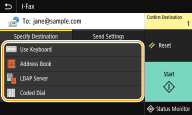
Jos valitsit <LDAP-palvelin (LDAP Server)> tai <Määritä itsesi vastaanottajaksi (Specify Myself as Destination)>, vastaanottaja määritetään <Vastaanottaja (To)>-kentässä.
Osoitteet <Kopio (Cc)> ja <Piilokopio (Bcc)> voidaan ottaa käyttöön vain valitsemalla <Osoitekirja (Address Book)> tai <Lyhytvalinta (Coded Dial)>.
 Vastaanottajien poistaminen
Jos määritit useita vastaanottajia, voit poistaa niitä tarpeen mukaan.
|
1
|
Valitse <Vahvista vastaanottaja (Confirm Destination)>.
|
|
2
|
Valitse poistettavan vastaanottajan valintaruutu ja valitse <Poista vastaanott. (Remove from Dest.)>.
Jos valitset Ryhmä-valintaruudun, voit tarkastella ryhmään tallennettuja kohteita valitsemalla <Tiedot (Details)>
 <Vastaanottaja (Destination)>. <Vastaanottaja (Destination)>. |
|
3
|
Valitse <Kyllä (Yes)>.
|
6
Määritä skannausasetukset tarpeen mukaan.
Lisätietoja Kaikista asetuksista on kohdassa Tietojen lähettäminen sähköpostitse / tietojen tallentaminen jaettuun kansioon tai FTP-palvelimelle tai Skannaaminen selkeästi.
7
Määritä tarvittaessa sähköpostiviestin aihe, viesti ja vastausosoite.
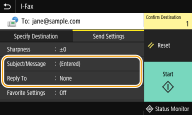
Aiheen/viestin määrittäminen
|
1
|
Valitse <Lähetysasetukset (Send Settings)> -välilehdessä <Otsake/Viesti (Subject/Message)>.
|
|
2
|
Valitse <Otsake (Subject)>
|
|
3
|
Syötä aihe ja valitse <Käytä (Apply)>.
|
|
4
|
Valitse <Viesti (Message)>.
|
|
5
|
Syötä viesti ja valitse <Käytä (Apply)>.
|
|
6
|
Valitse <Käytä (Apply)>.
|
Vastausosoitteen määrittäminen
Määritä vastausosoite, kun haluat ilmoittaa vastaanottajalle, että vastausosoite on eri kuin laitteen osoite. Valitse vastausosoite osoitekirjaan tallennetuista osoitteista ja määritä se. Jos vastaanottajaa ei ole tallennettu osoitekirjaan, katso Vastaanottajien tallentaminen.
|
1
|
Valitse <Lähetysasetukset (Send Settings)> -välilehdessä <Vastaa (Reply To)>.
|
|
2
|
Valitse <Määritä osoitekirjasta (Specify from Address Book)>.
|
|
3
|
Valitse haluamasi vastausosoitteen valintaruutu ja valitse <Käytä (Apply)>.
Vain osoitekirjaan tallennettuja sähköpostiosoitteita voidaan määrittää vastausosoitteiksi.
|
8
Valitse <Aloita (Start)>.
Jos <Vahvista vastaanottaja (Confirm Destination)> ‑näyttö tulee esiin, tarkista, onko vastaanottaja oikea, ja valitse sitten <Käynn. skannaus (Start Scanning)>.
Alkuperäisen skannaminen alkaa.
Jos haluat peruuttaa toiminnon, valitse <Peruuta (Cancel)> <Kyllä (Yes)>. Faksien lähetyksen peruuttaminen
<Kyllä (Yes)>. Faksien lähetyksen peruuttaminenAsetettaessa alkuperäisiä syöttölaitteeseen vaiheessa 1
Kun skannaus on valmis, I-faksit lähetetään.
Asetettaessa alkuperäisiä valotuslasille vaiheessa 1
Kun skannaus on valmis, noudata alla olevia ohjeita.
|
1
|
Jos haluat skannata lisää alkuperäisen sivuja, aseta seuraava alkuperäinen valotuslasille ja valitse <Skannaa seur. (Scan Next)>.
Toista tätä vaihetta, kunnes olet skannannut kaikki sivut.
Jos skannataan vain yksi sivu, siirry seuraavaan vaiheeseen.
|
|
2
|
Valitse <Käynnistä läh. (Start Sending)>.
I-faksit lähetetään.
|
Jos <SMTP-autentikointi (SMTP Authentication)> -näyttö tulee esiin
Syötä käyttäjänimi ja salasana ja valitse <Käytä (Apply)>.
Jos tapahtuu lähetysvirhe
Virheilmoituksia lähetetään joskus laitteessa asetettuun sähköpostiosoitteeseen. Jos sitä ei muuteta, seurauksena voi olla postilaatikon riittämätön vapaa kapasiteetti postipalvelimen mukaan. Postilaatikko kannattaa tyhjentää säännöllisesti.
Postilaatikon tyhjentäminen

Kun postilaatikko tyhjennetään, kaikki palvelimen postilaatikossa olevat sähköpostit poistetaan. Jos määrität sähköpostitilin, jota yleensä käytät, tarkista ensin, onko postilaatikossa säilytettäviä viestejä.
|
1
|
Käynnistä etäkäyttöliittymä ja kirjaudu sisään järjestelmänvalvojan tilassa. Etäkäyttöliittymän käynnistäminen
|
|
2
|
Napsauta [Asetukset/Tallennus (Settings/Registration)] portaalisivulla. Etäkäyttöliittymän näyttö
|
|
3
|
Valitse [Lähetysasetukset (TX Settings)]
[Verkkoasetukset - S-postin/I-faksin asetukset (Network Settings - E-Mail/I-Fax Settings)]. |
|
4
|
Napsauta [Poista (Clear)] kohdassa [Tyhjennä lokero (Clear Mail Box)].
|
|
5
|
Lue esiin tuleva viesti ja napsauta [OK (OK)].
Sähköposti poistetaan postilaatikosta.
|
|
|
|
Jos haluat lähettää aina samoilla asetuksilla: Toimintojen oletusasetusten muuttaminen
Jos haluat tallentaa asetusyhdistelmän käytettäväksi tarvittaessa: Usein käytettyjen asetusten tallentaminen
Jos haluat määrittää I-faksin lähettäjän nimen: <Tallenna yksikön nimi (Register Unit Name)>
|