
Etäkäyttöliittymän käynnistäminen
Jotta voit käyttää laitetta etänä, sinun on syötettävä laitteen IP-osoite selaimeen ja käynnistettävä Etäkäyttöliittymä. Tarkista etukäteen laitteeseen asetettu IP-osoite (Verkkoasetusten tarkasteleminen). Jos sinulla on kysyttävää, kysy verkon pääkäyttäjältä.
Jos osastotunnuksen hallintaa ei ole asetettuKirjautuminen etäkäyttöliittymään edellyttää etäkäyttöliittymän PIN-koodin asentamista koneeseen etukäteen. Etäkäyttöliittymän PIN-koodin määrittäminen
Kirjautuminen järjestelmänvalvojan tilaan (malleille [WG7250Z / WG7250F / WG7250 / WG7240])Kirjautuaksesi järjestelmänvalvojan tilaan (järjestelmänvalvojan tunnus) järjestelmänvalvojan PIN on vaihdettava oletusarvostaan. Järjestelmänvalvojan tunnuksen ja PIN-koodin määrittäminen
|
1
Avaa Web-selain.
2
Kirjoita osoitekenttään "http://<laitteen IP-osoite>/" ja paina [ENTER]-näppäintä.
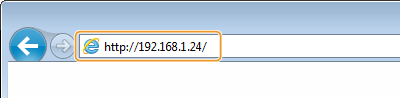
Jos haluat käyttää IPv6-osoitetta, lisää IPv6-osoitteen alkuun ja loppuun hakasulkeet (esimerkki: http://[fe80::2e9e:fcff:fe4e:dbce]/).

Jos suojausvaroitus näkyy näytössä
Suojausvaroitus saatetaan näyttää, kun etäkäyttöliittymän tiedonsiirto on salattu (TLS-avaimen ja -varmenteen määrittäminen). Jos varmenteen asetuksissa ja TLS-asetuksissa ei ole virheitä, jatka sivuston käyttöä.
Jos etäkäyttöliittymän viestiä näytetään
Määritä etäkäyttöliittymän PIN-koodi. Etäkäyttöliittymän PIN-koodin määrittäminen
Määritä järjestelmävalvojan tunnus ja järjestelmänvalvojan PIN-koodi. Järjestelmänvalvojan tunnuksen ja PIN-koodin määrittäminen
3
Kirjaudu etäkäyttöliittymään.
 Kun Osastotunnusten hallinta -asetus on pois käytöstä
Valitse [Järjestelmänvalvojan tila (System Manager Mode)] tai [Yleinen käyttäjätila (General User Mode)] ja syötä arvo kohtaan [Etäkäyttöliittymän PIN (Remote UI Access PIN)] tarvittaessa.
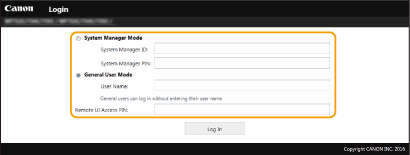
[Järjestelmänvalvojan tila (System Manager Mode)]
Voit käyttää kaikkia etäkäyttöliittymän toimintoja ja asetuksia. Syötä oikea tunnus kohtaan [Järjestelmänvalvojan tunnus (System Manager ID)] ja PIN-koodi kohtaan [Järjestelmänvalvojan PIN (System Manager PIN)]. Järjestelmänvalvojan tunnuksen ja PIN-koodin määrittäminen
Voit käyttää kaikkia etäkäyttöliittymän toimintoja ja asetuksia. Syötä oikea tunnus kohtaan [Järjestelmänvalvojan tunnus (System Manager ID)] ja PIN-koodi kohtaan [Järjestelmänvalvojan PIN (System Manager PIN)]. Järjestelmänvalvojan tunnuksen ja PIN-koodin määrittäminen
[Yleinen käyttäjätila (General User Mode)]
Voit tarkistaa asiakirjojen tai laitteen tilan ja myös muuttaa joitakin asetuksia. Jos haluat tarkistaa, onko jokin tietty asiakirjasi tulostusjonossa, peruuttaa tulostusjonossa olevan asiakirjasi tulostuksen, syötä asiakirjan käyttäjänimi kohtaan [Käyttäjänimi (User Name)]. Käyttäjänimi asetetaan automaattisesti tulostettaviin asiakirjoihin esimerkiksi tietokoneen nimen tai tietokoneen kirjautumisnimen perusteella.
Voit tarkistaa asiakirjojen tai laitteen tilan ja myös muuttaa joitakin asetuksia. Jos haluat tarkistaa, onko jokin tietty asiakirjasi tulostusjonossa, peruuttaa tulostusjonossa olevan asiakirjasi tulostuksen, syötä asiakirjan käyttäjänimi kohtaan [Käyttäjänimi (User Name)]. Käyttäjänimi asetetaan automaattisesti tulostettaviin asiakirjoihin esimerkiksi tietokoneen nimen tai tietokoneen kirjautumisnimen perusteella.
[Etäkäyttöliittymän PIN (Remote UI Access PIN)]
Syötä etäkäyttöliittymän PIN-koodi seuraavissa tapauksissa. Etäkäyttöliittymän PIN-koodin määrittäminen
Syötä etäkäyttöliittymän PIN-koodi seuraavissa tapauksissa. Etäkäyttöliittymän PIN-koodin määrittäminen
Kun järjestelmänvalvojan tunnusta ei ole asetettu ja olet kirjautumassa järjestelmänvalvojatilaan.
Kun olet kirjautumassa tavalliseen käyttäjätilaan
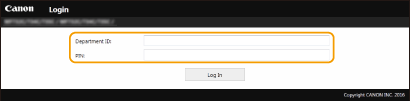
Kun Osastotunnusten hallinta -asetus on käytössä
Syötä oikea tunnus kenttään [Osastotunnus (Department ID)] ja PIN-koodi kenttään [PIN (PIN)]. Osastotunnusten hallinnan asettaminen
4
Napsauta [Kirjaudu (Log In)].
Portaalisivu (pääsivu) näytetään. Etäkäyttöliittymän näyttö
Etäkäyttöliittymän näyttö
Kun etäkäyttöliittymään kirjaudutaan, seuraava portaalisivu tulee esiin. Tässä osiossa kuvataan portaalisivulla näkyvät kohteet ja perustoiminnot.
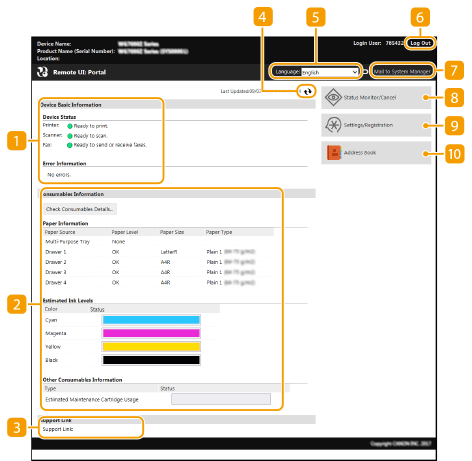
 [Laitteen perustiedot (Device Basic Information)]
Näyttää laitteen nykyisen tilan ja virhetiedot. Jos on tapahtunut virhe, näytetään linkki virhetietosivulle.
 [Tarvikkeiden tiedot (Consumables Information)]
Näyttää paperitiedot ja jäljellä olevan musteen määrän.
 [Tukilinkki (Support Link)]
Näyttää [Tukilinkki (Support Link)] -kohdan asetuksessa [Käyttöoikeus/muut (License/Other)] määritetyn tukilinkin.
 Päivitä-kuvake
Virkistää näytössä olevan sivun.
 [Language (Language)]
Valitsee etäkäyttöliittymän näyttöjen näyttökielen.
 [Kirjaudu ulos (Log Out)]
Kirjaa ulos Etäkäyttöliittymästä. Kirjautumissivu näytetään.
 [Postia järjestelmänvalvojalle (Mail to System Manager)]
Näyttää ikkunan, jossa voidaan luoda sähköpostiviesti järjestelmänvalvojalle, joka on määritetty [Järjestelmänvalvojan tiedot (System Manager Information)]-kohdan asetuksessa [Käyttäjähallinta (User Management)].
 [Tilavalvonta/Peruuta (Status Monitor/Cancel)]
Näyttää [Tilavalvonta/Peruuta (Status Monitor/Cancel)] -sivun. Voit tarkistaa odottavien asiakirjojen tilan/historian tai peruuttaa käsittelyn.
 [Asetukset/Tallennus (Settings/Registration)]
Näyttää [Asetukset/Tallennus (Settings/Registration)] -sivun. Kun olet kirjautunut järjestelmänvalvojatilaan, voit muuttaa asetuskohteita ja tallentaa/ladata rekisteröidyt tiedot. Valikkoasetusten määrittäminen etäkäyttöliittymän kautta
 [Osoitekirja (Address Book)]
Näyttää osoitekirjaan tallennetut lyhytvalintanumerot ja suosikit. Voit myös rekisteröidä tai muokata osoitekirjaa, kun olet kirjautunut järjestelmänvalvojatilassa. Kohteiden tallentaminen etäkäyttöliittymästä