
Kohteiden tallentaminen etäkäyttöliittymästä
Voit käyttää tietokonetta vastaanottajien tallentamiseen laitteen osoitekirjaan ja tallennettujen vastaanottajien tietojen muokkaamiseen. Määritä jaettu kansio tai FTP-palvelimen vastaanottaja tässä.
|
|
|
Voit muuttaa asetuksia vain, kun olet kirjautunut järjestelmänvalvojatilassa.
|
1
Käynnistä etäkäyttöliittymä. Etäkäyttöliittymän käynnistäminen
2
Napsauta [Osoitekirja (Address Book)] portaalisivulla. Etäkäyttöliittymän näyttö

Jos PIN-koodin syöttösivu näytetään
Osoitekirja on suojattu PIN-koodilla. Syötä [PIN (PIN)] ja valitse [OK (OK)].
3
Napsauta [Lyhytvalinta (Coded Dial)].
Voit myös tallentaa vastaanottajia suosikkeihin. Napsauta tällöin [Suosikit (Favorites)] kohdan [Lyhytvalinta (Coded Dial)] sijaan. Suosikit
4
Napsauta kentän [Numero (Number)], [Tyyppi (Type)] tai [Nimi (Name)] alla olevaa tekstilinkkiä kohtaa "Ei tallennettu (Not Registered)" varten.
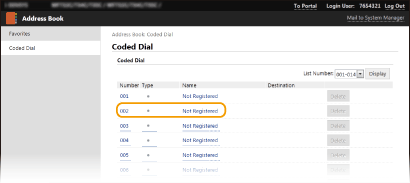
Voit muokata tallennettua kohdetta napsauttamalla kentän [Numero (Number)], [Tyyppi (Type)] tai [Nimi (Name)] alla olevaa vastaavaa tekstilinkkiä.
Voit poistaa tallennetun vastaanottajan napsauttamalla vastaavaa [Poista (Delete)]-painiketta.
Vastaanottajan poistaminen osoitekirjasta poistaa myös sen myös suosikkiasetuksista. Usein käytettyjen asetusten tallentaminen
5
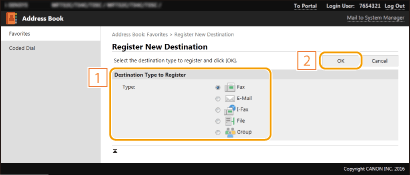
Valitse [Tallennettavan vastaanottajan tyyppi (Destination Type to Register)] ja sitten [OK (OK)].
Tallenna jaettu kansio tai FTP-palvelimen vastaanottaja valitsemalla [Tiedosto (File)].
6
Määritä kohde.
 Faksin kohteen tallentaminen
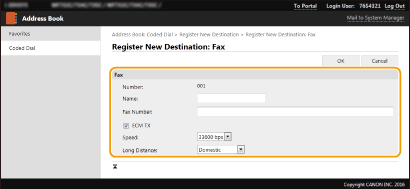
[Nimi (Name)]
Syötä vastaanottajan nimi.
Syötä vastaanottajan nimi.
[Faksinumero (Fax Number)]
Syötä vastaanottajan faksinumero.
Syötä vastaanottajan faksinumero.
[ECM-lähetys (ECM TX)]
Valitse valintaruutu, niin seuraava on mahdollista: jos lähetettävässä kuvassa tapahtuu virhe, se tarkistetaan ja korjataan, mikä estää virheellisen kuvan lähettämisen.
Valitse valintaruutu, niin seuraava on mahdollista: jos lähetettävässä kuvassa tapahtuu virhe, se tarkistetaan ja korjataan, mikä estää virheellisen kuvan lähettämisen.
[Nopeus (Speed)]
Jos lähetyksen alkaminen vie aikaa, esimerkiksi kun puhelinyhteys on heikko, voit säätää lähetyksen aloitusnopeutta alaspäin.
Jos lähetyksen alkaminen vie aikaa, esimerkiksi kun puhelinyhteys on heikko, voit säätää lähetyksen aloitusnopeutta alaspäin.
[Kaukopuhelu (Long Distance)]
Määritä [Ulkomaa (1) (International (1))] – [Ulkomaa (3) (International (3))] lähetysolosuhteiden mukaan, kun tallennat ulkomaisia faksinumeroita.
Määritä [Ulkomaa (1) (International (1))] – [Ulkomaa (3) (International (3))] lähetysolosuhteiden mukaan, kun tallennat ulkomaisia faksinumeroita.
|
Voit tehdä määritykset [ECM-lähetys (ECM TX)] ja [Nopeus (Speed)] myös käyttöpaneelin kohdassa <Faksiasetukset (Fax Settings)> (<Lähetä (Send)>). Kohdassa <Osoitekirja (Address Book)> tehdyt asetukset ovat kuitenkin käytettävissä osoitekirjaan tallennettujen vastaanottajien tarkkoja asetuksia varten.
|
Sähköpostin tai I-faksin kohteen tallentaminen
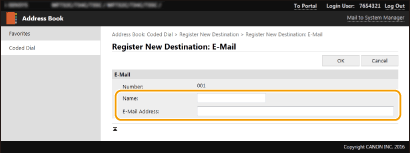
[Nimi (Name)]
Syötä vastaanottajan nimi.
Syötä vastaanottajan nimi.
[Sähköpostiosoite (E-Mail Address)]/[I-faksi-osoite (I-Fax Address)]
Syötä vastaanottajan sähköpostiosoite.
Syötä vastaanottajan sähköpostiosoite.
Jaetun kansion tai FTP-palvelimen kohteen tallentaminen
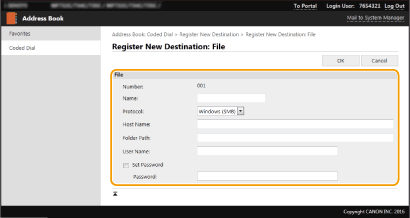
[Nimi (Name)]
Syötä vastaanottajan nimi.
Syötä vastaanottajan nimi.
[Protokolla (Protocol)]
Valitse protokolla vastaanottajaa varten.
Valitse protokolla vastaanottajaa varten.
|
[Windows (SMB) (Windows (SMB))]
|
Valitse tämä, kun vastaanottajaksi tallennetaan jaettu kansio.
|
|
[FTP (FTP)]
|
Valitse tämä, kun vastaanottajaksi tallennetaan FTP-palvelin.
|
[Isäntäkoneen nimi (Host Name)]
Jaettu kansio
Syötä tietokoneen nimi tai IP-osoite. Voit sisällyttää jaetun kansion polun tietokoneen nimeen tai IP-osoitteeseen (esim. "\\swan\share" tai "\\192.168.2.100\share").
Syötä tietokoneen nimi tai IP-osoite. Voit sisällyttää jaetun kansion polun tietokoneen nimeen tai IP-osoitteeseen (esim. "\\swan\share" tai "\\192.168.2.100\share").
FTP-palvelin
Syötä FTP-palvelimen IP-osoite (esim. "192.168.2.100").
Syötä FTP-palvelimen IP-osoite (esim. "192.168.2.100").
|
DNS-palvelimen käyttäminen
Tietokoneen nimen tai IP-osoitteen sijaan voit myös syöttää isäntänimen (tai FQDN) (esimerkki jaetusta kansiosta: "\\swan.organization.company.com\share").
|
[Kansiopolku (Folder Path)]
Syötä sen kansion sijainti, johon tiedot lähetetään.
Syötä sen kansion sijainti, johon tiedot lähetetään.
Jaettu kansio
Käytä merkkiä "\" erottimena. Määritä taso, joka seuraa polkua, joka määritettiin kohdassa [Isäntäkoneen nimi (Host Name)].
Käytä merkkiä "\" erottimena. Määritä taso, joka seuraa polkua, joka määritettiin kohdassa [Isäntäkoneen nimi (Host Name)].
FTP-palvelin
Käytä merkkiä "/" erottimena. Polku on absoluuttinen, kun sen alkuun asetetaan "/". Muussa tapauksessa se on suhteellinen polku suhteessa kirjautuneen käyttäjän senhetkiseen polkuun.
Käytä merkkiä "/" erottimena. Polku on absoluuttinen, kun sen alkuun asetetaan "/". Muussa tapauksessa se on suhteellinen polku suhteessa kirjautuneen käyttäjän senhetkiseen polkuun.
[Käyttäjänimi (User Name)]
Syötä jaetulle kansiolle tai FTP-palvelimelle asetettu käyttäjänimi.
Syötä jaetulle kansiolle tai FTP-palvelimelle asetettu käyttäjänimi.
[Aseta salasana (Set Password)]
Jos haluat asettaa jaetulle kansiolle tai FTP-palvelimelle salasanan, valitse valintaruutu ja syötä [Salasana (Password)].
Jos haluat asettaa jaetulle kansiolle tai FTP-palvelimelle salasanan, valitse valintaruutu ja syötä [Salasana (Password)].
 |
Varmista, että sama näytön kieli on valittu sekä tietokoneessa että etäkäyttöliittymässä.[Isäntäkoneen nimi (Host Name)] ja [Kansiopolku (Folder Path)] ei ehkä näy oikein tai siihen ei voi viitata.
|
7
Napsauta [OK (OK)].