
Asetustietojen tuonti/vienti
|
Osoitekirja ja laitteen asetustiedot voidaan tallentaa (viedä) tietokoneeseen. Tietokoneeseen tallennetut tiedot voidaan myös tallentaa (tuoda) laitteeseen. Osoitekirjassa olevia vastaanottajia voidaan kopioida helposti useisiin laitteisiin.* Näiden ominaisuuksien käyttämistä varten on kirjauduttava järjestelmänvalvojatilassa.
*Mallin mukaan et voit tuoda laitteesta vietyjä osoitekirjan tietoja. Jos käytössä on sama malli, voit tuoda/viedä laitteen asetustietoja.
|
|
|
Älä katkaise virtaa, ennen kuin tuonti- tai vientiprosessi on valmisProsessin valmistuminen voi viedä muutaman minuutin. Jos laitteesta katkaistaan virta prosessin aikana, tiedot tai laite saattavat vahingoittua.
Älä käytä laitetta tuonti- tai vientiprosessin aikanaTarkista ennen tuontia/vientiä, että mikään toimenpide, kuten asiakirjojen tulostaminen, ei ole käynnissä.
|
 |
|
Asetukset, joita ei voi tuoda tai viedä: katso Valikkoluettelon määrittäminen.
Asetustiedot voidaan tuoda/viedä USB-muistilaitteen kautta laitteen käyttöpaneelia käyttämällä. <Tuonti/Vienti (Import/Export)>
Lisätietoja suoritettavista perustoimenpiteistä, kun laitteen asetukset tehdään etäkäyttöliittymästä on kohdassa Valikkoasetusten määrittäminen etäkäyttöliittymän kautta.
|
Asetustietojen vienti
Tietoja, kuten osoitekirjan ja laitteen asetustietoja, voidaan viedä ja tallentaa tietokoneelle. Voit viedä laitteeseen tallennetut osoitekirjan tiedot laitemääritystietojen tiedostona (*.dcm) tai Canonin osoitekirjatiedostona (*.abk). Valitse laitemääritystietojen tiedostotyyppi tallentaaksesi tiedot varmuuskopiona tai kopioi osoitekirjan tiedot samaan konemalliin. Valitse Canonin osoitekirjan tiedostotyyppi kopioidaksesi tiedot faksiajuriin tai eri konemalliin. Suosittelemme tärkeiden asetusten varmuuskopiointia säännöllisesti.
1
Käynnistä etäkäyttöliittymä ja kirjaudu sisään järjestelmänvalvojan tilassa. Etäkäyttöliittymän käynnistäminen
2
Napsauta [Asetukset/Tallennus (Settings/Registration)] portaalisivulla. Etäkäyttöliittymän näyttö
3
Valitse [Tietojen hallinta (Data Management)]  [Vienti (Export)].
[Vienti (Export)].4
Valitse vietävät asetukset ja määritä salauksen salasana.
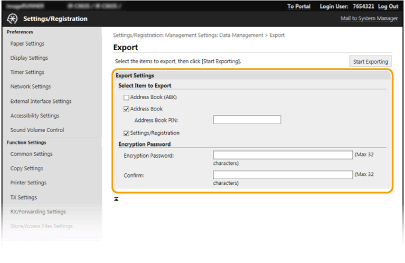
[Osoitekirja (ABK) (Address Book(ABK))]
Valitse valintaruutu, kun haluat viedä osoitekirjan tiedot Canonin osoitekirjan tiedostona (*.abk).
Valitse valintaruutu, kun haluat viedä osoitekirjan tiedot Canonin osoitekirjan tiedostona (*.abk).

Jos [Osoitekirja (ABK) (Address Book(ABK))] -valintaruutu on valittu, et voi viedä laitteen asetuksia samaan aikaan osoitekirjan tietojen kanssa.
[Osoitekirja (Address Book)]
Valitse valintaruutu, kun haluat viedä osoitekirjan tiedot laitemääritystietojen tiedostona (*.dcm).
Valitse valintaruutu, kun haluat viedä osoitekirjan tiedot laitemääritystietojen tiedostona (*.dcm).
[Osoitekirjan PIN (Address Book PIN)]
Jos osoitekirja on suojattu koodilla, syötä koodi osoitekirjaa varten. Osoitekirjan käytön rajoittaminen
Jos osoitekirja on suojattu koodilla, syötä koodi osoitekirjaa varten. Osoitekirjan käytön rajoittaminen
[Asetukset/Tallennus (Settings/Registration)]
Valitse valintaruutu, kun haluat viedä laitteen asetustiedot.
Valitse valintaruutu, kun haluat viedä laitteen asetustiedot.
[Salauksen salasana (Encryption Password)]
Syötä vientitietojen salauksen salasana aakkosnumeerisilla merkeillä. Syötä sama salasana kohdassa [Vahvista (Confirm)]. Salauksen salasana on asetettava tietojen vientiä varten.
Syötä vientitietojen salauksen salasana aakkosnumeerisilla merkeillä. Syötä sama salasana kohdassa [Vahvista (Confirm)]. Salauksen salasana on asetettava tietojen vientiä varten.
Salasana vaaditaan vietyjen tietojen tuontia varten. Asetustietojen tuonti
Valittaessa [Osoitekirja (ABK) (Address Book(ABK))] -valintaruutu estetään salauksen salasanan asettaminen.
5
Napsauta [Aloita vienti (Start Exporting)].
6
Määritä vietyjen tietojen tallennuspaikka näytön ohjeiden mukaisesti.
Asetustiedot tallennetaan.
Asetustietojen tuonti
Lataa (tuo) laitteesta vietyjä tietoja. Voit myös tuoda laitteen asetustiedot toisesta laitteesta omaan laitteeseesi, jos ne ovat samaa mallia. Lisäksi, jos laitteessa otetaan käyttöön suojauskäytäntö, määritä suojauskäytäntötiedosto noudattamalla alla olevia ohjeita.
1
Käynnistä etäkäyttöliittymä ja kirjaudu sisään järjestelmänvalvojan tilassa. Etäkäyttöliittymän käynnistäminen
2
Napsauta [Asetukset/Tallennus (Settings/Registration)] portaalisivulla. Etäkäyttöliittymän näyttö
3
Valitse [Tietojen hallinta (Data Management)] [Tuonti (Import)].
[Tuonti (Import)].4
Määritä tiedosto, syötä salasana ja valitse tuotavat asetukset.
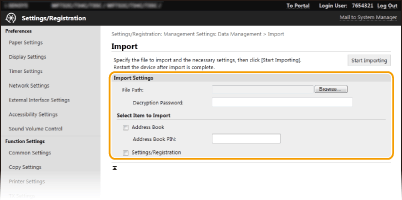
[Tiedostopolku (File Path)]
Valitse [Selaa (Browse)] ja valitse tiedosto. Voit viedä vain laitemääritystietojen tiedoston (*.dcm) tai Canonin osoitekirjatiedoston (*.abk). Jos valitset Canonin osoitekirjan tiedostotyypin, sinun ei tarvitse tehdä muita asetuksia.
Valitse [Selaa (Browse)] ja valitse tiedosto. Voit viedä vain laitemääritystietojen tiedoston (*.dcm) tai Canonin osoitekirjatiedoston (*.abk). Jos valitset Canonin osoitekirjan tiedostotyypin, sinun ei tarvitse tehdä muita asetuksia.
[Salauksen purun salasana (Decryption Password)]
Jos olet tuomassa laitemääritystietojen tiedostoa (*.dcm), syötä salasana, joka asetettiin asetusten viennin yhteydessä. Jos olet tuomassa Canonin osoitekirjan tiedostoa (*.abk), syötä mitä tahansa aakkosnumeerisia merkkejä.
Jos olet tuomassa laitemääritystietojen tiedostoa (*.dcm), syötä salasana, joka asetettiin asetusten viennin yhteydessä. Jos olet tuomassa Canonin osoitekirjan tiedostoa (*.abk), syötä mitä tahansa aakkosnumeerisia merkkejä.
[Osoitekirja (Address Book)]
Valitse valintaruutu, kun haluat tuoda osoitekirjan tiedot.
Valitse valintaruutu, kun haluat tuoda osoitekirjan tiedot.

Osoitekirjan tietojen tuonti korvaa laitteessa sillä hetkellä tallennettuna olevat osoitekirjan tiedot.
[Osoitekirjan PIN (Address Book PIN)]
Jos osoitekirja on suojattu koodilla, syötä koodi osoitekirjaa varten. Osoitekirjan käytön rajoittaminen
Jos osoitekirja on suojattu koodilla, syötä koodi osoitekirjaa varten. Osoitekirjan käytön rajoittaminen
[Asetukset/Tallennus (Settings/Registration)]
Valitse valintaruutu, kun haluat tuoda laitteen asetustiedot.
Valitse valintaruutu, kun haluat tuoda laitteen asetustiedot.
5
Napsauta [Käynnistä tuonti (Start Importing)].
6
Napsauta [OK (OK)].
Valitut asetustiedot ladataan laitteeseen.
7
Napsauta [OK (OK)].
Jos [Asetukset/Tallennus (Settings/Registration)] -valintaruutu on merkitty vaiheessa 4, laite käynnistyy uudelleen automaattisesti.