LDAP-palvelimien tallentaminen
 |
|
Jos verkossa on käytössä LDAP-palvelin, voit etsiä palvelimelta faksinumeroita ja sähköpostiosoitteita ja määrittää ne sitten vastaanottajiksi tai tallentaa ne osoitekirjaan. Huomaa myös, että käytettäessä lähetystoiminnon todennusta (LDAP-palvelintodennus) sinun tulee tallentaa todennukseen käytettävä palvelin. Voit tallentaa enintään viisi LDAP-palvelinta kuhunkin laitteeseen hakua ja todennusta varten. Tallenna LDAP-palvelimet etäkäyttöliittymän avulla.
|
 |
|
Lisätietoja suoritettavista perustoimenpiteistä, kun laitteen asetukset tehdään etäkäyttöliittymästä on kohdassa Valikkoasetusten määrittäminen etäkäyttöliittymän kautta.
|
1
Käynnistä etäkäyttöliittymä ja kirjaudu sisään järjestelmänvalvojan tilassa. Etäkäyttöliittymän käynnistäminen
2
Napsauta [Asetukset/Tallennus (Settings/Registration)] portaalisivulla. Etäkäyttöliittymän näyttö
3
Napsauta [LDAP-palvelimen asetukset (LDAP Server Settings)].
4
Napsauta [Tallenna uusi palvelin (Register New Server)] kohdassa [LDAP-palvelin (Hakua varten) (LDAP Server (For Search))] tai [LDAP-palvelin (Autentikointia varten) (LDAP Server (For Authentication))].
LDAP-palvelimen rekisteröinti täytyy suorittaa erikseen joko hakua tai todennusta varten. Jos haluat käyttää LDAP-palvelinta faksien ja sähköpostin vastaanottajien hakemiseen, rekisteröi se hakua varten. Jos haluat käyttää sitä sähköpostien ja faksien todennukseen, rekisteröi se todennusta varten.

Tallennettujen palvelimen tietojen muokkaaminen
Avaa muokkausnäyttö napsauttamalla kohdan [Palvelimen nimi (Server Name)] alla olevaa tekstilinkkiä.
Tallennettujen palvelimen tietojen poistaminen
Valitse [Poista (Delete)] poistettavan palvelimen nimen oikealta puolelta  valitse [OK (OK)].
valitse [OK (OK)].5
Tallenna LDAP-palvelin.
 Hakuihin käytettävän palvelimen tallentaminen
Rekisteröi palvelin tai ja sähköpostien vastaanottajien hakua varten.
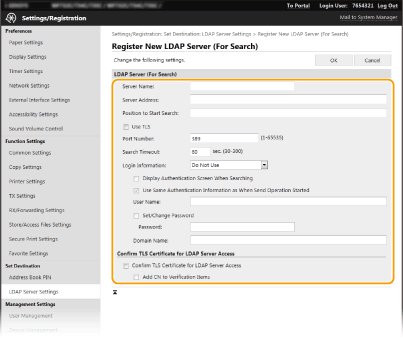
[Palvelimen nimi (Server Name)]
Kirjoita DNS-palvelimelle määritettävä nimi.
Kirjoita DNS-palvelimelle määritettävä nimi.
[Palvelimen osoite (Server Address)]
Syötä LDAP-palvelimen IP-osoite tai palvelimen isäntäkoneen nimi aakkosnumeerisilla merkeillä (esimerkki: ldap.example.com).
Syötä LDAP-palvelimen IP-osoite tai palvelimen isäntäkoneen nimi aakkosnumeerisilla merkeillä (esimerkki: ldap.example.com).
 [Palvelimen osoite (Server Address)] ja DNS
Jotta vastaanottajien haun aikana ei tapahtuisi virheitä, muista tarkistaa seuraavat:
Jos kohtaan [Palvelimen osoite (Server Address)] on syötetty isäntänimi, varmista, että verkossa on käytettävissä DNS-palvelin.
Jos kohtaan [Palvelimen osoite (Server Address)] on syötetty IP-osoite, tarkista, tukeeko DNS-palvelin vain edelleenlähetystä. Jos palvelin tukee vain edelleenlähetystä, valitse [Älä käytä (Do Not Use)] tai [Käytä (Use)] kohdassa [Kirjautumistieto (Login Information)]. Jos valitset [Käytä (Turva-autentikointi) (Use (Security Authentication))], varmista, että DNS-palvelin tukee käänteistä hakua.
|
[Haun aloituspaikka (Position to Start Search)]
Määritä hakemistotietopuun (DIT, directory information tree) solmukohta, josta haluat aloittaa haun. Jos jätät tekstikentän tyhjäksi, laite aloittaa haun automaattisesti valitusta satunnaisesta solmusta.
Määritä hakemistotietopuun (DIT, directory information tree) solmukohta, josta haluat aloittaa haun. Jos jätät tekstikentän tyhjäksi, laite aloittaa haun automaattisesti valitusta satunnaisesta solmusta.
Kun määrität solmun, syötä "DC=", jota seuraa isäntänimi (pisteillä eroteltu merkkijono Active Directory -toimialueen nimessä), ja erota syötetyt tiedot pilkuilla. Jos toimialueen nimi on esimerkiksi "john.example.com", syötä "DC=john,DC=esimerkki,DC=com".
[Käytä TLS:ää (Use TLS)]
Valitse tämä valintaruutu, kun haluat salata tiedonsiirron LDAP-palvelimen kanssa käyttämällä TLS:ää.
Valitse tämä valintaruutu, kun haluat salata tiedonsiirron LDAP-palvelimen kanssa käyttämällä TLS:ää.
|
Tämä on käytössä vain, kun [Käytä (Use)] tai [Käytä (Turva-autentikointi) (Use (Security Authentication))] on valittu kohdassa [Kirjautumistieto (Login Information)].
|
[Porttinumero (Port Number)]
Syötä LDAP-palvelimen kanssa kommunikoitaessa käytettävän portin numero.
Syötä LDAP-palvelimen kanssa kommunikoitaessa käytettävän portin numero.
[Haun aikakatkaisu (Search Timeout)]
Määritä, miten pitkään laite etsii.
Määritä, miten pitkään laite etsii.
[Kirjautumistieto (Login Information)]
Valitse [Älä käytä (Do Not Use)], [Käytä (Use)] tai [Käytä (Turva-autentikointi) (Use (Security Authentication))] LDAP-palvelimessa käytetyn todennustavan mukaan. Kun valitaan [Käytä (Use)] tai [Käytä (Turva-autentikointi) (Use (Security Authentication))], käyttäjänimi ja salasana on määritettävä.
Valitse [Älä käytä (Do Not Use)], [Käytä (Use)] tai [Käytä (Turva-autentikointi) (Use (Security Authentication))] LDAP-palvelimessa käytetyn todennustavan mukaan. Kun valitaan [Käytä (Use)] tai [Käytä (Turva-autentikointi) (Use (Security Authentication))], käyttäjänimi ja salasana on määritettävä.
|
[Älä käytä (Do Not Use)]
|
Valitse tämä, kun et halua todentaa laitetta kirjautumistietojen avulla.
|
|
[Käytä (Use)]
|
Valitse tämä, kun haluat todentaa laitteen kirjautumistietojen avulla.
|
|
[Käytä (Turva-autentikointi) (Use (Security Authentication))]
|
Valitse tämä, kun haluat käyttää Kerberos-verkkotodennusprotokollan hakemia tietoja todennuksen salasanana. Jos tämä asetus valitaan, laitteen kello on synkronoitava LDAP-palvelimen kellon kanssa.
|
[Näytä autentikointi haun aikana (Display Authentication Screen When Searching)]
Valitse tämä valintaruutu, jos haluat, että käyttäjää vaaditaan syöttämään käyttäjänimi ja salasana hakupyyntöä tehtäessä. Jos valintaruutu [Käytä samaa autentikointitietoa millä lähetystoiminta alkoi (Use Same Authentication Information as When Send Operation Started)] valitaan, faksauksen tai skannauksen lähetyksen yhteydessä todennukseen käytettyä käyttäjänimeä ja salasanaa käytetään myös tässä. Jos valintaruutu tyhjennetään, todennus suoritetaan käyttämällä kohdissa [Käyttäjänimi (User Name)] ja [Salasana (Password)] annettuja tietoja.
Valitse tämä valintaruutu, jos haluat, että käyttäjää vaaditaan syöttämään käyttäjänimi ja salasana hakupyyntöä tehtäessä. Jos valintaruutu [Käytä samaa autentikointitietoa millä lähetystoiminta alkoi (Use Same Authentication Information as When Send Operation Started)] valitaan, faksauksen tai skannauksen lähetyksen yhteydessä todennukseen käytettyä käyttäjänimeä ja salasanaa käytetään myös tässä. Jos valintaruutu tyhjennetään, todennus suoritetaan käyttämällä kohdissa [Käyttäjänimi (User Name)] ja [Salasana (Password)] annettuja tietoja.
[Käytä samaa autentikointitietoa millä lähetystoiminta alkoi (Use Same Authentication Information as When Send Operation Started)]
Aseta, käytetäänkö faksauksen ja skannauksen aikana käytettävää todennusta myös haun yhteydessä. Tämä valintaruutu näkyy normaalisti valittuna, mutta se on voimassa vain, kun [Näytä autentikointi haun aikana (Display Authentication Screen When Searching)] on valittuna.
Aseta, käytetäänkö faksauksen ja skannauksen aikana käytettävää todennusta myös haun yhteydessä. Tämä valintaruutu näkyy normaalisti valittuna, mutta se on voimassa vain, kun [Näytä autentikointi haun aikana (Display Authentication Screen When Searching)] on valittuna.
[Käyttäjänimi (User Name)]
Syötä aakkosnumeerisilla merkeillä laitteen käyttäjänimi, joka tallennettiin LDAP-palvelimeen.
Syötä aakkosnumeerisilla merkeillä laitteen käyttäjänimi, joka tallennettiin LDAP-palvelimeen.
Kun valitaan [Käytä (Use)] kohdassa [Kirjautumistieto (Login Information)], syötä käyttäjänimi muodossa "(toimialueen nimi)\(käyttäjänimi)" (esimerkki: domain1\user1).
Kun valitaan [Käytä (Turva-autentikointi) (Use (Security Authentication))], syötä vain käyttäjänimi (esimerkki: käyttäjä1).
[Aseta/Vaihda salasana (Set/Change Password)]
Jos haluat määrittää tai vaihtaa salasanan, valitse valintaruutu ja syötä tekstikenttään [Salasana (Password)] aakkosnumeerisia merkkejä.
Jos haluat määrittää tai vaihtaa salasanan, valitse valintaruutu ja syötä tekstikenttään [Salasana (Password)] aakkosnumeerisia merkkejä.
[Toimialueen nimi (Domain Name)]
Kun valitaan [Käytä (Turva-autentikointi) (Use (Security Authentication))] kohdassa [Kirjautumistieto (Login Information)], syötä aakkosnumeerisia merkkejä Active Directoryn hakemistopuun nimeksi (esimerkki: example.com).
Kun valitaan [Käytä (Turva-autentikointi) (Use (Security Authentication))] kohdassa [Kirjautumistieto (Login Information)], syötä aakkosnumeerisia merkkejä Active Directoryn hakemistopuun nimeksi (esimerkki: example.com).
[Vahvista TLS-varmenne LDAP-palvelimen käyttöön (Confirm TLS Certificate for LDAP Server Access)]
Valitse tekstiruutu, kun haluat varmentaa sertifikaatin, kun tiedonsiirto LDAP-palvelimen kanssa salataan käyttämällä TLS:ää. Valitse tarpeen mukaan myös [Lisää CN tarkistettaviin nimikkeisiin (Add CN to Verification Items)] -valintaruutu.
Valitse tekstiruutu, kun haluat varmentaa sertifikaatin, kun tiedonsiirto LDAP-palvelimen kanssa salataan käyttämällä TLS:ää. Valitse tarpeen mukaan myös [Lisää CN tarkistettaviin nimikkeisiin (Add CN to Verification Items)] -valintaruutu.
Todennuspalvelimen rekisteröinti
Jos faksaus- ja skannaustoimintojen käyttö on rajoitettu, tallenna palvelin todennusta varten.
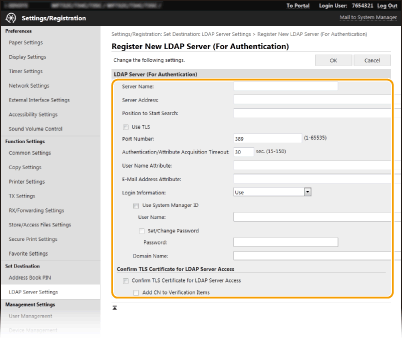
[Palvelimen nimi (Server Name)]
Kirjoita DNS-palvelimelle määritettävä nimi.
Kirjoita DNS-palvelimelle määritettävä nimi.
[Palvelimen osoite (Server Address)]
Syötä LDAP-palvelimen IP-osoite tai palvelimen isäntäkoneen nimi aakkosnumeerisilla merkeillä (esimerkki: ldap.example.com).
Syötä LDAP-palvelimen IP-osoite tai palvelimen isäntäkoneen nimi aakkosnumeerisilla merkeillä (esimerkki: ldap.example.com).
|
[Palvelimen osoite (Server Address)] ja DNS
Jotta vastaanottajien haun aikana ei tapahtuisi virheitä, muista tarkistaa seuraavat:
Jos kohtaan [Palvelimen osoite (Server Address)] on syötetty isäntänimi, varmista, että verkossa on käytettävissä DNS-palvelin.
Jos kohtaan [Palvelimen osoite (Server Address)] on syötetty IP-osoite, tarkista, tukeeko DNS-palvelin vain välityshakua. Jos palvelin tukee vain välityshakua, valitse [Käytä (Use)] kohdassa [Kirjautumistieto (Login Information)]. Jos valitset [Käytä (Turva-autentikointi) (Use (Security Authentication))], varmista, että DNS-palvelin tukee käänteistä hakua.
|
[Haun aloituspaikka (Position to Start Search)]
Määritä hakemistotietopuun (DIT, directory information tree) solmukohta, josta haluat aloittaa haun. Jos jätät tekstikentän tyhjäksi, laite aloittaa haun automaattisesti valitusta satunnaisesta solmusta.
Määritä hakemistotietopuun (DIT, directory information tree) solmukohta, josta haluat aloittaa haun. Jos jätät tekstikentän tyhjäksi, laite aloittaa haun automaattisesti valitusta satunnaisesta solmusta.
Kun määrität solmun, syötä "DC=", jota seuraa isäntänimi (pisteillä eroteltu merkkijono Active Directory -toimialueen nimessä), ja erota syötetyt tiedot pilkuilla. Jos toimialueen nimi on esimerkiksi "john.example.com", syötä "DC=john,DC=esimerkki,DC=com".
[Käytä TLS:ää (Use TLS)]
Valitse tämä valintaruutu, kun haluat salata tiedonsiirron LDAP-palvelimen kanssa käyttämällä TLS:ää.
Valitse tämä valintaruutu, kun haluat salata tiedonsiirron LDAP-palvelimen kanssa käyttämällä TLS:ää.
|
Tämä on käytössä vain, kun [Käytä (Use)] on valittu kohdassa [Kirjautumistieto (Login Information)].
|
[Porttinumero (Port Number)]
Syötä LDAP-palvelimen kanssa kommunikoitaessa käytettävän portin numero.
Syötä LDAP-palvelimen kanssa kommunikoitaessa käytettävän portin numero.
[Autentikointi/Määrite-haun aikakatkaisu (Authentication/Attribute Acquisition Timeout)]
Määritä, kuinka pitkään todennus ja ominaisuuksien hakeminen kestää.
Määritä, kuinka pitkään todennus ja ominaisuuksien hakeminen kestää.
[Käyttäjänimen määrite (User Name Attribute)]
Syötä määritteen nimi, jota verrataan todennuksen yhteydessä syötetyn käyttäjänimen kanssa. Käytä aakkosnumeerisia merkkejä (esimerkki: "sAMAccountName").
Syötä määritteen nimi, jota verrataan todennuksen yhteydessä syötetyn käyttäjänimen kanssa. Käytä aakkosnumeerisia merkkejä (esimerkki: "sAMAccountName").
|
Ei tarvita, jos [Käytä (Turva-autentikointi) (Use (Security Authentication))] on valittu kohdassa [Kirjautumistieto (Login Information)].
|
[S-postiosoitteen määrite (E-Mail Address Attribute)]
Syötä määritteen nimi, jota käytetään sähköpostiosoitteen vastaanottamiseen todennuspalvelimelta. Käytä aakkosnumeerisia merkkejä (esimerkki: "mail").
Syötä määritteen nimi, jota käytetään sähköpostiosoitteen vastaanottamiseen todennuspalvelimelta. Käytä aakkosnumeerisia merkkejä (esimerkki: "mail").
[Kirjautumistieto (Login Information)]
Valitse [Käytä (Use)] tai [Käytä (Turva-autentikointi) (Use (Security Authentication))] LDAP-palvelimessa käytetyn todennustavan mukaan.
Valitse [Käytä (Use)] tai [Käytä (Turva-autentikointi) (Use (Security Authentication))] LDAP-palvelimessa käytetyn todennustavan mukaan.
|
[Käytä (Use)]
|
Valitse tämä, kun haluat todentaa laitteen järjestelmänvalvojan tunnuksen avulla.
|
|
[Käytä (Turva-autentikointi) (Use (Security Authentication))]
|
Valitse tämä, kun haluat käyttää Kerberos-verkkotodennusprotokollan hakemia tietoja todennuksen salasanana. Jos tämä asetus valitaan, laitteen kello on synkronoitava LDAP-palvelimen kellon kanssa.
|
[Käytä järjestelmänvalvojan tunnusta (Use System Manager ID)]
Jos valitaan [Käytä (Use)] kohdassa [Kirjautumistieto (Login Information)], se määrittää, onko järjestelmänvalvojan tunnusta käyttävä todennus käytössä. Järjestelmänvalvojan tunnuksen käyttämiseksi on valittava valintaruutu ja määritettävä käyttäjänimi ja salasana todennusta varten. Jos valintaruudun valinta poistetaan, kirjautuminen tapahtuu nimettömänä (ei käyttäjänimeä).
Jos valitaan [Käytä (Use)] kohdassa [Kirjautumistieto (Login Information)], se määrittää, onko järjestelmänvalvojan tunnusta käyttävä todennus käytössä. Järjestelmänvalvojan tunnuksen käyttämiseksi on valittava valintaruutu ja määritettävä käyttäjänimi ja salasana todennusta varten. Jos valintaruudun valinta poistetaan, kirjautuminen tapahtuu nimettömänä (ei käyttäjänimeä).
[Käyttäjänimi (User Name)]
Syötä LDAP-palvelimeen tallennetun laitteen käyttäjänimi muodossa "(toimialueen nimi)\(käyttäjänimi)" (esimerkki: toimialue1\käyttäjä1).
Syötä LDAP-palvelimeen tallennetun laitteen käyttäjänimi muodossa "(toimialueen nimi)\(käyttäjänimi)" (esimerkki: toimialue1\käyttäjä1).
[Aseta/Vaihda salasana (Set/Change Password)]
Jos haluat määrittää tai vaihtaa salasanan, valitse valintaruutu ja syötä tekstikenttään [Salasana (Password)] aakkosnumeerisia merkkejä.
Jos haluat määrittää tai vaihtaa salasanan, valitse valintaruutu ja syötä tekstikenttään [Salasana (Password)] aakkosnumeerisia merkkejä.
[Toimialueen nimi (Domain Name)]
Kun valitaan [Käytä (Turva-autentikointi) (Use (Security Authentication))] kohdassa [Kirjautumistieto (Login Information)], syötä aakkosnumeerisia merkkejä Active Directoryn hakemistopuun nimeksi (esimerkki: example.com).
Kun valitaan [Käytä (Turva-autentikointi) (Use (Security Authentication))] kohdassa [Kirjautumistieto (Login Information)], syötä aakkosnumeerisia merkkejä Active Directoryn hakemistopuun nimeksi (esimerkki: example.com).
[Vahvista TLS-varmenne LDAP-palvelimen käyttöön (Confirm TLS Certificate for LDAP Server Access)]
Valitse tekstiruutu, kun haluat varmentaa sertifikaatin, kun tiedonsiirto LDAP-palvelimen kanssa salataan käyttämällä TLS:ää. Valitse tarpeen mukaan myös [Lisää CN tarkistettaviin nimikkeisiin (Add CN to Verification Items)] -valintaruutu.
Valitse tekstiruutu, kun haluat varmentaa sertifikaatin, kun tiedonsiirto LDAP-palvelimen kanssa salataan käyttämällä TLS:ää. Valitse tarpeen mukaan myös [Lisää CN tarkistettaviin nimikkeisiin (Add CN to Verification Items)] -valintaruutu.
6
Napsauta [OK (OK)].