
Muut verkkoasetukset
Määritä seuraavat kohteet verkkoympäristön mukaan.
FTP PASV -tilan määrittäminen
PASV on tiedostojen siirtoon käytettävä FTP-tiedonsiirtotila. Sinun on käytettävä PASV-tilaa yhdistääksesi FTP-palvelimeen palomuurin läpi. Tarkista ensin, että PASV-tila on asetettu FTP-palvelimeen.
|
|
|
PASV-tilan käyttäminen FTP-palvelimelle määräytyy verkkoympäristön ja lähetyksen kohteena olevan FTP-palvelimen asetusten mukaan. Lisätietoja saat verkon pääkäyttäjältä.
|
<Valikko (Menu)>  <Yleisasetukset (Preferences)> <Verkko (Network)> <TCP/IP-asetukset (TCP/IP Settings)> <Käytä FTP PASV -tilaa (Use FTP PASV Mode)> <Kyllä (On)> Käynnistä laite uudelleen
<Yleisasetukset (Preferences)> <Verkko (Network)> <TCP/IP-asetukset (TCP/IP Settings)> <Käytä FTP PASV -tilaa (Use FTP PASV Mode)> <Kyllä (On)> Käynnistä laite uudelleenSNTP:n määrittäminen
SNTP (Simple Network Time Protocol) -protokollan avulla voit säätää järjestelmän kelloa käyttämällä verkossa olevaa aikapalvelinta. SNTP-protokollaa käytettäessä aikapalvelin tarkistetaan säännöllisesti, jotta järjestelmän kello on aina oikeassa ajassa. Aikaa säädetään UTC (Coordinated Universal Time) -ajan perusteella, joten määritä aikavyöhykeasetus ennen SNTP:n määrittämistä (Päivämäärän/kellonajan asettaminen). SNTP-asetukset voidaan määrittää etäkäyttöliittymän kautta.
 |
|
Laitteen SNTP tukee sekä NTP-palvelinta (versio 3) että SNTP-palvelinta (versiot 3 ja 4).
Lisätietoja suoritettavista perustoimenpiteistä, kun laitteen asetukset tehdään etäkäyttöliittymästä on kohdassa Valikkoasetusten määrittäminen etäkäyttöliittymän kautta.
|
1
Käynnistä etäkäyttöliittymä ja kirjaudu sisään järjestelmänvalvojan tilassa. Etäkäyttöliittymän käynnistäminen
2
Napsauta [Asetukset/Tallennus (Settings/Registration)] portaalisivulla. Etäkäyttöliittymän näyttö
3
Valitse [Verkkoasetukset (Network Settings)] [SNTP-asetukset (SNTP Settings)].
[SNTP-asetukset (SNTP Settings)].4
Napsauta [Muokkaa (Edit)].
5
Valitse [Käytä SNTP:ää (Use SNTP)]-valintaruutu ja määritä vaaditut asetukset.
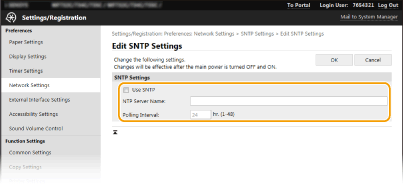
[Käytä SNTP:ää (Use SNTP)]
Valitse tämä valintaruutu, kun haluat käyttää SNTP:tä synkronointiin. Jos et halua käyttää SNTP:tä, tyhjennä valintaruutu.
Valitse tämä valintaruutu, kun haluat käyttää SNTP:tä synkronointiin. Jos et halua käyttää SNTP:tä, tyhjennä valintaruutu.
[NTP-palvelimen nimi (NTP Server Name)]
Syötä NTP- tai SNTP-palvelimen IP-osoite. Jos verkossa on käytössä DNS, voit syöttää aakkosnumeerista merkeistä muodostuvan isäntänimen (tai FQDN:n) (esimerkki: ntp.example.com).
Syötä NTP- tai SNTP-palvelimen IP-osoite. Jos verkossa on käytössä DNS, voit syöttää aakkosnumeerista merkeistä muodostuvan isäntänimen (tai FQDN:n) (esimerkki: ntp.example.com).
[Pollausväli (Polling Interval)]
Määritä aikaväli kahden synkronoinnin välillä.
Määritä aikaväli kahden synkronoinnin välillä.
6
Napsauta [OK (OK)].
7
Käynnistä laite uudelleen.
Katkaise laitteen virta, odota vähintään 10 sekuntia ja kytke virta uudelleen.
|
|
NTP/SNTP-palvelimen tiedonsiirron testaaminenVoit tarkistaa tiedonsiirron tilan rekisteröidyn palvelimen kanssa napsauttamalla [Asetukset/Tallennus (Settings/Registration)]
[Verkkoasetukset (Network Settings)] [Tarkista NTP-palvelin (Check NTP Server)] kohdasta [SNTP-asetukset (SNTP Settings)]. Jos toimiva yhteys on muodostettu, tulos näkyy alla olevan kuvan mukaisesti. Huomaa, että tämä toiminto ei säädä järjestelmän kelloa.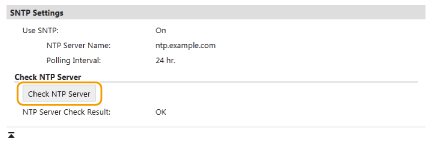 |
Laitteen valvonta laitehallintajärjestelmistä käsin
Voit helpottaa verkossa olevien laitteiden tietojen keräämistä ja hallintaa ottamalla verkossa käyttöön laitehallinnan ohjelmiston, kuten imageWARE Enterprise Management Console (iW Management Console)*. Tiedot, kuten laiteasetukset ja virhelokit, haetaan ja jaetaan palvelintietokoneen avulla. Jos laite on yhdistetty tällaiseen verkkoon, imageWARE Enterprise Management Console (iW Management Console) etsii laitetta verkosta käyttämällä protokollia, kuten SLP (Service Location Protocol), ja kerää tietoja laitteesta, kuten virransyötön tilatiedot. SLP-asetukset voidaan määrittää etäkäyttöliittymän avulla. Tässä osiossa kerrotaan myös, miten tietokoneen ja lisäosien välisen tiedonsiirron asetukset määritetään imageWARE Enterprise Management Console (iW Management Console)-ohjelmistoa varten.
*Lisätietoja imageWARE Enterprise Management Console (iW Management Console)-ohjelmistosta saat ottamalla yhteyden paikalliseen valtuutettuun Canon-jälleenmyyjään.
|
|
imageWARE Enterprise Management Console (iW Management Console)-ohjelmiston lisäosien käyttäminenVaratun portin asetukset ja SNMP-asetukset täytyy ottaa käyttöön. Valitse SNMP-asetuksissa [MIB-pääsyoikeus (MIB Access Permission)] -asetukseksi [Luku/Kirjoitus (Read/Write)] sekä SNMPv1- että SNMPv3-lisäosaa varten.
<Käytä nimettyä porttia (Use Dedicated Port)> Laitteen valvonta ja hallinta SNMP:n avulla Etäkäyttöliittymän toiminnotLisätietoja suoritettavista perustoimenpiteistä, kun laitteen asetukset tehdään etäkäyttöliittymästä on kohdassa Valikkoasetusten määrittäminen etäkäyttöliittymän kautta.
|
SLP-tiedonsiirron määrittäminen laitehallintaohjelmiston avulla
1
Käynnistä etäkäyttöliittymä ja kirjaudu sisään järjestelmänvalvojan tilassa. Etäkäyttöliittymän käynnistäminen
2
Napsauta [Asetukset/Tallennus (Settings/Registration)] portaalisivulla. Etäkäyttöliittymän näyttö
3
Napsauta [Verkkoasetukset (Network Settings)].
4
Määritä SLP-asetukset.
 Multicast-laitetunnistuksen määrittäminen
|
1
|
Valitse [Multicast-hakuasetukset (Multicast Discovery Settings)]
[Muokkaa (Edit)]. |
|
2
|
Valitse [Vastaa hakuun (Respond to Discovery)]-valintaruutu ja määritä vaaditut asetukset.
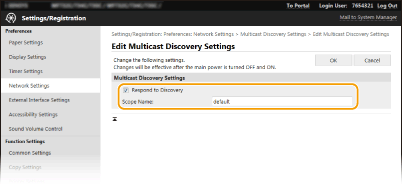 [Vastaa hakuun (Respond to Discovery)]
Valitse tämä valintaruutu, kun haluat asettaa laitteen vastaamaan laitehallinnan ohjelmiston monilähetyshakupaketteihin ja ottaa käyttöön laitehallinnan ohjelmiston suorittaman valvonnan.  Jos haluat muuttaa monilähetyshaun porttinumeron, katso kohtaPorttinumeroiden muuttaminen.
[Alueen nimi (Scope Name)]
Jos haluat sisällyttää laitteen tietylle alueelle, syötä alueen nimi käyttämällä aakkosnumeerisia merkkejä. |
|
3
|
Napsauta [OK (OK)].
|
Laitteen virtatilan ilmoittaminen laitehallintaohjelmistolle
|
1
|
Valitse [Lepotilan ilmoitusasetukset (Sleep Mode Notification Settings)]
[Muokkaa (Edit)]. |
|
2
|
Valitse [Ilmoita (Notify)]-valintaruutu ja määritä vaaditut asetukset.
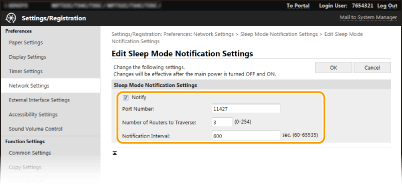 [Ilmoita (Notify)]
Valitse tämä valintaruutu, jos haluat, että laitehallinnan ohjelmistolle ilmoitetaan laitteen virran tila. Kun valitaan [Ilmoita (Notify)], laite välttää turhaa tiedonsiirtoa lepotilan aikana ja kokonaisvirrankulutus pienenee. [Porttinumero (Port Number)]
Muuta tämän toiminnon porttinumero verkkoympäristön mukaan. [Läpikuljettavien reitittimien määrä (Number of Routers to Traverse)]
Määritä, kuinka monen reitittimen läpi ilmoituspaketit voivat kulkea. [Ilmoitusväli (Notification Interval)]
Määritä, kuinka usein laite ilmoittaa laitehallintaohjelmistolle virran tilan. |
|
3
|
Napsauta [OK (OK)].
|
5
Käynnistä laite uudelleen.
Katkaise laitteen virta, odota vähintään 10 sekuntia ja kytke virta uudelleen.
Laitteen ja lisäosien välisen tiedonsiirron määrittäminen
Voit määrittää asetukset tiedonsiirron ottamiseksi käyttöön laitteen ja imageWARE Enterprise Management Console (iW Management Console)-lisäosien välillä. Lisäosia käyttämällä voidaan hallita laitteen asetuksia imageWARE Enterprise Management Console (iW Management Console)-sovelluksesta.
<Valikko (Menu)> <Yleisasetukset (Preferences)> <Verkko (Network)> <Laitteen asetusten hallinta (Device Settings Management)> <Kyllä (On)> 
<Yleisasetukset (Preferences)> <Verkko (Network)> <Laitteen asetusten hallinta (Device Settings Management)> <Kyllä (On)>