Udskriftsresultaterne er ikke tilfredsstillende
Snavs i maskinen kan påvirke udskriftsresultaterne. Sørg for, at maskinen er efterset og renset først. Regelmæssig rensning

Udskriften er utydelig/Farverne bliver anderledes/Der forekommer hvide striber (linjer)

 Har du kontrolleret papiret og udskriftskvaliteten?
Kontrollér, at indstillingerne i maskinens kontrolpanel eller printerdriveren svarer til det papirformat, den papirtype og den udskriftskvalitet, du ønsker.
Angivelse af papirformat og –type
Printning
Drivere
Angivelse af papirformat og –type
Printning
Drivere
Har du kontrolleret, om printhovedet er tilstoppet?
Udskriv et dysetestmønster, og rens derefter printhovedet osv. efter behov.
Rensning af printhovedet
Rensning af printhovedet
Hvis der igen forekommer hvide striber, et stykke tid efter at det er blevet korrigeret med rensning af printhovedet, skal du justere vedligeholdelsesintervallet.
<Justering af vedligeholdelsesinterval (Adjusting Maintenance Interval)>
<Justering af vedligeholdelsesinterval (Adjusting Maintenance Interval)>
Hvis hvide striber ikke korrigeres, efter at der er foretaget rensning af printhovedet, skal du foretage korrektion af hvide striber.
<Korrektion af hvide striber (White Streak Correction)>
<Korrektion af hvide striber (White Streak Correction)>
Har du udført farvekorrektion (alle papirtyper)?
Har du udført farvekorrektion (enkelt papirtype)?
Hvis ovenstående trin ikke har løst problemet, udfører du farvekorrektion (enkelt papirtype).
Korrektion af farver
Korrektion af farver for hver papirtype
Korrektion af farver
Korrektion af farver for hver papirtype
Farveujævnheder eller farvede striber
Har du kontrolleret papiret og udskriftskvaliteten?
Kontrollér, at indstillingerne i maskinens kontrolpanel eller printerdriveren svarer til det papirformat, den papirtype og den udskriftskvalitet, du ønsker.
Angivelse af papirformat og –type
Printning
Drivere
Angivelse af papirformat og –type
Printning
Drivere
Har du udført en printhoveddiagnose?
Udfør en printhoveddiagnose.
Diagnosticering af printhovedet
Diagnosticering af printhovedet
Har du udført farvekorrektion (enkelt papirtype)?
Hvis ovenstående trin ikke har løst problemet, udfører du farvekorrektion (enkelt papirtype).
Korrektion af farver
Korrektion af farver for hver papirtype
Korrektion af farver
Korrektion af farver for hver papirtype
Farverne stemmer ikke overens
Har du kontrolleret papiret og udskriftskvaliteten?
Kontrollér, at indstillingerne i maskinens kontrolpanel eller printerdriveren svarer til det papirformat, den papirtype og den udskriftskvalitet, du ønsker.
Angivelse af papirformat og –type
Printning
Drivere
Angivelse af papirformat og –type
Printning
Drivere
Har du udført justering af printhovedposition?
Juster printhovedets position for at korrigere farver, der ikke stemmer overens, osv.
Justering af printhovedet
Justering af printhovedet
Kopier udskrives ikke godt
Ligger originalen rigtigt på glaspladen?
Kopierer du en original, som er udskrevet på maskinen?
Hvis du kopierer en original, som er udskrevet på maskinen, giver udskrivningen måske ikke så godt et resultat, alt efter det originale foto eller dokument.
Udskriv direkte fra maskinen eller direkte fra en pc, hvor udskrivning fra pc er mulig.
Printning
Udskriv direkte fra maskinen eller direkte fra en pc, hvor udskrivning fra pc er mulig.
Printning
Er dokumentfremførerens scanningsområde snavset?
Kan ikke kopiere sort eller næsten sort tekst ved farvekopiering
Har du udført tekstfarvejustering for farvekopier?
Udfør tekstfarvejustering, hvis du ikke kan kopiere sort eller næsten sort tekst efter hensigten, når du farvekopierer.
Justering af værdier for tekstfarvereproducerbarhed
Justering af værdier for tekstfarvereproducerbarhed
Smudsmærker på papirets bundkant
Bruger du det rigtige papir?
Kontroller, de understøttede papirtyper, og læg det rigtige i maskinen. Angiv også indstillingerne for papirformatet og -typen korrekt.
Mulige papirtyper
Ilægning af papir
Angivelse af papirformat og –type
Mulige papirtyper
Ilægning af papir
Angivelse af papirformat og –type
Er papiret foldet eller krøllet?
Udskift med det rigtige papir, som ikke folder eller krøller.
Ilægning af papir
Ilægning af papir
Bruger du tykt papir uden for maskinens specifikationer eller papir, der nemt folder eller krøller, når det absorberer blæk?
Kontroller, de understøttede papirtyper, og læg det rigtige i maskinen. Angiv også indstillingerne for papirformatet og -typen korrekt.
Mulige papirtyper
Ilægning af papir
Mulige papirtyper
Ilægning af papir
Er papirgangen snavset?
Rengør papirgangen.
Rensning af papirgang
Rensning af papirgang
Er papirtransportrullen snavset?
Rengør papirtransportrullen inde i maskinen.
Rensning af papirtransportrullen
Rensning af papirtransportrullen
Der er smudsmærker på den side, der skal udskrives på
Har du kontrolleret papiret og udskriftskvaliteten?
Kontrollér, at indstillingerne i maskinens kontrolpanel eller printerdriveren svarer til det papirformat, den papirtype og den udskriftskvalitet, du ønsker.
Angivelse af papirformat og –type
Printning
Drivere
Angivelse af papirformat og –type
Printning
Drivere
Er papiret foldet eller krøllet?
Udskift med det rigtige papir, som ikke folder eller krøller.
Ilægning af papir
Ilægning af papir
Gnider papiret?
Gør afstanden mellem papiret og printhovedet større.
Undgåelse af afskrabninger
Undgåelse af afskrabninger
Er dokumentfremførerens scanningsområde snavset?
Er maskinen snavset indvendigt?
Rengør maskinen indvendigt.
Rensning af maskinens indre
Rensning af maskinens indre
Er der indstillet en passende ventetid til tørring af blæk?
Bruger du papir, som er svært at tørre?
Kontroller, hvilke papirtyper du kan bruge, og læg det rigtige i maskinen.
Mulige papirtyper
Ilægning af papir
Mulige papirtyper
Ilægning af papir
Prøv at udskrive med en lavere tæthed.
<Justering af tæthed/tørretid (Density/Drying Time Adjustment)>
<Justering af tæthed/tørretid (Density/Drying Time Adjustment)>
Der er smudsmærker på originaler
Er dokumentfremførerens scanningsområde snavset?
Der er smudsmærker på bagsiden af papiret
Har du lagt papir i, der er mindre end størrelsen af udskrivningsdata?
Kontrollér, at papirformatet passer med størrelsen af udskrivningsdata.
Angivelse af papirformat og –type
Angivelse af papirformat og –type
Har du kontrolleret papiret og udskriftskvaliteten?
Kontrollér, at indstillingerne i maskinens kontrolpanel eller printerdriveren svarer til det papirformat, den papirtype og den udskriftskvalitet, du ønsker.
Angivelse af papirformat og –type
Printning
Drivere
Angivelse af papirformat og –type
Printning
Drivere
Har du udskrevet med et mindre papirformat umiddelbart før?
Der kommer nogle gange blæk på papirgangen eller sensorområderne, når du udskriver med et lille papirformat. Rengør papirgangen og sensorområderne.
Rensning af papirgang
Rensning af sensorområdet
Rensning af papirgang
Rensning af sensorområdet
Bagsiden af udskriften har udtværet blæk fra den næste udskrift
Har du justeret tætheden eller blæktørretiden?
Hvis bagsiden af udskriften har udtværet blæk fra den næste udskrift, kan justering af udskriftstætheden og tørretiden løse problemet.
Justering af tætheden og blæktørretid
Justering af tætheden og blæktørretid
Billeder slår igennem
Er baggrundstætheden passende?
Hvis originalerne slår igennem, skal du justere baggrundstætheden, for at udskriften bliver pæn.
Grundlæggende kopieringsfunktioner
Grundlæggende handlinger for faxafsendelse
Justering af tæthed
Grundlæggende kopieringsfunktioner
Grundlæggende handlinger for faxafsendelse
Justering af tæthed
En del af siden bliver ikke udskrevet
Har du udskrevet data uden margener?
Det kan forekomme, hvis udskrivning uden margener er indstillet i printerdriveren. Udskriftsområdet med denne maskine er området eksklusive 4 mm (0,16 tommer) hele vejen rundt om papiret (for kuverter, 10 mm (0,39 tommer) i top og bund). Sørg for, at der er margener rundt om det dokument, der skal udskrives.
[Efterbehandling (Finishing)]-fanen [Avancerede indstillinger (Advanced Settings)] [Udvid udskriftsområde og udskriv (Expand Print Region and Print)] [Fra (Off)]
Drivere
[Efterbehandling (Finishing)]-fanen
[Avancerede indstillinger (Advanced Settings)] [Udvid udskriftsområde og udskriv (Expand Print Region and Print)] [Fra (Off)]Drivere
Flugter papirstyrene med papirets bredde?
Hvis papirstyrene er for løse eller for stramme, bliver hele dokumentet måske ikke udskrevet.
Ilægning af papir
Ilægning af papir
Har du kontrolleret papirformatet?
Kontrollér, om indstillingerne i maskinens kontrolpanel eller printerdriveren svarer til det papirformat, du ønsker.
Sider udskrives ikke på den tiltænkte side/i den tiltænkte retning
Er papiret lagt omvendt i?
Kontrollér det ilagte papirs retning og for-/bagside. Hvis det er lagt omvendt i, skal papiret lægges rigtigt i.
Ilægning af papir
Ilægning af papir
Sider udskrives ikke i den tiltænkte størrelse
Er originalformatet og det ilagte papirformat forskellige?
Udskift det ilagte papir med papir i det format, du vil udskrive.
Match [Outputstørrelse (Output Size)] i printerdriveren med det papirformat, der skal udskrives.
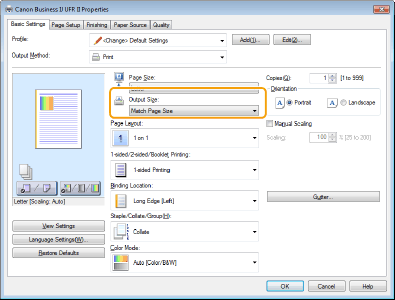
Drivere
Drivere
Retningerne for bag- og forside matcher ikke 2-sidet udskrivning
Er indstillingen for 2-sidet udskrivning korrekt?
Kontrollér udskriftsindstillingerne med følgende procedure.
1 På skærmen udskriftsindstillinger for programmet skal du vælge originalens retning.
2 På driverens [Grundlæggende indstillinger (Basic Settings)]-skærm skal du indstille [Papirretning (Orientation)] til den samme retning som i trin 1.
3 Kig på udskriftsbilledet, og indstil [Sidelayout: <Value> (Page Layout: <Value>)] [Siderækkefølge (Page Order)] [1-sidet/2-sidet/Folderudskrivning (1-sided/2-sided/Booklet Printing)] [Indbindingsplacering: <Value> (Binding Location: <Value>)].
Drivere
1 På skærmen udskriftsindstillinger for programmet skal du vælge originalens retning.
2 På driverens [Grundlæggende indstillinger (Basic Settings)]-skærm skal du indstille [Papirretning (Orientation)] til den samme retning som i trin 1.
3 Kig på udskriftsbilledet, og indstil [Sidelayout: <Value> (Page Layout: <Value>)]
[Siderækkefølge (Page Order)] [1-sidet/2-sidet/Folderudskrivning (1-sided/2-sided/Booklet Printing)] [Indbindingsplacering: <Value> (Binding Location: <Value>)].Drivere
Linjer mangler eller bliver ikke udskrevet
Har du angivet sidelayout: N på 1?
Har du indstillet en indbindingsmargen med [Indb.margen: <Value> (Gutter: <Value>)]?
Tynde linjer udskrives ikke altid. Prøv at indstille tykkere linjer.
Prøv at ændre indstillingerne på en af de følgende måder.
- Rediger de følgende indstillinger i printerdriveren.
Fanen [Kvalitet (Quality)] [Avancerede indstillinger (Advanced Settings)] [Øg linjetætheden (Increase Line Density)] Fanen [Til (On)]
[Kvalitet (Quality)] [Avancerede indstillinger (Advanced Settings)] [Gør teksten tydeligere (Sharpen Text)] [Fra (Off)]
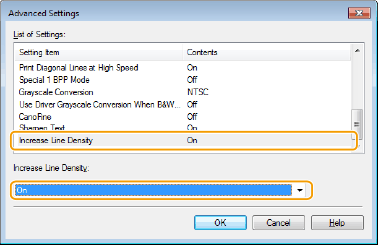
Drivere
[Avancerede indstillinger (Advanced Settings)] [Øg linjetætheden (Increase Line Density)] Fanen [Til (On)][Kvalitet (Quality)]
[Avancerede indstillinger (Advanced Settings)] [Gør teksten tydeligere (Sharpen Text)] [Fra (Off)]Drivere
- Rediger de følgende indstillinger i kontrolpanelet.
Vælg <Menu><Funktionsindstillinger (Function Settings)><Printer><Printerindstillinger (Printer Settings)><Printkvalitet (Print Quality)><Øg linjetætheden (Increase Line Density)><Til (On)>
<Funktionsindstillinger (Function Settings)><Printer><Printerindstillinger (Printer Settings)><Printkvalitet (Print Quality)><Øg linjetætheden (Increase Line Density)><Til (On)>Vælg <Menu><Funktionsindstillinger (Function Settings)><Printer><Printerindstillinger (Printer Settings)><Printkvalitet (Print Quality)><Gør teksten tydeligere (Sharpen Text)><Fra (Off)>
<Funktionsindstillinger (Function Settings)><Printer><Printerindstillinger (Printer Settings)><Printkvalitet (Print Quality)><Gør teksten tydeligere (Sharpen Text)><Fra (Off)>
Udskrifter er i sort/hvid
Er [Farvestatus (Color Mode)] indstillet til [Sort/hvid (Black and White)] i en Windows-printerdriver?
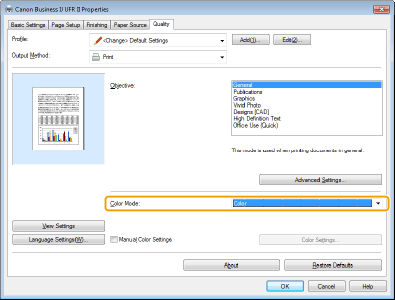
Billeder udskrives på skrå eller er uden for udskriftsområdet
Har du justeret margenerne?
Hvis margenerne udskrives på skrå eller er uden for udskriftsområdet, skal du justere margenerne.
Justering af margener
Justering af margener
Hvid tekst og hvide linjer på sorte eller farvede baggrunde vil typisk blive udfyldt
Prøv at ændre indstillingerne på en af de følgende måder.
Rediger de følgende indstillinger i printerdriveren
Vælg fanen [Kvalitet (Quality)][Avancerede indstillinger (Advanced Settings)][Gør teksten tydeligere (Sharpen Text)][Til (On)]
Vælg fanen [Kvalitet (Quality)]
[Avancerede indstillinger (Advanced Settings)][Gør teksten tydeligere (Sharpen Text)][Til (On)]Rediger de følgende indstillinger i kontrolpanelet.
Vælg <Menu><Funktionsindstillinger (Function Settings)><Printer><Printerindstillinger (Printer Settings)><Printkvalitet (Print Quality)><Gør teksten tydeligere (Sharpen Text)><Til (On)>
Vælg <Menu>
<Funktionsindstillinger (Function Settings)><Printer><Printerindstillinger (Printer Settings)><Printkvalitet (Print Quality)><Gør teksten tydeligere (Sharpen Text)><Til (On)>