
Justering af printhovedet
Juster placeringen af printhovedet, hvis farverne ikke flugter i udskrifterne osv.

Klargør følgende papir.
Almindeligt papir (genbrugspapir kan anvendes)
Format: alle formater A3, 11x17, LTR eller A4
A3 eller 11x17 anbefales.
A3 eller 11x17 anbefales.
Ark: 1
Papir rent og hvidt på både for- og bagside
1
Læg papir i en papirskuffe eller universalbakken.
Foretag også papirindstillinger. Ilægning af papir
2
Vælg <Menu (Menu)> på skærmen Hjem (Home). Hjem (Home)-skærmen
3
Vælg <Justering/vedligeholdelse (Adjustment/Maintenance)>  <Justér Billedekvalitet (Adjust Image Quality)>.
<Justér Billedekvalitet (Adjust Image Quality)>.4
Vælg <Printhovedjustering (Print Head Alignment)>.
5
Kontroller, at papirformatet og -typen, der vises på skærmen, er lagt i maskinen, og vælg <Næste (Next)>.
6
Bekræft fremgangsmåden, og vælg <Start (Start)>.
Der udskrives et justeringsbillede.
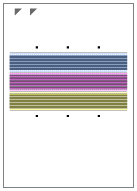
7
Åbn fremføreren, når det viste skærmbillede under udskrivning forsvinder.
8
Anbring justeringsbilledet på glaspladen.
Placer justeringsbilledet med udskriftssiden nedad og  -mærket i øverste venstre hjørne af maskinen.
-mærket i øverste venstre hjørne af maskinen.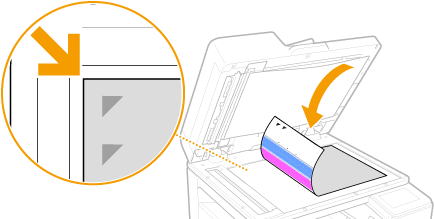
9
Luk fremføreren forsigtigt.
10
Vælg <Start scanning (Start Scanning)>.
Det placerede justeringsbillede scannes, og positionen af printhovedets dyser justeres.
11
Når der vises en meddelelse, som oplyser, at justeringen er udført, skal du åbne fremføreren og fjerne justeringsbilledet.
12
Luk fremføreren forsigtigt.
|
|
Hvis <Kunne ikke udføre korrektion. (Could not perform correction.)> visesEr papiret vist i trin 5 lagt i papirkilden?
Er justeringsbilledet placeret på glaspladen med udskriftssiden nedad og
-mærket i øverste venstre hjørne af maskinen? |