Diagnosticering af printhovedet
Diagnosticer printhovedet, farverne og farvefejl, og løs eventuelle problemer. Diagnosen kan tage omkring 40 minutter.
Klargør de følgende elementer.
Klargør de følgende elementer.
|
Diagnosticering af hoved
|
 |
|
Diagnosticering af farve
|
 |
|
Diagnosticering af farvefejl
|
 |
Almindeligt papir (genbrugspapir kan anvendes)
Format: alle formater A3, 11x17, LTR eller A4
A3 eller 11x17 anbefales.
A3 eller 11x17 anbefales.
Ark: 5
Det er måske ikke nødvendigt at bruge alle 5 ark.
Det er måske ikke nødvendigt at bruge alle 5 ark.
Papir rent og hvidt på både for- og bagside
 |
|
Billeddiagnose og justering bruger blæk. En del af dette blæk opsamles også af vedligeholdelsespatronen. Kontroller, hvor meget der er tilbage i blækbeholderne og vedligeholdelsespatronen, på forhånd. Hvis de tilbageværende mængder er lave, anbefales det, at du klargør udskiftninger. Kontrol af resterende mængder og brug af forbrugsstoffer
|
1
Læg papir i en papirskuffe eller universalbakken.
Foretag også papirindstillinger. Ilægning af papir
2
Vælg <Menu (Menu)> på skærmen Hjem (Home). Hjem (Home)-skærmen
3
Vælg <Justering/vedligeholdelse (Adjustment/Maintenance)>  <Vedligeholdelse (Maintenance)>.
<Vedligeholdelse (Maintenance)>.4
Vælg <Diagnosticering af printhoved (Print Head Diagnostics)>.
5
Kontroller indholdet, der vises på skærmen, og vælg <Start diagn. (Start Diagnostics)>.
Diagnose fortsætter igennem "(printhoveddiagnosticering) – (ujævn farvediagnosticering) – (farvefejldiagnosticering)".
6
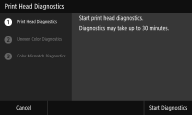
Begynd diagnosticering af printhoved. 
|
1
|
Kontroller indholdet, der vises på skærmen, og vælg <Start diagn. (Start Diagnostics)>.
Diagnosticering af printhovedet starter.
|
|
2
|
Hvis den viste meddelelse beder om rensning, skal du vælge <Ja (Yes)>.
Når rensningen er færdig, fortsætter diagnosticeringen til farver.
Vælg <Nej (No)>
<Ja (Yes)> for at gennemføre diagnosticering af printhoved, diagnosticering af farve og diagnosticering af farvefejl, og se derefter diagnosticeringsresultaterne. |
7
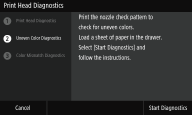
Begynd diagnosticering af farve.
|
1
|
Kontroller indholdet, der vises på skærmen, og vælg <Start diagn. (Start Diagnostics)>.
Vælg <Annuller (Cancel)>
<Ja (Yes)> for at udføre diagnosen og få vist diagnoseresultaterne. |
|
2
|
Kontroller, hvilket papir der kan bruges, på skærmen.
|
|
3
|
Kontroller, at de 5 ark papir, der kan bruges, er lagt i, og vælg <Næste (Next)>.
|
|
4
|
Vælg <Start (Start)>.
Der udskrives et dysetestmønster.
|
|
5
|
Kontroller testmønsteret, og vælg <A (A)> eller <B (B)>.
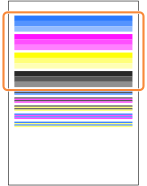 Hvis du har valgt <A (A)>, så fortsæt til trin 6.
Hvis du har valgt <B (B)>, så fortsæt til trin 7.
 Testmønsteret bruges også i følgende diagnosticering af farvefejl. Smid det ikke ud.
|
|
6
|
Vælg <Luk (Close)>.
Diagnosticering af farve er fuldført, og diagnosticering fortsætter til farvefejl.
|
|
7
|
Kontroller indholdet, der vises på skærmen, og vælg <Ja (Yes)>.
Farvekorrektionen begynder.
Vælg <Nej (No)> for at gå videre til diagnosticering af farvefejl uden at korrigere farver.
|
|
8
|
Kontroller, hvilket papir der kan bruges, på skærmen.
|
|
9
|
Kontroller, at de 4 (2 eller derover) ark papir, der kan bruges, er lagt i, og vælg <Næste (Next)>.
|
|
10
|
Bekræft fremgangsmåden, og vælg <Start (Start)>.
Det første justeringsbillede udskrives.
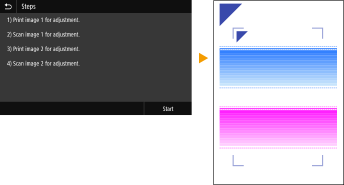 Vent ca. to minutter.
|
|
11
|
Åbn fremføreren, når det viste skærmbillede under udskrivning forsvinder.
|
|
12
|
Placer det første justeringsbillede på glaspladen.
Placer justeringsbilledet med udskriftssiden nedad og
 -mærket i øverste venstre hjørne af maskinen. -mærket i øverste venstre hjørne af maskinen.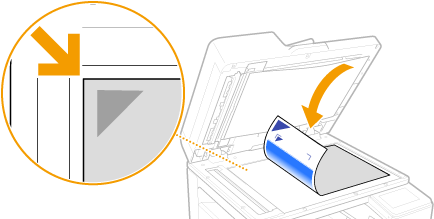 |
|
13
|
Luk fremføreren forsigtigt.
|
|
14
|
Vælg <Start scanning (Start Scanning)>.
Det anbragte justeringsbillede scannes, og det andet justeringsbillede udskrives.
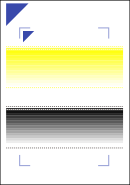 Vent ca. to minutter.
|
|
15
|
Åbn fremføreren, fjern det første justeringsbillede, og læg det andet justeringsbillede på glaspladen med udskriftssiden nedad.
På samme måde som med et første justeringsbillede skal du placere justeringsbilledet med udskriftssiden nedad og
-mærket i øverste venstre hjørne af maskinen.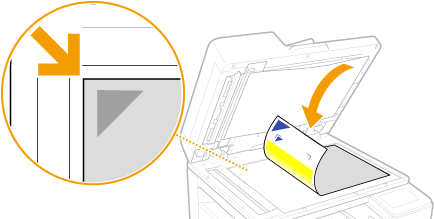 |
|
16
|
Luk fremføreren forsigtigt.
|
|
17
|
Vælg <Start scanning (Start Scanning)>.
Justeringsbilledet scannes, og farvekorrektion starter.
|
|
18
|
Åbn føderen, og fjern det andet justeringsbillede.
Hvis der er valgt et tredje justeringsbillede, gentages proceduren fra trin 15.
|
|
19
|
Luk føderen forsigtigt.
Diagnosticering af farveujævnheder er fuldført, og diagnosticering fortsætter til farvefejl.
|
8
Start diagnosticering af farvefejl.
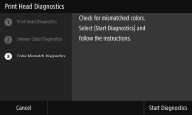
|
1
|
Kontroller indholdet, der vises på skærmen, og vælg <Start diagn. (Start Diagnostics)>.
Vælg <Annuller (Cancel)>
<Ja (Yes)> for at udføre diagnosen og få vist diagnoseresultaterne. |
|
2
|
Kontroller dysetestmønsteret, der er udskrevet, for at diagnosticere farveujævnheder, og vælg <A (A)> eller <B (B)>.
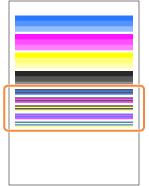 Hvis du har valgt <A (A)>, så fortsæt til trin 3.
Hvis du har valgt <B (B)>, så fortsæt til trin 4.
|
|
3
|
Vælg <Luk (Close)>.
Diagnosticering af farvefejl er fuldført, og diagnosticeringsresultaterne vises.
|
|
4
|
Kontroller indholdet, der vises på skærmen, og vælg <Ja (Yes)>.
Vælg <Nej (No)> for at fuldføre diagnosticering af farvefejl uden at korrigere dem og se diagnosticeringsresultaterne.
|
|
5
|
Kontroller, at papirformatet og -typen, der vises på skærmen, er lagt i maskinen, og vælg <Næste (Next)>.
|
|
6
|
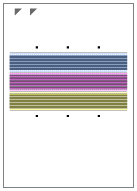
Bekræft fremgangsmåden, og vælg <Start (Start)>.
Der udskrives et justeringsbillede.
 |
|
7
|
Åbn fremføreren, når det viste skærmbillede under udskrivning forsvinder.
|
|
8
|
Anbring justeringsbilledet på glaspladen.
Placer justeringsbilledet med udskriftssiden nedad og
-mærket i øverste venstre hjørne af maskinen.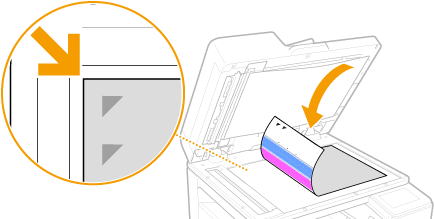 |
|
9
|
Luk fremføreren forsigtigt.
|
|
10
|
Vælg <Start scanning (Start Scanning)>.
Justeringsbilledet scannes, og korrektion af farvefejl starter.
|
|
11
|
Åbn fremføreren, og fjern justeringsbilledet.
|
|
12
|
Luk fremføreren forsigtigt.
|
9
Kontroller diagnoseresultaterne, og vælg <Luk (Close)>.
10
Vælg <Luk (Close)>.