
Korrektion af farver på alle papirtyper
Udfør automatisk farvekorrektion for alle papirtyper. Alle korrektionsdata for farvekorrektion udført med "Enkelt papirtype" ændres.
Korrektion betyder, at udskrivningen skal gentages, og derefter scannes et justeringsbillede 2 gange.
Klargør følgende papir.
Almindeligt papir (genbrugspapir kan anvendes)
Korrektion betyder, at udskrivningen skal gentages, og derefter scannes et justeringsbillede 2 gange.
Klargør følgende papir.
Almindeligt papir (genbrugspapir kan anvendes)
Format: alle formater A3, 11x17, LTR eller A4
A3 eller 11x17 anbefales.
A3 eller 11x17 anbefales.
Ark: 2
1
Læg papir i en papirskuffe eller universalbakken.
Foretag også papirindstillinger. Ilægning af papir
2
Vælg <Menu (Menu)> på skærmen Hjem (Home). Hjem (Home)-skærmen
3
Vælg <Justering/vedligeholdelse (Adjustment/Maintenance)>  <Justér Billedekvalitet (Adjust Image Quality)> <Farvekorrektion (Color Correction)> <Auto (mønsterscanning) (Auto (Pattern Scan))>.
<Justér Billedekvalitet (Adjust Image Quality)> <Farvekorrektion (Color Correction)> <Auto (mønsterscanning) (Auto (Pattern Scan))>.4
Vælg <Alle papirtyper (All Paper Types)>.
5
Kontroller, at papirformatet og -typen, der vises på skærmen, er lagt i maskinen, og vælg <Næste (Next)>.
6
Bekræft fremgangsmåden, og vælg <Start (Start)>.
Det første justeringsbillede udskrives.
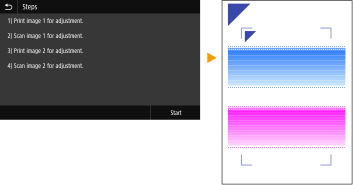
7
Når skærmen <Behandler... Sluk ikke for enheden. (Processing... Do not turn OFF the device.)> vises, skal du vente ca. 2 minutter, før du går til næste handling.
8
Når skærmen <Placer det 1. justeringsmønster som vist, og scan det. (Place the 1st alignment pattern as shown and scan it.)>, åbner du føderen.
9
Placer det første justeringsbillede på glaspladen.
Placer justeringsbilledet med udskriftssiden nedad og  -mærket i øverste venstre hjørne af maskinen.
-mærket i øverste venstre hjørne af maskinen.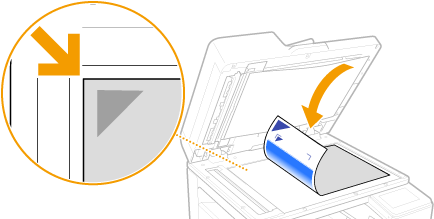
10
Luk føderen forsigtigt.
11
Vælg <Start scanning (Start Scanning)>.
Det anbragte justeringsbillede scannes, og det andet justeringsbillede udskrives.
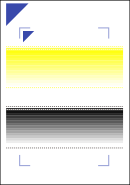
12
Når skærmen <Behandler... Sluk ikke for enheden. (Processing... Do not turn OFF the device.)> vises, skal du vente ca. 2 minutter, før du går til næste handling.
13
Når skærmen <Placer det 2. justeringsmønster som vist, og scan det. (Place the 2nd alignment pattern as shown and scan it.)>, åbner du føderen, fjerner det første justeringsbillede og lægger det andet justeringsbillede på glaspladen.
På samme måde som med et første justeringsbillede skal du placere justeringsbilledet med udskriftssiden nedad og -mærket i øverste venstre hjørne af maskinen.
-mærket i øverste venstre hjørne af maskinen.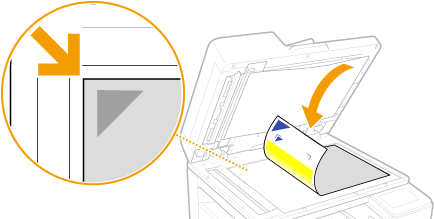
14
Luk føderen forsigtigt.
15
Vælg <Start scanning (Start Scanning)>.
Justeringsbilledet scannes, og justeringen starter.
16
Når der vises en meddelelse, som oplyser, at justeringen er udført, skal du åbne føderen og fjerne det andet justeringsbillede.
17
Luk føderen forsigtigt.
|
|
Hvis meddelelsen <Kunne ikke udføre korrektion. (Could not perform correction.)> visesLagde du det papir, der blev vist i trin 5, i papirkilden?
Placerede du justeringsbilledet med udskriftssiden nedad og
-mærket i øverste venstre hjørne af maskinen?Er udskriften snavset?
Hvis dette ikke korrigerer farveujævnhederUdskriv et dysetestmønster, og Kontroller, at der ikke er misfarvede linjer (Kontrol af dysetilstanden). Udfør derefter korrektion for alle papirtyper igen.
Sæt korrigerede værdier tilbage til standardværdierVælg <Auto (mønsterscanning) (Auto (Pattern Scan))> på skærmen <Gendan startindstillinger (Restore Initial Settings)>.
|