

|
이미지와 소재 입력하기 | |
PosterArtist의 라이브러리에는 포토와 클립아트, 템플릿 등 다양한 클립아트(아트워크)가 수록되어 있습니다. 또한 직접 준비한 클립아트(아트워크)를 라이브러리와 포스터에 추가할 수도 있습니다. PosterArtist에서는 이러한 클립아트(아트워크) 중에서 포토와 클립아트를 총칭하여 「이미지」라고 부릅니다.
PosterArtist에서는 다음과 같은 형식의 이미지 파일을 사용할 수 있습니다.
 JPEG
JPEG
TIFF(LZW 압축이 적용되지 않은 형식)
BMP
PNG
SVG
WMF/EMF
|
|
PosterArtist에서는 이미지를 가공하더라도 원본 이미지는 변경되지 않습니다. 포스터의 이미지만 변경됩니다.
이미지 수정의 처리에서는 내부적으로 이미지의 복사본을 작성하여 그 복사본이 수정됩니다.
PosterArtist에는 다양한 포토와 클립아트, 템플릿이 수록되어 있습니다. 이러한 PosterArtist에 수록된 소재의 집합을 「라이브러리」라고 부릅니다. 이 라이브러리에 준비된 소재를 자유롭게 조합해서 포스터를 작성할 수 있습니다.
또한 라이브러리에 준비된 소재 이외에 컴퓨터의 폴더와 CD-ROM, 컴퓨터에 연결된 디지털 카메라와 스캐너 등으로부터 이미지를 불러와서 직접 포스터에 입력할 수도 있습니다.
PosterArtist 라이브러리에서 입력하기
PosterArtist의 라이브러리에서 템플릿과 이미지를 입력할 수 있습니다.
컴퓨터의 폴더와 CD-ROM에서 입력하기
컴퓨터의 폴더와 CD-ROM에서 이미지를 불러와서 직접 포스터에 입력할 수 있습니다.
스캐너 등의 TWAIN 디바이스에서 입력하기
스캐너와 디지털 카메라 등의 TWAIN 지원 기기에서 제어 화면을 사용하여 이미지를 불러와서 직접 포스터에 입력할 수 있습니다.
PosterArtist QuickCopy를 사용하여 스캐너에서 입력하기
표준 첨부된 확대 복사 소프트웨어 PosterArtist QuickCopy로 스캔한 페이지를 불러와서 이미지로서 포스터에 입력할 수 있습니다.
Digital Photo Front-Access에서 입력하기
Digital Photo Front-Access로 불러온 이미지를 임시 트레이에 입력할 수 있습니다.
다른 응용 프로그램의 인쇄 이미지 입력하기
Microsoft Word 등의 응용 프로그램으로 작성한 페이지를 인쇄 이미지로서 파일 출력하고, 포스터에 입력할 수 있습니다.
다른 응용 프로그램에서 복사 및 붙여넣기로 입력하기
Microsoft Word나 Microsoft PowerPoint, Microsoft Excel에서 작성한 표나 그래프 등의 데이터를 복사 및 붙여넣기로 포스터에 입력할 수 있습니다.
또한 컴퓨터의 폴더에 있는 템플릿과 이미지 파일을 직접 포스터에 입력하지 않고, PosterArtist의 라이브러리로 가져올 수도 있습니다.
PosterArtist의 라이브러리에서 템플릿과 이미지를 포스터에 입력하는 방법은 「템플릿 선택하기」와 「포토 추가, 변경, 삭제하기」, 「클립아트 추가, 변경, 삭제하기」를 참조하십시오.
1. 작업 패널에서 [편집]-[포토]를 선택합니다.
[포토] 설정 패널이 표시됩니다.
2. [추가/바꾸기]를 클릭합니다.
[이미지 삽입] 대화 상자가 열립니다.
|
|
3. 파일의 위치를 지정합니다.
4. 입력할 파일을 선택합니다.
<Ctrl> 키 또는 <Shift> 키를 누른 채로 축소판을 클릭하면 두 개 이상의 파일을 선택할 수 있습니다.
5. [열기]를 클릭합니다.
[이미지 삽입] 대화 상자가 닫히고 포스터에 이미지가 입력됩니다.
|
|
스캐너와 디지털 카메라 등의 TWAIN 지원 기기에서 이미지를 불러와서 포스터에 입력할 수 있습니다.
|
|
1. 메뉴에서 [삽입]-[이미지 추가/바꾸기]-[(디바이스 이름)에서 읽기]를 선택합니다.
TWAIN 디바이스의 제어 화면이 열립니다. 제어 화면은 기기에 따라 다릅니다.
2. TWAIN 디바이스의 제어 화면에 나타나는 지시에 따라 이미지를 불러옵니다.
불러온 이미지는 포스터에 입력됩니다.
|
|
PosterArtist QuickCopy는 컴퓨터에 연결된 스캐너에서 포토와 서류 등을 불러와서 확대하여 인쇄하기 위한 응용 프로그램입니다. PosterArtist QuickCopy는 PosterArtist와 함께 설치됩니다.
본 PosterArtist QuickCopy는 스캐너에서 불러온 포토와 서류를 PosterArtist로 전송할 수 있습니다.
PosterArtist QuickCopy에서 PosterArtist로 전송한 데이터는 하나의 이미지로서 포스터에 입력되어 다른 이미지와 같이 편집할 수 있습니다.
PosterArtist QuickCopy에 대한 자세한 내용은 「확대 복사하기」를 참조하십시오.
PosterArtist QuickCopy로 불러온 이미지를 PosterArtist로 전송하는 방법에 대해서는 「PosterArtist에서 편집하기」를 참조하십시오.
Digital Photo Front-Access는 캐논 디지털 카메라로 촬영한 포토와 같은 사용자 컴퓨터로 불러온 이미지를 각종 응용 프로그램에서 쉽게 사용할 수 있게 해주는 응용 프로그램입니다.
Digital Photo Front-Access로 불러온 이미지를 PosterArtist로 전송할 수 있습니다.
1. Digital Photo Front-Access에서 이미지를 선택합니다.
2. Digital Photo Front-Access에서 PosterArtist를 실행하기 위한 메뉴를 선택하거나 이미지를 마우스로 끌어서 PosterArtist의 아이콘에 놓습니다.
선택한 이미지가 PosterArtist의 임시 트레이에 넣어집니다.
PosterArtist가 실행되지 않은 경우에는 실행된 후 임시 트레이에 넣어집니다.
Microsoft Word나 Microsoft PowerPoint로 작성한 비즈니스 문서, Microsoft Excel로 작성한 그래프 등의 데이터를 PosterArtist로 출력하여 포스터에 입력할 수 있습니다.
|
|
1. Microsoft Word 등 응용 프로그램의 메뉴에서 [인쇄]를 선택합니다.
2. 표시된 대화 상자에서 프린터를 선택하고 [속성]을 클릭합니다.
프린터 드라이버의 [속성] 대화 상자가 열립니다.
3. [레이아웃] 탭을 클릭합니다.
[레이아웃] 시트가 표시됩니다.
4. [레이아웃] 시트의 [페이지 레이아웃] 확인란을 선택한 후 목록에서 [PosterArtist로 편집]을 클릭합니다.
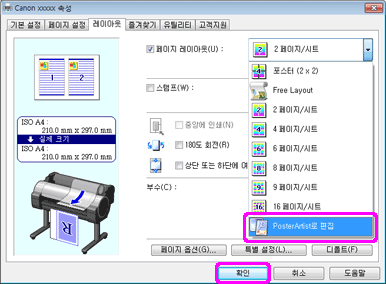
5. [속성] 대화 상자에서 [확인]을 클릭하고 다시 인쇄 대화 상자에서 [확인]을 클릭합니다.
잠시 후 [Page Capture] 창이 열리고 인쇄 이미지의 축소판 그림이 표시됩니다.
|
6. PosterArtist로 출력할 페이지를 선택합니다.
<Ctrl> 키나 <Shift> 키를 누른 채로 축소판을 클릭하면 둘 이상의 페이지를 선택할 수 있습니다.
[모두 선택]을 클릭하면 모든 페이지를 선택할 수 있습니다.
7. [읽기]를 클릭합니다.
인쇄 이미지가 PosterArtist로 출력되어 이미지로 포스터에 입력됩니다.
Microsoft Word와 Microsoft PowerPoint, Microsoft Excel에서 작성한 표나 그래프 등의 데이터를 클립보드에 복사하여 포스터에 붙여 넣을 수 있습니다.
1. Microsoft Word와 같은 응용 프로그램의 개체를 선택하고 마우스 오른쪽 단추를 클릭하여 [복사]를 선택합니다.
(또는 개체를 선택한 후 <Ctrl> 키를 누른 채로 <C>를 누릅니다.)
선택한 개체가 클립보드에 복사됩니다.
2. 포스터의 임의의 위치에서 마우스 오른쪽 단추를 클릭하고 [붙여넣기]를 선택합니다.
(또는 포스터의 임의의 위치를 마우스로 클릭한 후 <Ctrl> 키를 누른 채로 <V> 키를 누릅니다.)))
클립보드의 개체가 포스터의 중앙에 복사됩니다.
개체를 배치하려는 위치로 이동합니다.
PosterArtist에서 QR 코드를 추가할 수 있습니다. QR 코드를 추가하면 포스터만으로는 전달하기 힘든 정보를 더 많이 전달할 수 있습니다.
1. [삽입] 메뉴에서 [이미지 추가/바꾸기] - [QR 코드]를 선택합니다.
[QR 코드] 대화 상자가 표시됩니다.
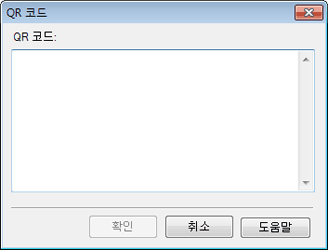
2. 이메일 주소나 URL 등의 텍스트를 [QR 코드]에 입력합니다.
3. [확인]을 클릭합니다.
QR 코드가 포스터에 추가됩니다.
|
|

 JPEG, TIFF 데이터는 sRGB의 색공간에서 입력됩니다.