

|
확대 복사하기 | |
PosterArtist QuickCopy는 스캐너로 불러온 포토나 서류 데이터를 확대하여 인쇄하기 위한 응용 프로그램입니다. PosterArtist 외에 별도의 응용 프로그램으로 PosterArtist를 설치할 경우 함께 설치됩니다.
복사기를 사용하여 복사하는 것과 같이, 스캐너에 원고를 올려놓고 PosterArtist QuickCopy에서 「복사」 단추를 누르기만 하면 간단하게 확대 인쇄할 수 있습니다. 또한 불러온 데이터는 PosterArtist의 소재로서 포스터에 배치할 수도 있습니다.
여기에서는 PosterArtist QuickCopy를 사용하여 스캐너에서 불러온 포토와 서류를 확대하여 인쇄하는 방법을 설명합니다.
|
|
|
1. 스캐너를 실행합니다.
스캐너의 취급 방법은 스캐너의 취급 설명서를 참조하십시오.
 PosterArtist QuickCopy를 실행할 경우에는 바탕화면에 있는 PosterArtist 바로 가기 아이콘을 클릭하거나, [시작] 메뉴에서 [프로그램]-[Canon PosterArtist]-[PosterArtist QuickCopy]를 선택합니다.
PosterArtist 바로 가기 아이콘 |
|
PosterArtist QuickCopy 바로 가기 아이콘 |
|
PosterArtist QuickCopy를 끝내려면 창의 오른쪽 위에 있는  (닫기)를 클릭합니다.
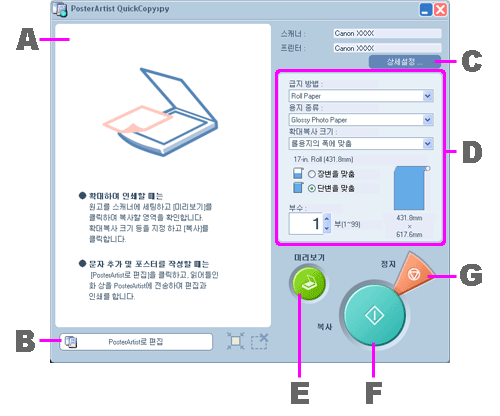
PosterArtist QuickCopy 화면에는 다음과 같은 기능이 있습니다.
A. 미리 보기 영역
A. 스캔한 이미지와 스캔 범위를 나타내는 테두리가 표시됩니다. 스캔 범위를 마우스 조작으로 조정할 수 있습니다.
B. [PosterArtist로 편집]
스캔한 이미지를 PosterArtist로 전송할 수 있습니다.
C. [상세설정]
사용할 프린터와 스캐너를 변경하거나, 스캔할 때의 이미지 수정 유무를 설정할 수 있습니다.
D. 인쇄 설정
인쇄할 용지의 급지 방법, 용지 종류, 크기를 설정합니다. 또한 인쇄 부수도 설정할 수 있습니다.
E. [미리 보기]
인쇄할 범위를 미리 확인할 경우 이 단추를 사용하여 미리 보기 스캔을 실행합니다.
F. [복사]
원고를 스캔하여 확대 인쇄합니다.
G. [정지]
인쇄를 취소합니다.
사용할 프린터와 스캐너를 변경하거나, 스캔할 때의 이미지 수정 유무를 설정할 경우에는 스캐너를 실행하기 전에 스캐너와 프린터를 설정합니다. 자세한 내용은 「PosterArtist QuickCopy의 상세 설정」을 참조하십시오.
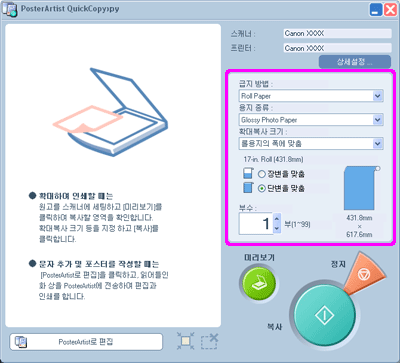
인쇄할 용지의 급지 방법, 용지 종류, 크기를 설정합니다. 또한 인쇄 부수도 설정할 수 있습니다.
1. [급지 방법] 목록에서 프린터의 급지 방법을 선택합니다.
2. [용지 종류] 목록에서 인쇄할 용지의 종류를 선택합니다.
테두리 없이 인쇄할 경우에는 테두리 없이 인쇄할 수 있는 용지를 선택하십시오.
3. [확대복사 크기] 목록에서 확대 후의 크기를 선택합니다.
스캔한 원고는 여기에서 지정한 크기로 자동으로 확대되어 인쇄됩니다.
4. [부수]에 인쇄할 부수를 설정합니다. 값을 직접 입력하거나, 오른쪽의 [ ][
][ ]를 클릭하여 값을 증감합니다.
|
PosterArtist QuickCopy에서는 [복사]를 클릭하기만 하면 원고가 스캔되고 그대로 확대 인쇄됩니다. 인쇄하기 전에 미리 보기 스캔을 실행하여 인쇄할 범위를 미리 확인, 설정할 수 있습니다.
또한 스캔 범위를 미리 확인할 필요가 없는 경우에는 미리 보기 스캔은 실시할 필요가 없습니다.
1. 원고를 올려놓습니다.
2. [미리 보기]를 클릭합니다.
미리 보기 영역에 이미지가 표시됩니다. 원고에 맞춰 자동으로 스캔 범위가 설정됩니다. 스캔 범위는 파선의 테두리로 표시됩니다.
3. 설정된 스캔 범위가 마음에 들지 않을 경우에는 다음과 같은 방법으로 범위를 조정합니다.
스캔 범위의 크기를 변경할 경우
스캔 범위의 테두리 위에 마우스 포인터를 놓으면,  ,
,  ,
,  ,
,  중 어느 하나의 변형 커서가 표시됩니다. 변형 커서를 마우스로 끌어 스캔 범위의 크기를 변경합니다.
스캔 범위를 이동할 경우
스캔 범위의 테두리의 안쪽으로 마우스 포인터를 이동시키면  (이동 포인터)가 표시됩니다. (이동 포인터)로 테두리를 마우스로 끌어 스캔 범위를 이동시킵니다.
PosterArtist QuickCopy에서는 [복사]를 클릭하기만 하면 원고가 확대 인쇄됩니다.
미리 보기 스캔을 하지 않고 [복사]를 클릭한 경우에는 인쇄 범위의 지정도 자동으로 이루어집니다.
1. [복사]를 클릭합니다.
스캔이 실행됩니다. 스캔이 종료되면 자동으로 인쇄가 실행됩니다.
인쇄를 중지하는 순서는 「인쇄 취소」를 참조하십시오.
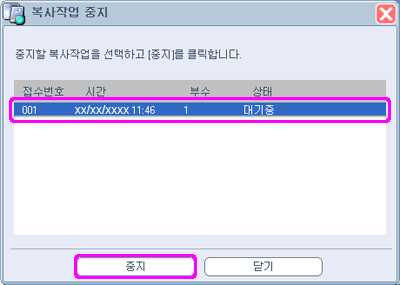
인쇄를 취소합니다.
1) [정지]를 클릭합니다.
2) 작업을 선택한 후 [중지]를 클릭합니다.
|
사용할 프린터와 스캐너를 변경하거나, 스캔할 때의 이미지 수정 유무를 설정할 수 있습니다.
1. [상세설정]을 클릭합니다.
[상세설정] 대화 상자가 열립니다.
2. 필요에 따라 다음 설정을 변경합니다.
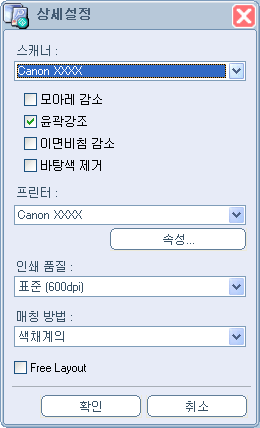
[스캐너]
목록에 PosterArtist QuickCopy를 지원하는 스캐너가 표시됩니다.
사용할 스캐너를 선택합니다.
[모아레 감소]
「모아레」란 포토나 그림을 스캔할 경우에 발생하는 농담의 얼룩이나 물결 무늬 등을 의미합니다. [모아레 감소] 확인란을 선택하면 모아레가 감소합니다.
[윤곽강조]
[윤곽강조] 확인란을 선택하면 이미지의 윤곽이 강조되어 선명한 이미지를 구현할 수 있습니다.
|
|
[이면비침 감소]
앞뒤 양면에 인쇄된 원고를 스캔하면 뒷면의 이미지나 텍스트가 비쳐 보이는 경우가 있습니다. [이면비침 감소] 확인란을 선택하면 이와 같은 비침이 감소합니다.
[바탕색 제거]
원고 용지에 노란색 등의 엷은 색이 나타날 경우에는 [바탕색 제거] 확인란을 선택하면 바탕색이 흰색으로 수정됩니다.
|
|
[프린터]
목록에 PosterArtist를 지원하는 프린터가 표시됩니다.
사용할 프린터를 선택합니다.
[속성]
프린터의 [속성] 대화 상자가 표시됩니다. 인쇄 조건을 설정할 수 있습니다. 일반적으로 [속성]은 설정할 필요가 없습니다.
[인쇄 품질]
인쇄 품질을 선택합니다.
표시되는 항목은 선택한 용지의 종류에 따라 다릅니다.
[매칭 방법]
컬러 매칭 방법을 선택합니다.
- [자동]
전체를 자연스러운 색조로 인쇄합니다.
- [화면 색처럼]/[가시 범위(사진)]
자연스러운 색상과 계조가 표현될 수 있도록 컬러 매칭을 수행합니다. 포토에 적합합니다.
- [색채계의]
원본 문서와 인쇄 결과 사이의 색조 차이를 최소화하는 것을 우선합니다.
- [채도]/[채도(포스터)]
선명한 색에 중점을 두고 컬러 매칭을 수행합니다.
[Free Layout]
[Free Layout] 확인란을 선택하면 프린터 드라이버의 프리 레이아웃 기능을 사용할 수 있습니다.
프린터의 [속성] 대화 상자, 인쇄 품질의 상세, 프리 레이아웃 기능은 프린터의 『프린터의 제품 설명서』를 참조하십시오.
3. [확인]을 클릭합니다.
[상세설정] 대화 상자가 닫힙니다.
스캔한 이미지를 PosterArtist로 전송할 수 있습니다. PosterArtist에서 전송된 이미지에 텍스트 등을 배치하여 포스터를 작성할 수 있습니다.
|
1. [미리 보기]를 클릭하여 스캔 범위를 결정합니다.
2. [PosterArtist로 편집]을 클릭합니다.
스캔이 실행됩니다.
스캔이 종료되면 자동으로 PosterArtist가 실행되고 이미지가 전송됩니다. 전송된 이미지는 포스터 내에 배치됩니다.
3. 이미지나 텍스트를 추가하여 포스터를 작성합니다.
포스터의 작성 순서는 「포스터 작성 순서」를 참조하십시오.

 PosterArtist QuickCopy에는 CanoScan 시리즈 스캐너나 PIXUS 잉크젯 복합기가 필요합니다.

