|
포토 편집하기 | |
여기에서는 라이브러리에 있는 포토를 포스터에 추가하는 방법을 설명합니다.
컴퓨터의 폴더나 스캐너 등에서 포토를 추가하는 순서는 「이미지와 소재 입력하기」를 참조하십시오.
1. 작업 패널에서 [편집]-[포토]를 선택합니다.
[포토] 설정 패널이 표시됩니다.
2. [포토] 탭을 클릭합니다.
3. [범주]에서 포토의 범주를 선택합니다.
선택한 범주의 포토가 축소판 그림에 표시됩니다.
4. 축소판 그림에서 포토를 선택하고 두 번 클릭합니다.
(또는 선택한 포토를 마우스를 사용하여 포스터로 끌어오거나, 마우스 오른쪽 단추를 클릭하여 [포스터에 삽입]을 선택합니다.)
선택한 포토가 포스터에 추가됩니다.
5. 추가한 포토는 크기나 각도, 위치 등을 자유롭게 변경할 수 있습니다. 또한 다른 개체와 정렬하거나 배치 순서를 변경할 수도 있습니다. 자세한 내용은 「개체 조작하기」를 참조하십시오.
사용할지 아닌지 고민이 되는 포토를 임시 트레이에 넣어 두면 필요할 때 곧바로 사용할 수 있습니다.
여기에서는 임시 트레이에 포토를 추가하는 방법과 임시 트레이의 포토를 포스터에 추가하는 방법을 설명합니다.
 축소판 그림의 포토를 임시 트레이에 추가하기
1. 작업 패널에서 [편집]-[포토]를 선택합니다.
[포토] 설정 패널이 표시됩니다.
2. [포토] 탭을 클릭합니다.
3. [범주]에서 포토의 범주를 선택합니다.
선택한 범주의 포토가 축소판 그림에 표시됩니다.
4. 축소판 그림에서 포토를 선택하고 마우스를 사용하여 임시 트레이로 끌어서 놓습니다.
선택한 포토가 임시 트레이에 추가됩니다.
[모든 포토 보기] 대화 상자의 포토를 임시 트레이에 추가하기
1. 작업 패널에서 [편집]-[포토]를 선택합니다.
[포토] 설정 패널이 표시됩니다.
2. [포토] 탭을 클릭합니다.
3.  (모든 포토 보기)를 클릭합니다.
[모든 포토 보기] 대화 상자가 표시됩니다.
4. [범주]에서 포토의 범주를 선택합니다.
선택한 범주의 포토가 표시됩니다.
5. 축소판 그림에서 포토를 선택하고 [임시 트레이에 추가]를 클릭합니다.
선택한 포토가 임시 트레이에 추가됩니다.
|
1. 임시 트레이의 포토를 선택하고 마우스를 사용하여 포스터로 끌어서 놓습니다.
선택한 포토가 포스터에 추가됩니다.
|
여기에서는 포스터의 포토를 라이브러리에 있는 포토로 변경하는 방법을 설명합니다.
컴퓨터의 폴더나 스캐너 등에 있는 포토를 변경하는 순서는 「이미지와 소재 입력하기」를 참조하십시오.
1. 작업 패널에서 [편집]-[포토]를 선택합니다.
[포토] 설정 패널이 표시됩니다.
2. 포스터에 있는 변경할 포토를 클릭합니다.
3. [포토] 탭을 클릭합니다.
4. [범주]에서 포토의 범주를 선택합니다.
5. 축소판 그림에서 포토를 선택하고 두 번 클릭합니다.
원래 있던 포토가 새로운 포토로 변경됩니다.
|
1. 포스터의 포토를 마우스 오른쪽 단추로 클릭하고 [삭제]를 선택합니다.
(또는 포토를 클릭하고 <Delete> 키를 누릅니다.)
포토가 포스터에서 삭제됩니다.
|
|
PosterArtist에서는 포토를 다음과 같이 편집할 수 있습니다.
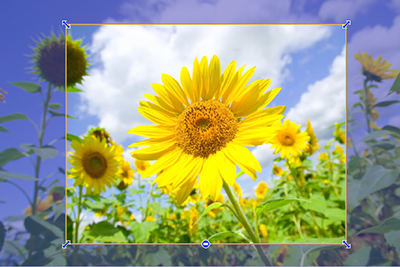
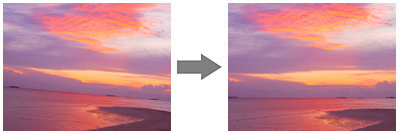
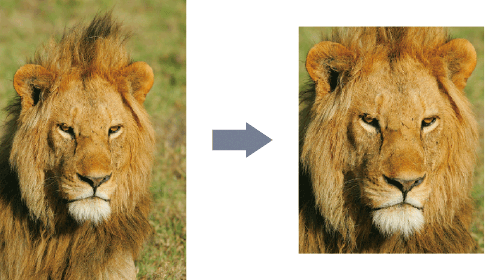
트리밍
불필요한 부분을 제거하여 표시합니다.
|
|
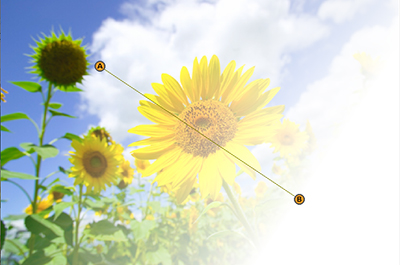
계조
포토에 계조를 설정할 수 있습니다.
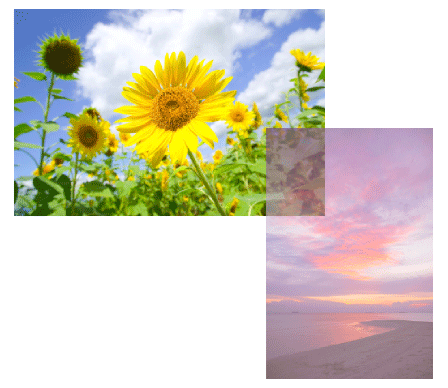
불투명도 설정
포토 전체를 반투명으로 설정할 수 있습니다.
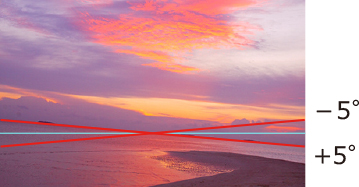
기울이기 보정
기울게 찍힌 포토의 기울기를 수정합니다.
이미지 수정
포토의 색을 수정하거나 질감 등을 조정할 수 있습니다.
이미지 수정에 대한 자세한 내용은 「이미지 수정하기」를 참조하십시오.
포토의 트리밍, 계조, 기울이기 보정, 불투명도 설정은 [이미지 편집] 대화 상자와 미리 보기 패널에서 설정합니다. 자세한 내용은 「[이미지 편집] 대화 상자와 미리 보기 패널」을 참조하십시오.
또한 PosterArtist에는 포토를 모노크롬이나 세피아로 설정하거나, 불필요한 배경을 잘라내는 등 포토에 효과를 주는 기능도 마련되어 있습니다. 이미지 효과에 대한 자세한 내용은 각각 [모노크롬], [세피아], [잘라내기]를 참조하십시오.
1. 작업 패널에서 [편집]-[포토]를 선택합니다.
[포토] 설정 패널이 표시됩니다.
2. 포스터의 포토를 선택하고 다음 단추 중 하나를 클릭합니다.
|
|
(트리밍) |
포토의 트리밍과 기울이기 보정을 실행합니다. |
|
|
(계조) |
포토에 계조와 비침 효과를 설정합니다. |
[이미지 편집] 대화 상자와 미리 보기 패널이 열립니다.
미리 보기 패널
트리밍과 계조의 범위를 설정하는 화면입니다.
[이미지 편집] 대화 상자
트리밍의 범위를 지정하거나, 불투명도와 계조, 기울이기 보정에 대한 세부 설정 화면입니다.
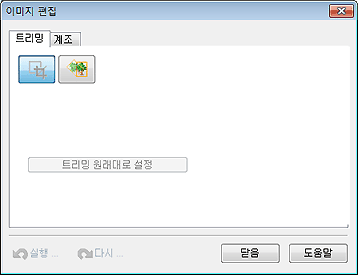
[이미지 편집] 대화 상자와 미리 보기 패널에서 설정한 내용은 포스터의 포토에도 동시에 반영됩니다.
표시된 포스터를 확인하면서, [이미지 편집] 대화 상자와 미리 보기 패널에서 포토를 편집합니다.
1. 작업 패널에서 [편집]-[포토]를 선택합니다.
[포토] 설정 패널이 표시됩니다.
2. 포스터에서 트리밍할 포토를 클릭합니다.
3.  (트리밍)을 클릭합니다.
[이미지 편집] 대화 상자와 미리 보기 패널이 열리고  (십자 포인터)가 표시됩니다.
4. (십자 포인터)로 오려낼 영역을 마우스로 끌면 녹색 테두리가 표시됩니다. 이 테두리의 안쪽이 잘려지고 테두리의 바깥쪽은 표시되지 않습니다.
5. 오려낼 범위를 확대/축소할 경우에는 노란색 테두리의 4모서리에 있는  (확대/축소 커서)를 마우스로 끌어 노란색 테두리의 크기를 변경합니다.
6. 노란색 테두리 안으로 마우스 포인터를 가져가면  (이동 포인터)가 표시됩니다. 트리밍할 범위를 이동시킬 경우에는 (이동 포인터)로 노란색 테두리를 마우스로 끌어 이동시킵니다.
|
|
|
|
1. [이미지 편집] 대화 상자의 [트리밍 원래대로 설정]을 클릭합니다.
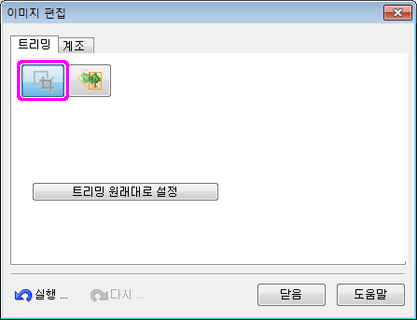
트리밍이 해제됩니다.
1. 작업 패널에서 [편집]-[포토]를 선택합니다.
[포토] 설정 패널이 표시됩니다.
2. 포스터에서 계조를 설정할 포토를 클릭합니다.
3.  (계조)를 클릭합니다.
[이미지 편집] 대화 상자와 미리 보기 패널이 열립니다.
4. [계조]를 클릭합니다.
5. [계조 방향]에서 다음 중 하나의 단추를 클릭하여 계조 방향을 선택합니다.
|
|
왼쪽에서 오른쪽으로 색이 옅어집니다. |
|
|
|
왼쪽 위에서 오른쪽 아래로 색이 옅어집니다. |
|
|
|
오른쪽 위에서 왼쪽 아래로 색이 옅어집니다. |
|
|
|
위에서 아래로 색이 옅어집니다. |
|
계조에는 지점을 설정할 수 있습니다.
계조에 지점을 설정함으로써 계조에 변화를 줄 수 있습니다.
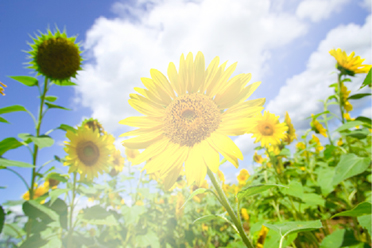
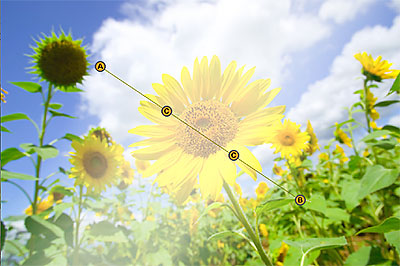
아래에서는 계조에 지점을 설정하는 경우와 지점을 설정하지 않는 경우의 순서를 설명합니다.
계조에 중간 지점을 설정하는 경우
6. [계조 지점 수]에서 [3포인트]를 선택합니다.
미리 보기의 시작 지점(A)과 끝 지점(B)을 연결하는 선 위에 C1 지점과 C2 지점이 표시되어 [C 지점 불투명도]를 설정할 수 있게 됩니다.
7. [A 지점 불투명도], [B 지점 불투명도], [C 지점 불투명도]에 계조의 농도를 설정합니다.
값을 직접 입력하거나, 오른쪽의 [ ][
][ ]를 클릭하여 값을 증감합니다.
불투명으로 설정할 경우에는 값을 높입니다.
보다 투명하게 설정할 경우에는 값을 낮춥니다.
8. 미리 보기의 시작 지점(A), 끝 지점(B), C1 지점 및 C2 지점을 마우스로 끌어, 계조 방향을 설정합니다.
|
|
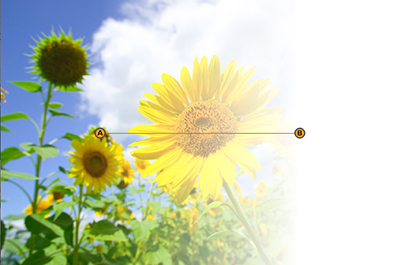
계조에 중간 지점을 설정하지 않을 경우
6. [계조 지점 수]에서 [2포인트]를 선택합니다.
미리 보기에 시작 지점(A)와 끝 지점(B)이 표시됩니다.
7. [A 지점 불투명도]와 [B 지점 불투명도]에 계조 농도를 설정합니다.
값을 직접 입력하거나, 오른쪽의 [][]를 클릭하여 값을 증감합니다.
불투명으로 설정할 경우에는 값을 높입니다.
보다 투명하게 설정할 경우에는 값을 낮춥니다.
8. 미리 보기의 A 지점, B 지점을 마우스로 끌어, 그라데이션 방향을 설정합니다.
1. 선택된 [계조 방향]을 다시 클릭합니다.
계조가 해제됩니다.
1. 작업 패널에서 [편집]-[포토]를 선택합니다.
[포토] 설정 패널이 표시됩니다.
2. 포스터의 비침 효과를 설정할 포토를 클릭합니다.
3. (계조)를 클릭합니다.
[이미지 편집] 대화 상자와 미리 보기 패널이 열립니다.
4.  (배경에 불투명도 설정)를 클릭합니다.
5. [불투명도]에서 포토의 투명도를 설정합니다. 값을 직접 입력하거나, 오른쪽의 [][]를 클릭하여 값을 증감합니다.
불투명으로 설정할 경우에는 값을 높입니다.

보다 투명하게 설정할 경우에는 값을 낮춥니다.

1. 작업 패널에서 [편집]-[포토]를 선택합니다.
[포토] 설정 패널이 표시됩니다.
2. 포스터에서 기울기를 보정할 포토를 클릭합니다.
3. (트리밍)을 클릭합니다.
[이미지 편집] 대화 상자와 미리 보기 패널이 열립니다.
4.  를 클릭합니다.
 (기울이기 보정 포인터)가 표시됩니다.
기울기를 보정하는 방법에는 자동, 수동, 각도 지정의 세 가지가 있습니다.
아래에서는 각각의 방법으로 기울기를 보정하는 순서를 설명합니다.
자동으로 보정할 경우
5. [Slant 수정 방법]에서 [자동]을 선택합니다.
6. (기울이기 보정 포인터)로 가로 또는 세로로 그리려는 선(예: 수평선이나 건물의 기둥 등)을 클릭합니다. 올바르게 검출되면 녹색 선이 표시됩니다.
선택한 선이 가로 또는 세로가 되도록 기울기가 보정됩니다.
|
수동으로 보정할 경우
5. [Slant 수정 방법]에서 [수동]을 선택합니다.
6. 미리 보기 패널 내의 이미지를 마우스로 끌어 기울기를 조정합니다.
오프셋 각도를 지정하여 보정할 경우
5. [Slant 수정 방법]에서 [각도 지정]을 선택합니다.
6. [오프셋 각도]에 -45.0- +45.0 범위의 값을 직접 입력하거나, 오른쪽의 [][]를 클릭하여 값을 증감합니다.
|
1. [Slant 수정 재설정]을 클릭합니다.
기울이기 보정이 해제됩니다.
1. 작업 패널에서 [편집]-[포토]를 선택합니다.
[포토] 설정 패널이 표시됩니다.
2. 포스터에서 포토 프레임을 추가할 포토를 클릭합니다.
3. [프레임] 탭을 클릭합니다.
4. [범주]에서 포토 프레임의 범주를 선택합니다.
선택한 범주의 포토 프레임이 축소판 그림에 표시됩니다.
5. 축소판 그림에서 포토 프레임을 선택하고 두 번 클릭합니다.
포토의 크기에 맞춰 포토 프레임이 적용됩니다.
|
1. 작업 패널에서 [편집]-[포토]를 선택합니다.
[포토] 설정 패널이 표시됩니다.
2. 포스터에서 포토 프레임이 있는 포토를 클릭합니다.
3. [프레임] 탭을 클릭합니다.
4. [범주]에서 [프레임 없음]을 선택합니다.
5. 축소판 그림에서 포토 프레임을 선택하고 두 번 클릭합니다.
포토 프레임이 제거됩니다.
1. 작업 패널에서 [편집]-[포토]를 선택합니다.
[포토] 설정 패널이 표시됩니다.
2. 포스터에서 포토 프레임이 있는 포토를 클릭합니다.
3. [프레임] 탭을 클릭합니다.
4. [프레임 색]에는 현재 포토 프레임에 적용되고 있는 색과 표준색이 표시됩니다. 표준색 안에 사용하려는 색이 있을 경우에는 해당 색상 단추를 클릭합니다. 표준색 안에 사용하려는 색이 없을 경우에는 [사용자 정의]를 클릭하여 [색 설정] 대화 상자에서 색을 선택합니다.
|

 임시 트레이는 포스터의 오른쪽(포스터가 가로 방향인 경우에는 아래쪽)에 있는 단추로 표시/숨기기를 전환할 수 있습니다.
 (회전 마크)를 클릭하면 노란색 테두리가 회전하여 가로 세로 길이가 바뀝니다.