|
개체 조작하기 | |
|
|
1. 개체를 클릭합니다.
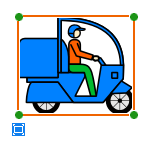
개체 주위에 선택 상자(노란색 테두리)가 표시되고, 개체가 선택된 상태가 됩니다.
|
|
1. <Ctrl> 키 또는 <Shift> 키를 누른 채로 둘 이상의 개체를 클릭합니다.
(또는 둘 이상의 개체를 둘러싸듯 마우스로 끕니다.)
각각의 개체 주위에 선택 상자(노란색 테두리)가 표시되고, 둘 이상의 개체가 선택된 상태가 됩니다.
1. 개체(하나 또는 둘 이상)를 선택하고 마우스 오른쪽 단추를 클릭한 후 [잘라내기]를 선택합니다.
(또는 개체를 선택한 후 <Ctrl> 키를 누른 채로 <X> 키를 누릅니다.)
선택한 개체가 클립보드에 복사되고, 포스터에서 삭제됩니다.
1. 개체(하나 또는 둘 이상)를 선택하고 마우스 오른쪽 단추로 클릭한 후 [복사]를 선택합니다.
(또는 개체를 선택한 후 <Ctrl> 키를 누른 채로 <C>를 누릅니다.)
선택한 개체가 클립보드에 복사됩니다.
|
|
1. 포스터의 임의의 위치에서 마우스 오른쪽 단추를 클릭하고 [붙여넣기]를 선택합니다.
(또는 <Ctrl> 키를 누른 채로 <V> 키를 누릅니다.)
클립보드의 개체가 포스터의 중앙에 붙여넣어집니다.
2. 개체를 배치하려는 위치로 이동합니다.
1. 개체(하나 또는 둘 이상)를 선택합니다.
선택 상자(노란색 테두리)가 표시됩니다.
2. 선택 상자 안으로 포인터를 이동한 후,  (이동 포인터)로 개체를 마우스로 끌어 이동합니다.
|
|
선택 상자(노란색 테두리)에는 다음과 같은 2종류의 작업 모드가 있습니다.
|
크기 변경 모드 |
이미지 크기를 변경할 수 있는 모드입니다. |
|
|
회전 모드 |
이미지를 회전시킬 수 있는 모드입니다. |
|
1. 개체(하나 또는 둘 이상)를 선택합니다.
선택 상자(노란색 테두리)가 표시됩니다.
2. 선택 상자의 테두리에 있는  (확대/축소 커서)로 마우스 포인터를 가져가면
  ,
,  ,
,  ,
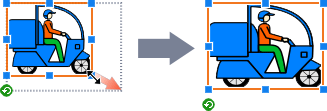
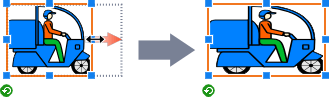
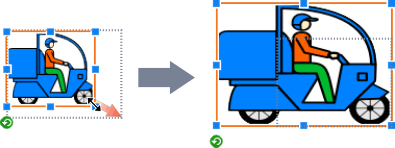
,  중 하나의 포인터가 표시됩니다. (선(또는 화살표)의 경우에는 십자(+) 포인터가 표시됩니다. ) 포인터를 마우스로 끌어 개체 크기를 변경합니다.
|
|
테두리의 모서리에 마우스 포인터를 가져가면 표시되는 포인터입니다.
|
|
|
테두리의 변에 마우스 포인터를 가져가면 표시되는 포인터입니다.
|
|
|
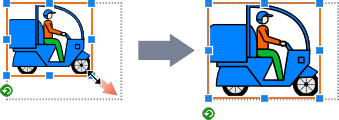
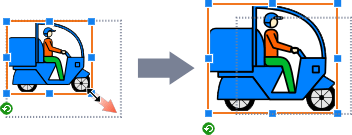
<Ctrl> 키를 누른 채로 포인터를 마우스로 끌면 중심의 위치를 유지한 상태에서 확대/축소됩니다.
|
|
|
<Shift> 키를 누른 채로 포인터를 마우스로 끌면 가로 세로 비율을 유지한 상태에서 확대/축소됩니다.
|
|
|
<Ctrl> 키와 <Shift> 키를 누른 채로 포인터를 마우스로 끌면 가로 세로 비율과 중심의 위치를 유지한 상태에서 확대/축소됩니다.
|
|
십자 포인터 |
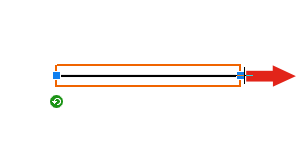
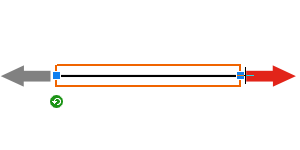
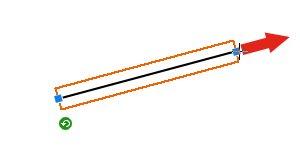
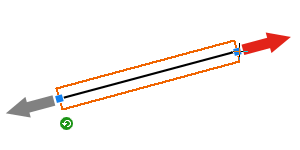
선(또는 화살표)의 시작 지점과 끝 지점에 마우스 포인터를 가져가면 표시되는 포인터입니다.
|
|
십자 포인터 |
<Ctrl> 키를 누른 채로
|
|
십자 포인터 |
<Shift> 키를 누른 채로
|
|
십자 포인터 |
<Ctrl> 키와 <Shift> 키를 누른 채로
|
|
|
개체의 회전에는 다음과 같은 3종류의 방법이 있습니다.
 마우스 조작으로 자유롭게 회전
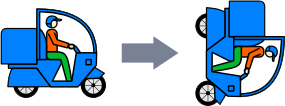
90도 회전
개체의 대칭 이동
개체의 회전 각도를 값으로 지정하려는 경우에는 「개체의 크기, 위치, 각도를 값으로 지정하기」를 참조하십시오.
1. 개체(하나 또는 둘 이상)를 선택합니다.
선택 상자(노란색 테두리)가 표시됩니다.
2.  를 클릭하면 선택 상자를 회전 모드로 변경합니다.
3.  (회전 커서)를 마우스로 끌어, 개체를 회전시킵니다.

1. 개체(하나 또는 둘 이상)를 선택합니다.
선택 상자(노란색 테두리)가 표시됩니다.
2. 도구 모음에서 다음 중 하나의 단추를 클릭하여 회전 방향을 선택합니다.
(또는 마우스 오른쪽 단추를 클릭하여 [회전 또는 대칭 이동]에서 다음 중 하나의 메뉴를 선택합니다.)
|
|
(왼쪽으로 90도 회전) |
이미지가 왼쪽으로(시계 반대 방향으로) 90도 회전합니다.
|
|
|
(오른쪽으로 90도 회전) |
이미지가 오른쪽으로(시계 방향으로) 90도 회전합니다.
|
개체를 상하, 좌우로 대칭 이동할 수 있습니다.
1. 개체(하나 또는 둘 이상)를 선택합니다.
선택 상자(노란색 테두리)가 표시됩니다.
2. 도구 모음에서 다음 중 하나의 단추를 클릭하여 대칭 이동 방향을 선택합니다.
(또는 마우스 오른쪽 단추를 클릭하여 [회전 또는 대칭 이동]에서 다음 중 하나의 메뉴를 선택합니다.)
|
|
(상하 대칭) |
이미지의 위와 아래가 반대가 됩니다.
|
|
|
(좌우 대칭) |
이미지의 왼쪽과 오른쪽이 반대가 됩니다.
|
개체의 크기, 위치, 회전 각도를 값으로 지정할 수 있습니다.
여기에서는 선(또는 화살표) 이외의 개체의 크기, 위치, 각도를 값으로 지정하는 순서를 설명합니다. 선(또는 화살표) 정보는 「선의 크기, 위치, 각도를 값으로 지정하기」를 참조하십시오.
1. 개체(하나 또는 둘 이상)를 선택합니다.
선택 상자(노란색 테두리)가 표시됩니다.
2. 선택한 개체에서 마우스 오른쪽 단추를 클릭하고 [크기 및 위치] 또는 [속성]을 선택합니다.
[속성] 대화 상자가 열립니다.
3. 개체의 크기나 위치, 각도를 값으로 지정합니다.
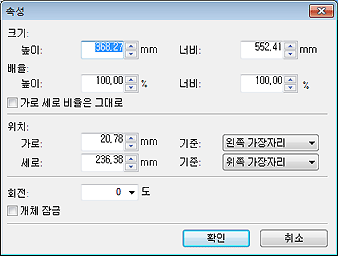
가로 세로 비율은 그대로 유지한 상태에서 확대/축소할 경우
1) [가로 세로 비율은 그대로] 확인란을 선택합니다.
2) [크기]의 [높이](또는 [너비])에 개체의 높이(또는 너비)를 설정합니다.
또는 [배율]의 [높이](또는 [너비])에 현재의 높이(또는 너비)에 대한 확대/축소율을 설정합니다.
값을 직접 입력하거나, 오른쪽의 [ ][
][ ]를 클릭하여 값을 증감합니다.
변형할 경우
1) [가로 세로 비율은 그대로] 확인란을 취소합니다.
2) [크기]의 [높이]와 [너비]에 개체의 높이와 너비를 설정합니다.
또는 [배율]의 [높이]와 [너비]에 현재의 높이와 너비에 대한 확대/축소율을 설정합니다.
값을 직접 입력하거나, 오른쪽의 [][]를 클릭하여 값을 증감합니다.
|
|
가로 방향의 위치를 지정할 경우
왼쪽 가장자리 또는 오른쪽 가장자리를 기준으로, 개체의 위치를 지정합니다.
1) [기준]에서 개체의 위치를 지정하기 위한 기준([왼쪽 가장자리] 또는 [오른쪽 가장자리])를 선택합니다.
2) [가로]에 기준 위치로부터의 거리를 설정합니다. 값을 직접 입력하거나, 오른쪽의 [][]를 클릭하여 값을 증감합니다.
세로 방향의 위치를 지정할 경우
페이지의 위쪽 가장자리 또는 아래쪽 가장자리를 기준으로 개체의 위치를 지정합니다.
1) [기준]에서 개체의 위치를 지정하기 위한 기준([위쪽 가장자리] 또는 [아래쪽 가장자리])를 선택합니다.
2) [세로 방향]에 기준 위치로부터의 거리를 설정합니다. 값을 직접 입력하거나, 오른쪽의 [][]를 클릭하여 값을 증감합니다.
|
|
각도를 지정하여 회전시킬 경우
1) [회전]에 값을 직접 입력하거나 오른쪽 방향(시계 방향)으로 회전 각도를 선택합니다. 값을 직접 입력할 경우에는 1도 단위로 입력할 수 있습니다.
|
|
4. [확인]을 클릭합니다.
[속성] 대화 상자가 닫힙니다.
여기에서는 선(또는 화살표)의 크기, 위치, 각도를 값으로 지정하는 순서를 설명합니다. 선(또는 화살표) 이외의 개체는 「개체의 크기, 위치, 각도를 값으로 지정하기」를 참조하십시오.
1. 선(또는 화살표)을 하나 또는 둘 이상 선택합니다.
선택 상자(노란색 테두리)가 표시됩니다.
2. 선택한 선(또는 화살표)에서 마우스 오른쪽 단추를 클릭하고 [크기 및 위치] 또는 [속성]을 선택합니다.
[속성] 대화 상자가 표시됩니다.
3. 선(또는 화살표)의 크기나 위치, 각도를 값으로 지정합니다.
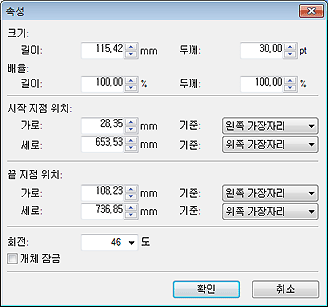
선(또는 화살표)의 길이를 변경할 경우
1) [크기]의 [길이]에 선(또는 화살표)의 길이를 설정합니다.
또는 [배율]의 [길이]에 현재 길이에 대한 확대/축소율을 설정합니다.
값을 직접 입력하거나, 오른쪽의 [][]를 클릭하여 값을 증감합니다.
선(또는 화살표)의 두께를 변경할 경우
1) [크기]의 [두께]에 선(또는 화살표)의 두께를 설정합니다.
또는 [배율]의 [두께]에 현재 두께에 대한 확대/축소율을 설정합니다.
값을 직접 입력하거나, 오른쪽의 [][]를 클릭하여 값을 증감합니다.
시작점, 종료점의 위치를 지정할 경우
1) 페이지의 왼쪽 가장자리 또는 오른쪽 가장자리를 기준으로, 점의 가로 방향의 위치를 지정합니다.
[기준]에서 기준 위치로서 [왼쪽 가장자리] 또는 [오른쪽 가장자리]를 선택합니다.
[가로]에 기준 위치로부터의 거리를 설정합니다. 값을 직접 입력하거나, 오른쪽의 [][]를 클릭하여 값을 증감합니다.
2) 페이지의 위쪽 가장자리 또는 아래쪽 가장자리를 기준으로 점의 세로 방향의 위치를 지정합니다.
[기준]에서 기준 위치로서 [위쪽 가장자리] 또는 [아래쪽 가장자리]를 선택합니다.
[세로 방향]에 기준 위치로부터의 거리를 설정합니다. 값을 직접 입력하거나, 오른쪽의 [][]를 클릭하여 값을 증감합니다.
|
|
각도를 지정하여 회전시킬 경우
1)[회전]에 값을 직접 입력하거나, [회전]에서 오른쪽 방향(시계 방향)으로 회전 각도를 선택합니다. 값을 직접 입력할 경우에는 1도 단위로 입력할 수 있습니다.
|
|
4. [확인]을 클릭합니다.
[속성] 대화 상자가 닫힙니다.
포스터의 개체 등을 이동할 경우에 실수로 다른 개체를 이동시키는 경우가 있습니다. 이동하지 않으려는 개체에 잠금 설정을 하면 작업이 편리해집니다.
1. 개체(하나 또는 둘 이상)를 선택합니다.
선택 상자(노란색 테두리)가 표시됩니다.
2. 선택한 개체에서 마우스 오른쪽 단추를 클릭하고 [속성]을 선택합니다.
[속성] 대화 상자가 열립니다.
3. [개체 잠금] 확인란을 선택합니다.
잠금 설정을 해제할 경우에는 [개체 잠금] 확인란을 취소합니다.
4. [확인]을 클릭합니다.
개체가 잠금 설정됩니다.
|
|
포스터의 둘 이상의 개체(포토나 클립아트 등)의 위치를 정렬할 수 있습니다.
1. <Ctrl> 키 또는 <Shift> 키를 누른 채로 둘 이상의 개체를 클릭합니다.
둘 이상의 개체가 선택(노란색 테두리)됩니다.
2. 도구 모음에서  (정렬 및 일정 간격으로 배치 대화 상자)를 클릭합니다.
(또는 마우스 오른쪽 단추를 클릭하여 [정렬 및 일정 간격으로 배치]-[정렬 및 일정 간격으로 배치 대화 상자]를 선택합니다.)
[정렬 및 일정 간격으로 배치] 대화 상자가 열립니다.
3. 다음 중 하나의 단추를 클릭하여 정렬 및 일정 간격으로 배치 방법을 선택합니다.
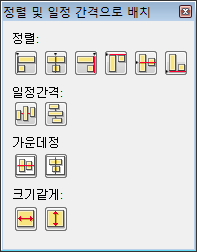
[정렬]
개체를 정렬합니다.
|
|
(왼쪽 정렬) |
각 개체의 왼쪽 가장자리가 가장 왼쪽에 있는 개체의 왼쪽 가장자리에 맞춰집니다. |
|
|
|
(가로 가운데 정렬) |
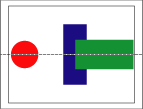
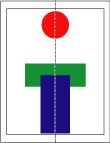
각 개체의 중심이 가장 왼쪽에 있는 개체와 가장 오른쪽에 있는 개체의 가운데로 맞춰집니다. |
|
|
|
(오른쪽 정렬) |
각 개체의 오른쪽 가장자리가 가장 오른쪽에 있는 개체의 오른쪽 가장자리에 맞춰집니다. |
|
|
|
(위쪽 정렬) |
각 개체의 위쪽 가장자리가 가장 위에 있는 개체의 위쪽 가장자리에 맞춰집니다. |
|
|
|
(세로 가운데 정렬) |
각 개체의 중심이 가장 위에 있는 개체와 가장 아래에 있는 개체의 가운데로 맞춰집니다. |
|
|
|
(아래쪽 정렬) |
각 개체의 아래쪽 가장자리가 가장 아래에 있는 개체의 아래쪽 가장자리에 맞춰집니다. |
|
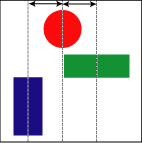
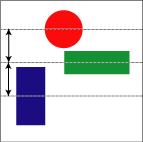
[일정간격]
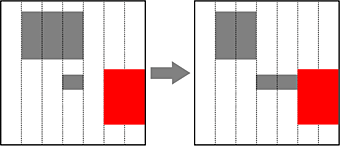
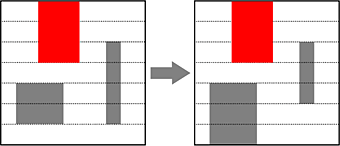
개체를 같은 간격으로 배치합니다.
|
|
(가로 간격 같게) |
각 개체가 가로 방향으로 같은 간격으로 배치됩니다. |
|
|
|
(세로 간격 같게) |
각 개체가 세로 방향으로 같은 간격으로 배치됩니다. |
|
[가운데정렬]
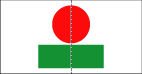
개체를 페이지 정가운데로 배치합니다.
|
|
(페이지 세로 가운데 정렬) |
각 개체가 페이지의 세로 가운데에 배치됩니다. |
|
|
|
(페이지 가로 가운데 정렬) |
각 개체가 페이지의 가로 가운데에 배치됩니다. |
|
4.  (닫기)를 클릭합니다.
[정렬 및 일정 간격으로 배치] 대화 상자가 닫힙니다.
|
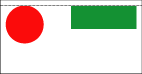
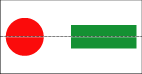
포스터에 안내선과 격자를 표시하고 안내선과 격자에 맞춰 개체의 위치를 조정할 수 있습니다.
|
|
안내선
1. 도구 모음에서  (안내선)을 클릭합니다.
(또는 포스터의 밖을 마우스 오른쪽 단추로 클릭하여 [격자 및 안내선]-[안내선]을 선택합니다.)
포스터에 안내선이 표시됩니다.
2. 안내선을 마우스로 끌어 개체를 조정할 위치로 이동시킵니다.
3. 도구 모음에서 의 오른쪽에 있는  를 클릭하고 [안내선에 맞춤]를 선택하여 체크 표시를 합니다.
(또는 포스터 외부의 한 곳을 마우스 오른쪽 단추로 클릭하여 [격자 및 안내선]-[안내선에 맞춤]을 선택합니다.)
4. 개체를 조정할 위치로 마우스로 끕니다.
안내선에 근접하면 개체가 안내선에 맞춰지면서 위치가 조정됩니다.
|
|
격자
1. 도구 모음에서  (격자)를 클릭합니다.
(또는 포스터 바깥에서 마우스 오른쪽 단추를 클릭하고 [격자 및 안내선]-[격자]를 선택합니다.)
포스터에 격자가 표시됩니다.
2. 도구 모음에서 의 오른쪽에 있는 를 클릭하고 [격자에 맞춤]를 선택하여 체크 표시를 합니다.
(또는 포스터 외부의 한 곳을 마우스 오른쪽 단추로 클릭하여 [격자 및 안내선]-[격자에 맞춤]을 선택합니다.)
3. 개체를 조정할 위치로 마우스로 끕니다.
안내선에 근접하면 개체가 격자에 맞춰지면서 위치가 조정됩니다.
|
|
포스터의 둘 이상의 개체를 같은 높이 또는 너비로 설정할 수 있습니다.
1. 크기의 기준이 될 개체를 클릭합니다.
2. <Ctrl> 키 또는 <Shift> 키를 누른 채로 둘 이상의 개체를 클릭합니다.
둘 이상의 개체가 선택(노란색 테두리)됩니다.
3. 도구 모음에서 (정렬 및 일정 간격으로 배치 대화 상자)를 클릭합니다.
(또는 마우스 오른쪽 단추를 클릭하여 [정렬 및 일정 간격으로 배치]-[정렬 및 일정 간격으로 배치 대화 상자]를 선택합니다.)
[정렬 및 일정 간격으로 배치] 대화 상자가 열립니다.
4. [크기같게]에서 다음 중 하나의 단추를 클릭하여 높이와 너비 중 어느 것을 변경할 것인지 선택합니다.
|
|
(너비 맞춤) |
각 개체의 너비가 최초에 선택한 개체의 너비와 같아집니다. 개체의 가로 세로 비율은 변경됩니다.
|
|
|
(높이 맞춤) |
각 개체의 높이가 최초에 선택한 개체의 높이와 같아집니다. 개체의 가로 세로 비율은 변경됩니다.
|
5. (닫기)를 클릭합니다.
[정렬 및 일정 간격으로 배치] 대화 상자가 닫힙니다.
포스터의 둘 이상의 개체를 그룹화하면 그룹 자체를 한 개의 개체로 처리할 수 있게 되어 선택과 이동 등의 작업이 편리해집니다.
1. <Ctrl> 키 또는 <Shift> 키를 누른 채로 둘 이상의 개체를 클릭합니다.
둘 이상의 개체가 선택(노란색 테두리)됩니다.
2. 선택한 개체에서 마우스 오른쪽 단추를 클릭하고 [그룹]-[그룹]을 선택합니다.
개체가 그룹화됩니다.
그룹화를 해제할 경우에는 그룹화된 개체를 마우스 오른쪽 단추로 클릭하여 [그룹]-[그룹 해제]를 선택합니다.
|
|
개체를 추가하면 이미 배치된 개체보다 앞쪽에 배치됩니다. 개체가 겹칠 경우에는 필요에 따라 그 겹치기 순서를 변경할 수 있습니다.
1. 개체를 클릭합니다.
개체가 선택(노란색 테두리)됩니다.
2. 선택한 개체에서 마우스 오른쪽 단추를 클릭하고 [순서]에서 다음 하위 메뉴 중 하나를 선택하여 겹치는 순서를 변경합니다.
|
[맨 앞으로 가져오기] |
선택한 개체가 맨 앞으로 이동합니다. |
|
[맨 뒤로 보내기] |
선택한 개체가 맨 뒤로 이동합니다. |
|
[앞으로 가져오기] |
선택한 개체가 한 개체 앞으로 이동합니다. |
|
[뒤로 보내기] |
선택한 개체가 한 개체 뒤로 이동합니다. |
|
|

 텍스트 주위에 표시되는 선택 상자(노란색 테두리)를 텍스트 상자라고 부릅니다. 자세한 내용은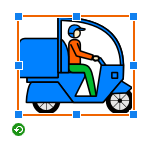
 을 클릭하면 크기변경 모드로 전환됩니다.