

|
자유롭게 디자인하기 | |
PosterArtist에는 제목 및 본문을 입력하고 원하는 이미지를 선택하기만 하면 포스터를 자동으로 디자인하는 「자동 디자인 기능」이 있습니다.자동 디자인 기능을 사용하면 여러 개의 디자인이 작성되므로 그 중에서 마음에 드는 디자인을 선택할 수 있습니다.
1. 작업 패널에서 [템플릿 선택]을 선택합니다.
[템플릿 선택] 설정 패널이 표시됩니다.
2. [자동 디자인]을 클릭합니다.
[자동 디자인] 대화 상자가 열립니다.
3. [포스터 종류]에서 작성할 포스터의 종류를 선택하고 [다음]을 클릭합니다.
[자동 디자인] 대화 상자가 열립니다.
|
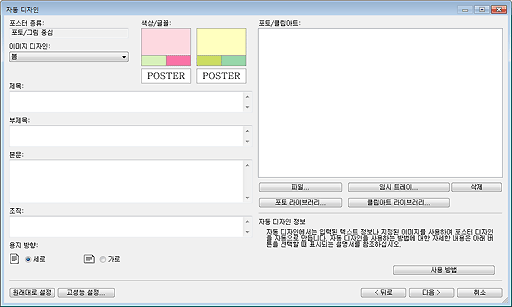
4. [이미지 디자인]에서 작성할 포스터의 이미지 디자인을 선택합니다.
|
5. [제목]에 포스터 제목을 60자 이내로 입력합니다.
6. [부제목]에 포스터 부제목을 60자 이내로 입력합니다.
7. [본문]에 포스터의 본문을 200자 이내로 입력합니다.
|
|
8. [조직]에 조직을 60자 이내로 입력합니다.
9. [용지 방향]에서 용지 방향을 선택합니다.
10. [고성능 설정]을 클릭합니다.
[고성능 설정] 대화 상자가 열립니다.
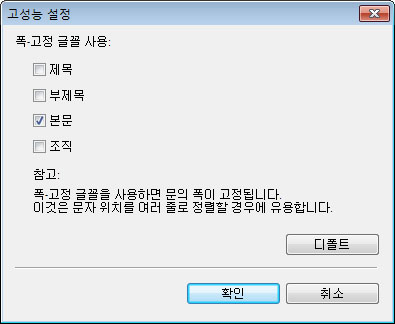
11. [제목], [부제목], [본문], [조직] 중에서 텍스트의 폭을 정렬하고자 하는 것에 체크를 한 후, [확인]을 클릭합니다.
텍스트의 폭을 정렬시킴으로써 두 줄 이상인 텍스트의 위치가 정렬되어 보기에 편할 수 있습니다.
|
|
12. 포스터에 배치할 이미지를 선택합니다.
이미지를 추가하는 방법에는 직접 준비한 이미지를 선택하는 방법과 라이브러리나 임시 트레이에서 포토 또는 클립아트를 선택하는 방법이 있습니다.
|
·포토:포토 라이브러리의 이미지, 임시 트레이의 포토 및 *.jpg, *.tif, *.bmp, *.png의 이미지 파일 ·클립아트:클립아트 라이브러리의 이미지, 임시 트레이의 클립아트 및 *.svg, *.?mf의 이미지 파일
|
 직접 준비한 이미지를 선택할 경우
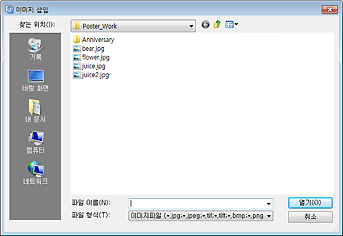
1) [파일]을 클릭합니다.
[이미지 삽입] 대화 상자가 열립니다.
|
|
2) 포스터에 배치할 이미지 파일의 위치를 지정합니다.
3) 포스터에 배치할 이미지 파일을 선택합니다.
<Ctrl> 키 또는 <Shift> 키를 누른 채로 축소판을 클릭하면 둘 이상의 파일을 선택할 수 있습니다.
이미지 목록에 선택한 이미지가 표시됩니다.
|
|
임시 트레이에서 배치할 포토 또는 클립아트를 선택할 경우
1) [임시 트레이]를 클릭합니다.
[임시 트레이에 이미지 표시] 대화 상자가 열립니다.
2) 포스터에 배치할 포토 또는 클립아트를 선택합니다.
<Ctrl> 키 또는 <Shift> 키를 누른 채로 축소판을 클릭하면 둘 이상의 파일을 선택할 수 있습니다.
이미지 목록에 선택한 이미지가 표시됩니다.
라이브러리에서 포토를 선택할 경우
1) [포토 라이브러리]를 클릭합니다.
[모든 포토 보기] 대화 상자가 열립니다.
2) 포스터에 배치할 포토를 선택합니다.
<Ctrl> 키 또는 <Shift> 키를 누른 채로 축소판을 클릭하면 둘 이상의 파일을 선택할 수 있습니다.
이미지 목록에 선택한 포토가 표시됩니다.
라이브러리에서 클립아트를 선택할 경우
1) [클립아트 라이브러리…]를 클릭합니다.
[모든 클립아트 보기] 대화 상자가 열립니다.
2) 포스터에 배치할 클립아트를 선택합니다.
<Ctrl> 키 또는 <Shift> 키를 누른 채로 축소판을 클릭하면 둘 이상의 파일을 선택할 수 있습니다.
이미지 목록에 선택한 클립아트가 표시됩니다.
|
|
13. [다음]을 클릭합니다.
자동으로 둘 이상의 디자인이 작성되고 디자인의 축소판이 표시됩니다. 선택한 이미지 수나 용지 방향, 디자인 이미지에 따라 작성되는 디자인 개수가 다릅니다.
|
|
14. [색 패턴]에서 색을 선택합니다.
|
|
15. [텍스트 색]에서 텍스트의 색을 선택합니다.
16. 디자인을 선택하고 [확인]을 클릭합니다.
포스터에 디자인이 배치됩니다.
|
|
|
|
디자인 도우미 기능과 빠른 위치 변경 기능을 사용하여 작성한 디자인을 더욱 품위있게 완성시킬 수 있습니다.
PosterArtist에는 선택된 영역내의 이미지나 텍스트를 재정렬시켜 포스터의 레이아웃을 자동으로 조정하는 「디자인 도우미 기능」이 있습니다.
디자인 도우미 기능을 사용하면 이미지나 텍스트를 적당한 위치에 입력하고 영역을 선택하기만 하면 여러 개의 레이아웃 패턴이 작성되므로 작성된 패턴 중에서 마음에 드는 레이아웃을 선택할 수 있습니다.
1. 도구 모음의  (디자인 도우미 범위 설정 모드)를 클릭합니다.
디자인 도우미 범위 설정 모드가 됩니다.
2. 레이아웃을 변경할 영역을 마우스로 끕니다.
각각의 개체 주위에 선택 상자(노란색 테두리)가 표시되고, 둘 이상의 개체가 선택된 상태가 됩니다.
|
|
3. 선택한 영역의 오른쪽 아래에 표시되는 [디자인 작성] 단추를 클릭합니다.
자동으로 둘 이상의 디자인이 작성되고 디자인의 축소판이 표시됩니다. 선택한 영역의 크기나 개체의 수에 따라 작성되는 디자인 개수가 다릅니다.
4. 디자인을 선택하고 [확인]을 클릭합니다.
포스터에 디자인이 배치됩니다.
|
|
|
|
빠른 위치 변경 기능을 사용하면 개체의 위치를 간단하게 변경할 수 있습니다. 작성한 디자인에 대해 보다 완성도 높은 디자인의 포스터를 작성할 수 있지 않을까 시험해 보고자 할 때 편리합니다.
1. 도구 모음의  (빠른 위치 변경)을 클릭합니다.
빠른 위치 변경 모드가 됩니다.
2. 개체(하나 또는 둘 이상)를 선택합니다.
선택 상자(노란색 테두리)가 표시됩니다.
3. 선택 상자 안으로 포인터를 이동한 후  (손바닥)으로 개체를 마우스로 끌어 위치를 변경하고자 하는 개체 위로 이동시킵니다.
개체가 변경됩니다.
|
|
|
|
4. 변경이 종료되면 도구 모음의 (빠른 위치 변경)을 다시 클릭합니다.
빠른 위치 변경 모드가 해제됩니다.
디자인 확인 기능을 사용하여 작성한 포스터의 텍스트 크기와 폰트, 개체 겹침 등을 자동으로 확인할 수 있습니다.
 자세한 내용은 「디자인 확인 실행하기」를 참조하십시오.


 /
/  /
/  를 클릭하면 작성된 디자인의 축소판 표시 크기를 전환할 수 있습니다. 디자인을 비교할 경우에는 축소판의 표시를 크게 하면 확인하기 편리합니다.
 (손바닥+화살표)가 표시된 경우는
  (손바닥+×)가 표시된 경우는