

|
템플릿 선택하기 | |
PosterArtist는 다양한 업종 및 영업 활동을 지원하는 다채로운 포스터 템플릿을 제공하며 향후 새 템플릿이 배포될 예정입니다. 템플릿은 오피스나 음식, 학교 등 범주별로 분류되어 있기 때문에 용도에 맞는 디자인의 템플릿을 쉽게 찾을 수 있습니다.
또한 포스터 방향이나 포토의 배치 장수로 템플릿을 찾을 수 있습니다. 이미 조건이 결정되어 있는 경우에는 목적에 맞는 템플릿을 빠르게 찾을 수 있습니다.
템플릿에는 포토나 텍스트, 배경, 클립아트 등이 포함되어 있습니다. 템플릿을 바탕으로 포토나 클립아트를 바꿔 넣거나 텍스트나 색을 바꿔서 원하는 디자인의 포스터를 간단하게 작성할 수 있습니다.
템플릿을 사용하여 다음과 같은 작업을 수행할 수 있습니다.
 포토의 추가, 변경, 삭제, 크기 변경
텍스트와 텍스트 그래픽 추가, 변경, 삭제, 크기 변경, 색상 변경
모양의 추가, 변경, 삭제, 크기 변경, 색상 변경
포토 프레임의 추가, 변경, 삭제, 색상 변경
클립아트의 추가, 변경, 삭제, 크기 변경, 색상 변경
배경 변경, 여백 설정
템플릿을 사용하지 않고 백지 상태에서 포스터를 작성할 수도 있습니다.
백지 상태에서 포스터를 작성하는 방법으로 자동 디자인 기능을 이용하는 방법이 있습니다. 자동 디자인 기능은 「자동 디자인 기능으로 직접 디자인 작성하기」를 참조하십시오.
작성한 포스터를 라이브러리에 등록함으로써 자신의 작품을 템플릿으로 이용하여 새로운 포스터를 작성할 수 있습니다. 라이브러리 등록은 「포스터를 템플릿 라이브러리에 등록하기」를 참조하십시오.
1. 작업 패널에서 [템플릿 선택]을 선택합니다.
[템플릿 선택] 설정 패널이 표시됩니다.
2. [범주]에서 템플릿의 범주를 선택합니다.
선택한 범주의 템플릿이 축소판 그림에 표시됩니다.
|
|
3. 축소판 그림에서 템플릿을 선택하고 두 번 클릭합니다.
(또는 템플릿을 포스터 내로 끌어서 놓습니다.)
포스터에 템플릿이 배치됩니다.
|
|
1. 작업 패널에서 [템플릿 선택]을 선택합니다.
[템플릿 선택] 설정 패널이 표시됩니다.
2. [모든 템플릿 보기]를 클릭합니다.
[모든 템플릿 보기] 대화 상자가 열립니다.
3. [범주]에서 템플릿의 범주를 선택합니다.
선택한 범주의 템플릿이 표시됩니다.
|
|
4. 사용할 템플릿을 선택하고 [확인]을 클릭합니다.
[모든 템플릿 보기] 대화 상자가 닫히고 포스터에 템플릿이 배치됩니다.
|
|
포스터 방향과 배치된 포토의 장수로 템플릿을 찾을 수 있습니다.
1. 작업 패널에서 [템플릿 선택]을 선택합니다.
[템플릿 선택] 설정 패널이 표시됩니다.
2. [템플릿 찾기]를 클릭합니다.
[템플릿 찾기] 대화 상자가 열립니다.
3. 포스터의 방향으로 찾을 경우에는 [포스터 방향]에서 [세로] 또는 [가로]를 선택합니다.[세로 및 가로]를 선택하면 모든 템플릿이 대상이 됩니다.
4. 배치된 포토의 프레임 수로 찾을 경우에는 [포토 수]에서 포토의 프레임 수를 선택합니다. [모두]를 선택하면 모든 템플릿이 대상이 됩니다.
|
|
5. 사용할 템플릿을 선택하고 [확인]을 클릭합니다.
[템플릿 찾기] 대화 상자가 닫히고 포스터에 템플릿이 배치됩니다.
|
|
이미 작성해 둔 포스터를 사용할 경우에는 다음과 같은 순서로 포스터 파일을 엽니다.
1. 작업 패널에서 [템플릿 선택]을 선택합니다.
[템플릿 선택] 설정 패널이 표시됩니다.
2. [포스터 열기]를 클릭합니다.
[포스터 열기] 대화 상자가 열립니다.
|
|
3. 파일의 위치를 지정합니다.
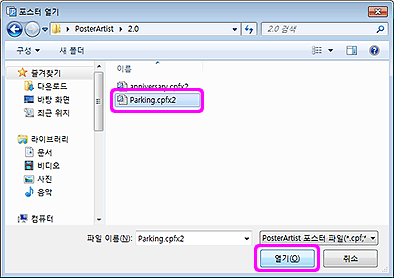
4. 파일을 선택하고 [열기]를 클릭합니다.
[포스터 열기] 대화 상자가 닫히고 포스터에 템플릿이 배치됩니다.
캐논 홈 페이지에서 템플릿을 다운로드할 수 있습니다.
1. 왼쪽 아래의 [다운로드 내용]을 클릭합니다.
캐논 홈 페이지가 열립니다.
2. 열린 페이지에서 PosterArtist 페이지에 액세스하여 템플릿 파일(*.cptx 확장자 파일 또는 *.cpt 확장자 파일)을 다운로드합니다.
3. 다운로드한 파일을 가져옵니다. 가져오기 방법은 「클립아트(아트워크) 가져오기」를 참조하십시오.
디자인 확인은 작성한 포스터의 텍스트 크기나 글꼴, 개체 겹치기 등을 자동으로 확인하는 기능입니다. 문제가 있는 경우 또는 생각한 대로 완성되지 않을 가능성이 높은 경우에는 경고가 표시됩니다. 경고 내용에 따라 수정하면 보다 완성도 높은 포스터를 작성할 수 있습니다.
|
|
1. 도구 모음의  (디자인 확인)을 클릭합니다.
디자인 확인이 실행되면 포스터 디자인에 문제가 있는 경우 또는 생각한 대로 완성되지 않을 가능성이 높은 경우에는 경고 표시가 표시됩니다.
2. 경고 표시가 표시된 경우에는 경고 표시를 클릭합니다.
경고 표시 이유와 해결 방법이 표시됩니다.
3. 도구 모음의 (디자인 확인)을 다시 클릭합니다.
디자인 확인이 종료됩니다.

 모든 템플릿을 한 번에 보려면 [모든 템플릿 보기]를 클릭하여 [모든 템플릿 보기] 대화 상자를 엽니다. 자세한 내용은
  /
/  를 클릭하면 템플릿의 축소판 표시 크기를 전환할 수 있습니다.
 이 표시되면 이 표시를 클릭하여 다운로드합니다.
 /
/  /
/  를 클릭하면 템플릿의 축소판 표시 크기를 전환할 수 있습니다.