

|
클립아트(아트워크) 관리하기 | |
|
|
PosterArtist에서 사용하는 포토나 클립아트, 템플릿 등의 소재를 통틀어 「클립아트(아트워크)」라고 부릅니다.
PosterArtist에는 다양한 클립아트(아트워크)가 준비되어 있습니다. PosterArtist를 설치하면 라이브러리에 이러한 클립아트(아트워크)가 범주별로 등록됩니다.
작성한 포스터나 컴퓨터에 저장되어 있는 이미지를 라이브러리에 등록할 수도 있습니다. 자주 사용하는 클립아트(아트워크)를 등록해 두면 포스터를 작성할 때 간단하게 이용할 수 있습니다.
클립아트(아트워크)를 등록하는 순서는 「클립아트(아트워크)를 라이브러리에 등록하기」를 참조하십시오.
라이브러리는 알기 쉬운 이름으로 범주를 추가하거나, 자주 사용하는 순으로 아트워크의 표시 순서를 변경하는 등 사용하기 편리하도록 정리할 수 있습니다. 컴퓨터의 용량 등 사용 환경에 따라, 불필요한 범주나 클립아트(아트워크)를 삭제하거나 다시 등록할 수도 있습니다.
클립아트(아트워크)를 정리하는 순서는 「라이브러리 내의 클립아트(아트워크) 정리하기」를 참조하십시오.
현재 표시되고 있는 포스터를 템플릿 라이브러리에 등록할 수 있습니다.
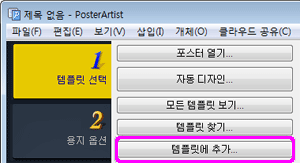
1. [파일] 메뉴에서 [템플릿에 추가]를 선택합니다.
(또는 작업 패널에서 [템플릿 선택]을 선택한 후 [템플릿에 추가]를 클릭합니다.)
[클립아트 저장] 대화 상자가 표시됩니다.
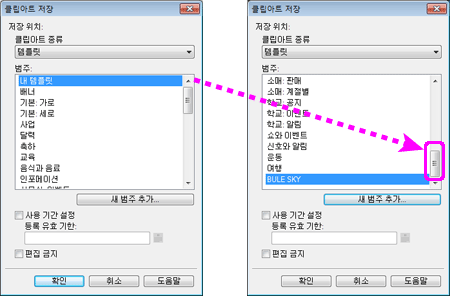
2. [클립아트 종류]에서 [템플릿]을 선택합니다.
3. [범주]에서 포스터를 등록할 범주를 선택합니다.
범주를 새로 등록하고자 할 경우에는 [새 범주 추가]를 클릭하여 표시된 대화 상자에서 범주 이름을 입력합니다. 새 범주가 목록의 제일 아래에 추가됩니다.
초기 설정에서는 [내 템플릿]이 사용자 전용 범주로 준비되어 있습니다.
4. 등록할 포스터를 템플릿으로 사용할 수 있는 기한을 설정할 경우에는 [사용 기간 설정] 확인란을 선택하고 [등록 유효 기한]을 설정합니다.
 (달력)을 클릭하면 [달력] 대화 상자가 열립니다. 기한으로 설정하려는 일자를 지정하고 [확인]을 클릭합니다.
|
|
5. 등록할 포스터를 편집할 수 없게 할 경우에는 [편집 금지] 확인란을 선택합니다.
|
|
6. [확인]을 클릭합니다.
현재 표시되고 있는 포스터가 템플릿 라이브러리에 등록됩니다.
포스터와 포스터에서 사용하고 있는 이미지 파일은 [환경설정] 대화 상자에서 지정한 폴더에 저장됩니다.
|
포토나 클립아트 등의 이미지를 라이브러리에 등록할 수 있습니다.
1. 포스터의 이미지에서 마우스 오른쪽 단추를 클릭하고 [포토/클립아트에 추가]를 선택합니다.
[클립아트 저장] 대화 상자가 표시됩니다.
|
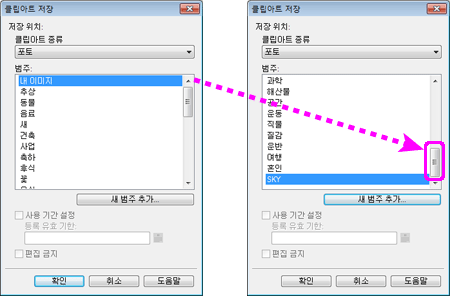
2. [클립아트 종류]에서 등록할 이미지에 대해 [포토] 또는 [클립아트]를 선택합니다.
 포토의 경우에는 [포토] 또는 [클립아트]를 선택합니다.
클립아트나 모양, 텍스트, QR 코드의 경우에는 [클립아트]를 선택합니다.
3. [범주]에서 이미지를 등록할 범주를 선택합니다.
범주를 새로 등록하고자 할 경우에는 [새 범주 추가]를 클릭하여 표시된 대화 상자에서 범주 이름을 입력합니다. 새 범주가 목록의 제일 아래에 추가됩니다.
초기 설정에서는 [내 이미지] 및 [내 클립아트]가 사용자 전용 범주로 준비되어 있습니다.
4. 등록할 이미지를 사용할 수 있는 기한을 설정할 경우에는 [사용 기간 설정] 확인란을 선택하고 [등록 유효 기한]을 설정합니다.
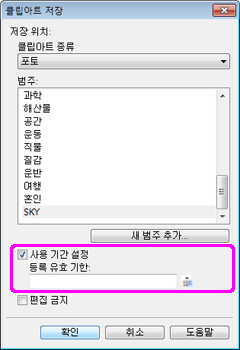
(달력)을 클릭하면 [달력] 대화 상자가 열립니다. 기한으로 설정하려는 일자를 지정하고 [확인]을 클릭합니다.
|
|
5. 등록할 이미지를 편집할 수 없게 할 경우에는 [편집 금지] 확인란을 선택합니다.
|
|
6. [확인]을 클릭합니다.
이미지가 라이브러리에 등록됩니다.
|
다른 컴퓨터의 PosterArtist에서 파일 내보내기로 작성한 파일을 자신의 컴퓨터의 PosterArtist로 가져올 수 있습니다. 가져온 파일은 내보낼 때 지정한 범주에 클립아트(아트워크)로 등록되어 다른 클립아트(아트워크)와 같이 사용할 수 있습니다.

1. 메뉴에서 [파일]-[가져오기]를 선택합니다.
[가져오기] 대화 상자가 열립니다.
|
|
2. 파일의 위치를 지정합니다.
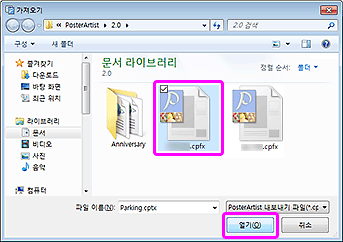
3. 가져올 파일을 선택합니다. 여기에서는 cptx 파일을 선택합니다.
<Ctrl> 키 또는 <Shift> 키를 누른 채로 축소판을 클릭하면 둘 이상의 파일을 선택할 수 있습니다.
4. [열기]를 클릭합니다.
[가져오기] 대화 상자가 닫히고 다른 컴퓨터에서 보낸 파일을 보낼 때 지정한 범주로 가져옵니다.
JPEG 등의 이미지 파일을 라이브러리로 가져오면 포토나 클립아트로 사용할 수 있습니다.
1. 메뉴에서 [파일]-[가져오기]를 선택합니다.
[가져오기] 대화 상자가 열립니다.
|
2. 파일의 위치를 지정합니다.
3. 가져올 파일을 선택합니다.
<Ctrl> 키 또는 <Shift> 키를 누른 채로 축소판을 클릭하면 둘 이상의 파일을 선택할 수 있습니다.
4. [열기]를 클릭합니다.
[가져오기] 대화 상자가 닫히고 [클립아트 저장] 대화 상자가 열립니다.
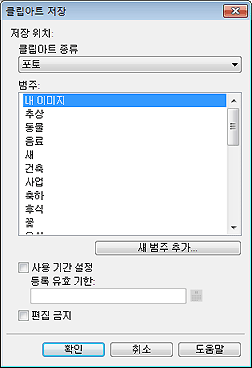
5. [클립아트 종류]에서 [포토] 또는 [클립아트]를 선택합니다.
6. [범주]에서 이미지를 가져올 범주를 선택합니다.
범주를 새로 등록하려면 [새 범주 추가]를 클릭하여 표시된 대화 상자에서 범주 이름을 입력합니다. 새 범주가 목록의 제일 아래에 추가됩니다.
초기 설정에서는 [내 이미지] 또는 [내 클립아트]가 사용자 전용 범주로 준비되어 있습니다.
7. 가져올 이미지를 사용할 수 있는 기한을 설정할 경우에는 [사용 기간 설정] 확인란을 선택하고 [등록 유효 기한]을 설정합니다.
(달력)을 클릭하면 [달력] 대화 상자가 열립니다. 기한으로 설정하려는 일자를 지정하고 [확인]을 클릭합니다.
|
|
8. 가져올 이미지를 편집할 수 없게 할 경우에는 [편집 금지] 확인란을 선택합니다.
|
|
9. [확인]을 클릭합니다.
이미지가 라이브러리로 가져오기 됩니다.
라이브러리에 등록한 원본 클립아트(아트워크)를 한 개의 파일(.cptx)로 묶어서 내보낼 수 있습니다. 내보낸 파일에는 라이브러리의 템플릿이나 템플릿에서 사용하고 있는 이미지 외에 라이브러리의 포토/클립아트/배경도 포함할 수 있습니다. 내보낸 클립아트(아트워크)를 다른 컴퓨터에서 라이브러리로 가져옴으로써 작성한 클립아트(아트워크)를 다른 사용자와 공유하여 유용하게 활용할 수 있습니다.
|
|
1. 작성한 클립아트(아트워크)를 라이브러리에 등록합니다. 등록 방법은 「클립아트(아트워크)를 라이브러리에 등록하기」를 참조하십시오.
2. 메뉴에서 [파일]-[내보내기]를 선택합니다.
[내보내기] 대화 상자가 열립니다.
3. 화면 상단의 탭에서 내보낼 클립아트(아트워크)의 라이브러리를 선택합니다.
4. 내보낼 클립아트(아트워크)를 선택하고 [추가]를 클릭합니다.
둘 이상의 클립아트(아트워크)를 선택할 수도 있습니다.
선택된 클립아트(아트워크)를 다시 한번 클릭하면 선택이 해제됩니다.
[내보낼 항목]에 선택한 클립아트(아트워크)가 추가됩니다.
|
|
5. [다음]을 클릭합니다.
[내보내기] 대화 상자가 열립니다.
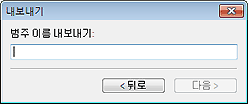
6. 내보낼 장소의 범주 이름을 입력합니다.
|
|
7. [다음]을 클릭합니다.
[다른 이름으로 저장] 대화 상자가 표시됩니다.
8. 저장할 위치를 지정합니다.
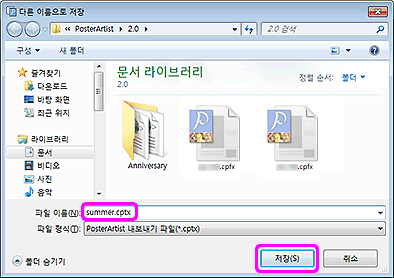
9. [파일 이름]에 파일 이름을 입력합니다.
10. [저장]을 클릭합니다.
[다른 이름으로 저장] 대화 상자가 닫힙니다.
선택한 클립아트(아트워크)가 확장자 「.cptx」로 PosterArtist의 내보내기 파일로 저장됩니다.
다른 컴퓨터에서 내보내기 파일을 가져오는 순서는 「클립아트(아트워크) 가져오기」를 참조하십시오.
|
|
|
|
알기 쉬운 이름으로 변경하거나 설정 패널에서의 표시 순서를 사용 빈도가 높은 순으로 변경하여, 범주를 사용하기 편리하도록 정리할 수 있습니다. 범주를 추가하거나 삭제할 수도 있습니다.
1. 도구 모음에서  (클립아트 관리자 창)를 클릭합니다.
[클립아트 관리자] 대화 상자가 열리고 라이브러리에 등록된 범주나 클립아트(아트워크)의 상태가 표시됩니다.
2. 화면 상단의 탭에서 범주를 정리하려는 라이브러리를 선택합니다.
화면 왼쪽에는 라이브러리 내의 범주가 목록으로 표시됩니다.
3. 범주 목록에서 범주를 정리합니다.
 가 표시된 범주는 처음부터 설치되어 있는 범주입니다.
표시가 없는 범주는 사용자가 추가한 범주입니다.
|
|
새 범주를 추가할 경우
1) [새 범주]를 클릭합니다.
목록에 새 범주가 추가됩니다.
2) 추가된 새 범주에 임의의 이름을 설정합니다.
|
범주 이름을 변경할 경우
1) 범주 목록에서 범주를 선택하여 [이름 바꾸기]를 클릭합니다.
(또는 범주를 마우스 오른쪽 단추로 클릭한 후 [이름 바꾸기]를 선택합니다.)
2) 범주 이름을 임의의 이름으로 변경합니다.
[템플릿 선택] 설정 패널이나 [포토] 설정 패널 등에서 표시 순서를 변경할 경우
범주 목록에서 범주 이름을 이동할 위치로 마우스로 끌어서 순서를 변경합니다.
범주를 삭제할 경우
1) 범주 목록에서 범주를 선택하여 [삭제]를 클릭합니다.
(또는 범주를 마우스 오른쪽 단추로 클릭하여 [삭제]를 선택합니다.)
2) 확인 메시지 대화 상자에서 [확인]을 클릭합니다.
|
4. [확인]을 클릭합니다.
[클립아트 관리자] 대화 상자가 닫힙니다.
설정 패널에서 표시 순서를 사용 빈도가 높은 순으로 변경하거나, 등록할 위치를 이동하거나, 불필요한 클립아트(아트워크)를 삭제하여 클립아트(아트워크)를 사용하기 편리하도록 정리할 수 있습니다.
1. 도구 모음에서 (클립아트 관리자 창)를 클릭합니다.
[클립아트 관리자] 대화 상자가 열리고 라이브러리에 등록된 범주나 클립아트(아트워크)의 상태가 표시됩니다.
2. 화면 상단의 탭에서 클립아트(아트워크)를 정리하려는 라이브러리를 선택합니다.
화면 왼쪽에는 라이브러리 내의 범주가 목록으로 표시됩니다.
3. 클립아트(아트워크)를 정리하려는 범주를 클릭합니다.
화면 오른쪽에는 라이브러리 내의 클립아트(아트워크)가 목록으로 표시됩니다.
4. 아트워크 목록에서 아트워크를 정리합니다.
가 표시된 아트워크는 처음부터 설치되어 있는 아트워크입니다.
표시가 없는 클립아트(아트워크)는 사용자가 추가한 클립아트(아트워크)입니다.
목록의 아래에 있는 [모두 선택]을 클릭하면 범주 내의 모든 클립아트(아트워크)를 선택할 수 있습니다.
또한 [모두 지우기]를 클릭하면 선택을 모두 해제할 수 있습니다.
아트워크를 다른 범주로 이동할 경우
1) 클립아트(아트워크)를 선택합니다.
클립아트(아트워크)를 클릭하면 선택됩니다. 둘 이상의 클립아트(아트워크)를 선택할 수도 있습니다.
선택된 클립아트(아트워크)를 다시 한 번 클릭하면 선택이 해제됩니다.
2) [이동]을 클릭합니다.
[클립아트 이동] 대화 상자가 열립니다.
3) [범주]에서 이동할 범주를 선택하고 [확인]을 클릭합니다.
선택한 범주로 클립아트(아트워크)가 이동됩니다.
[템플릿 선택] 설정 패널이나 [포토] 설정 패널 등에서 표시 순서를 변경할 경우
1) 클립아트(아트워크)를 선택합니다.
2) 클립아트(아트워크) 목록에서 클립아트(아트워크)를 이동할 위치로 마우스로 끕니다.
순서가 변경됩니다.
범주 내의 아트워크를 복사하여 다른 범주에 붙여 넣을 경우
1) 클립아트(아트워크)를 선택합니다.
2) 화면의 아래에 있는 [복사]를 클릭합니다.
(또는 클립아트(아트워크)를 마우스 오른쪽 단추로 클릭하여 [복사]를 선택합니다. 복사하지 않고 이동시키고자 할 경우에는 [잘라내기]를 선택합니다.)
3) 복사한 클립아트(아트워크)를 붙여 넣을 범주를 선택합니다.
4) 화면의 오른쪽 아래에 있는 [붙여넣기]를 클릭합니다.
(또는 마우스 오른쪽 단추를 클릭하여 [붙여넣기]를 선택합니다.)
|
범주 내의 아트워크를 삭제할 경우
1) 클립아트(아트워크)를 선택합니다.
2) 화면의 오른쪽 아래에 있는 [삭제]를 클릭합니다.
(또는 클립아트(아트워크)를 마우스 오른쪽 단추로 클릭하여 [삭제]를 선택합니다.)
3) 확인 메시지 대화 상자에서 [확인]을 클릭합니다.
|
|
5. [확인]을 클릭합니다.
[클립아트 관리자] 대화 상자가 닫힙니다.
라이브러리에서 아트워크를 삭제해도 다시 등록할 수 있습니다.
1. 도구 모음에서 (클립아트 관리자 창)를 클릭합니다.
[클립아트 관리자] 대화 상자가 열립니다.
2. 범주에서 삭제된 콘텐츠를 클릭합니다.
삭제된 아트워크가 오른쪽에 나열됩니다.
3. 복원할 아트워크를 선택하고 복원을 클릭합니다.
복원된 아트워크가 라이브러리에 등록됩니다.
등록되지 않은 아트워크를 대량 다운로드할 수 있습니다.
1. 도구 모음에서 (클립아트 관리자 창)를 클릭합니다.
[클립아트 관리자] 대화 상자가 열립니다.
2. 다운로드를 클릭합니다.
다운로드된 아트워크가 각 콘텐츠 라이브러리에 등록됩니다.
클립아트(아트워크)는 자유롭게 추가, 삭제하거나 표시 순서를 변경할 수 있습니다.
이와 같이 사용하기 편리하게 정리한 클립아트(아트워크)를 다른 컴퓨터에서도 동일하게 사용할 수 있도록 클립아트(아트워크)의 설치 파일을 작성할 수 있습니다.
여기에서 작성한 설치 파일을 다른 컴퓨터에서 실행하면 클립아트(아트워크)가 원래 컴퓨터와 동일한 상태로 표시됩니다.
1. [도구] 메뉴에서 [클립아트 스냅샷]를 선택합니다.
[클립아트 스냅샷] 대화 상자가 열립니다.
2. 저장할 위치를 지정합니다.
표시된 폴더를 변경할 경우에는 [찾아보기]를 클릭하여 저장할 위치를 지정합니다.
3. [스냅샷 시작]을 클릭합니다.
지정된 위치에 「PASnapshot.exe」라는 이름으로 파일이 저장됩니다.
|
1. 클립아트(아트워크) 환경을 동일하게 설정하려는 컴퓨터에, 설치 파일을 작성한 원래 컴퓨터와 같은 버전의 PosterArtist가 완전하게 설치되어 있는지 확인합니다.
2. 원래 컴퓨터에서 작성한 「PASnapshot.exe」를 두 번 클릭합니다.
클립아트(아트워크) 환경이 원래 컴퓨터와 동일하게 설정됩니다.
|

 PosterArtist를 두 개 이상 실행하고 있는 경우에는 클립아트(아트워크) 관리자의 조작이나 가져오기를 실행할 수 없습니다.
 아이콘이 표시됩니다.
 아이콘이 표시됩니다.
 /
/  /
/  에서 축소판의 표시 크기를 변경할 수 있습니다.
 이 있으면 삭제할 수 없습니다.