

|
클라우드 사용하기 | |
|
|
클라우드 스토리지에(에서) 업로드하거나 다운로드하면 다른 컴퓨터에서 또는 다른 사용자와 공유함으로써 포스터, 이미지 및 아트워크 내보내기 파일을 효과적으로 사용할 수 있습니다.
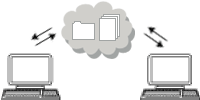
클라우드 스토리지에서 포스터 및 이미지 파일을 다운로드할 수 있습니다.
1. [클라우드 공유] 메뉴에서 [포스터/소재 다운로드]를 선택합니다.
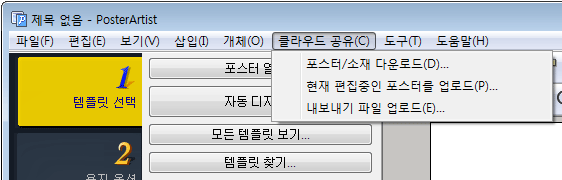
Direct Print & Share 화면이 열립니다.
2. [로그인] 단추를 클릭하고 로그인 시 열리는 화면에서 사용자의 클라우드 스토리지를 선택합니다.
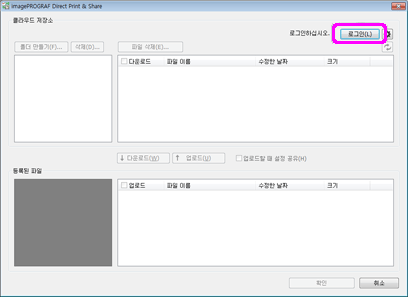
3. [클라우드 저장소]에서 다운로드할 파일에 체크 표시를 하고 [다운로드]를 클릭합니다.
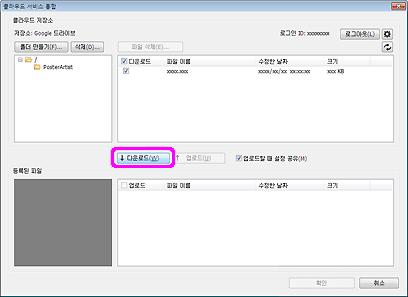
4. [확인]을 클릭하여 Direct Print & Share 화면을 닫습니다.
다운로드한 파일이 포함된 폴더가 열립니다.
현재 편집 중인 포스터를 저장한 후 클라우드 스토리지에 업로드할 수 있습니다.
1. [클라우드 공유] 메뉴에서 [현재 편집 중인 포스터 업로드]를 선택합니다.
[다른 이름으로 저장] 대화 상자가 표시됩니다.
2. 저장 위치를 선택한 후 [파일 이름]에 해당 파일 이름을 입력합니다.
3. [저장]을 클릭합니다.
작성한 포스터는 PosterArtist에서만 사용할 수 있는 파일로 저장됩니다.
|
|
Direct Print & Share 화면이 열립니다.
4. [로그인] 단추를 클릭하고 로그인 시 열리는 화면에서 사용자의 클라우드 스토리지를 선택합니다.
5. [등록된 파일]에서 업로드할 파일에 체크 표시를 하고 [업로드]를 클릭합니다.
파일이 업로드됩니다.
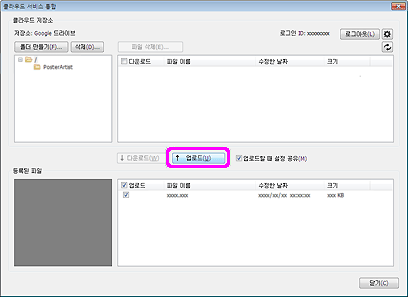
6. [닫기]를 클릭하면 Direct Print & Share 화면이 닫힙니다.
클라우드 스토리지에 업로드한 포스터 파일을 다운로드하려면 「클라우드에서 포스터/자료 다운로드하기」를 참조하십시오.
클립아트(아트워크)를 내보낸 후 클라우드 스토리지에 업로드할 수 있습니다.
1. 작성한 클립아트(아트워크)를 라이브러리에 저장합니다. 클립아트(아트워크) 등록에 대한 지침은 「라이브러리에 클립아트(아트워크) 등록하기」를 참조하십시오.
2. [클라우드 공유] 메뉴에서 [내보내기 파일 업로드]를 선택합니다.
[내보내기] 대화 상자가 표시됩니다.
3. 화면 상단에 있는 탭에서 내보낼 클립아트(아트워크)가 포함된 라이브러리를 선택합니다.
4. 내보낼 클립아트(아트워크)를 선택한 후 [추가]를 클릭합니다.
여러 항목을 선택할 수 있습니다.
선택 항목을 지우려면 선택한 클립아트(아트워크)를 클릭합니다.
선택한 클립아트(아트워크)가 [내보낼 항목]에 추가됩니다.
|
|
5. [다음]을 클릭합니다.
[내보내기] 대화 상자가 표시됩니다.
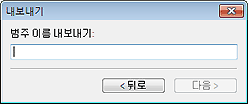
6. 대상으로 범주 이름을 입력합니다.
|
|
7. [다음]을 클릭합니다.
[다른 이름으로 저장] 대화 상자가 표시됩니다.
8. 저장 위치를 지정합니다.
9. [파일 이름]에 파일 이름을 입력합니다.
10. [저장]을 클릭합니다.
클립아트(아트워크)는 파일 확장자가 ".cptx"인 PosterArtist 내보내기 파일로 저장됩니다.
|
|
Direct Print & Share 화면이 열립니다.
11. [로그인] 단추를 클릭하고 로그인 시 열리는 화면에서 사용자의 클라우드 스토리지를 선택합니다.
12. [등록된 파일]에서 업로드할 파일에 체크 표시를 하고 [업로드]를 클릭합니다.
내보내기 파일이 업로드됩니다.
13. [닫기]를 클릭하면 Direct Print & Share 화면이 닫힙니다.
클라우드 스토리지에 업로드한 포스터 파일을 다운로드하려면 「클라우드에서 포스터/자료 다운로드하기」를 참조하십시오.

 이 기능을 사용하려면 imagePROGRAF Direct Print & Share(이후 "Direct Print & Share") v2.0.0 버전 이상이 설치되어 있어야 합니다.
 ,
,  또는
또는  을(를) 클릭합니다.