
Dokumentu skenēšana
Varat skenēt, izmantojot dokumentiem piemērotus iestatījumus.
 Piezīme
- Varat pat skenēt divus vai vairāk nelielus objektus vienlaikus. Lai iegūtu detalizētāku informāciju, noklikšķiniet uz Sākums, lai atgrieztos jūsu modeļa dokumenta Tiešsaistes rokasgrāmata sākumlapā, un meklējiet sadaļu “Vairāku objektu vienlaicīga skenēšana”.
-
Novietojiet objektu uz planšetes vai ADF (Automātiskās dokumentu padeves ierīce).
Piezīme- Detalizētai informācijai par to, kā novietot objektus, noklikšķiniet uz Sākums, lai atgrieztos sava modeļa dokumenta Tiešsaistes rokasgrāmata sākumlapā, un meklējiet sadaļu “Novietot objektus (skenējot no datora)”.
-
Ekrānā Skenēt (Scan) noklikšķiniet uz Vadotnes izvēlne (Guide Menu).
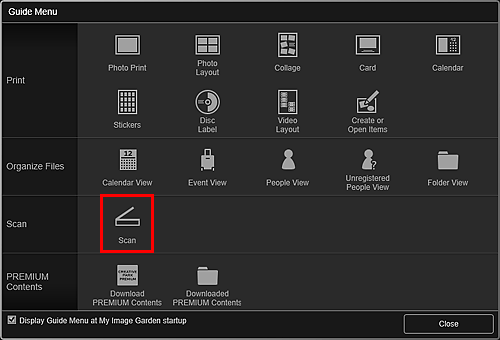
Skats pārslēdzas uz Skenēt (Scan).
Piezīme- Noklikšķinot uz Skenēt (Scan) Globālajā izvēlnē Ekrāns Galvenie iestatījumi arī pārslēdz skatu uz Skenēt (Scan).
-
Noklikšķiniet uz Dokuments (Document).
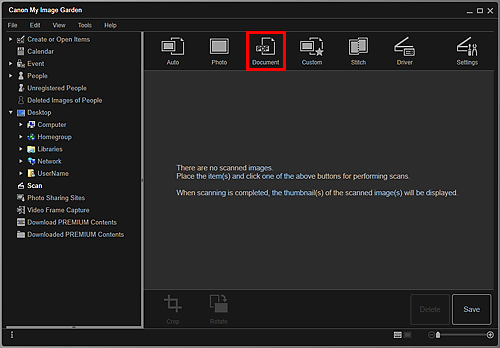
Tiek sākta skenēšana.
Piezīme- Noklikšķiniet uz Atcelt (Cancel), lai atceltu skenēšanu.
Pēc skenēšanas attēls tiek parādīts kā sīktēls.
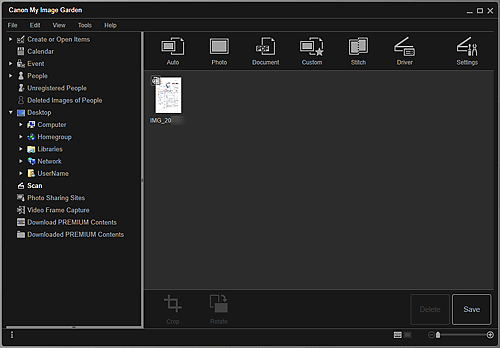 Piezīme
-
Noklikšķiniet uz Saglabāt (Save), lai saglabātu skenētos attēlus.
- Varat iestatīt skenēto attēlu saglabāšanas vietu dialoglodziņa Preferences cilnē Papildu iestatījumi (Advanced Settings), kas tiek atvērts, izvēlnē Rīki (Tools) atlasot Preferences.... Detalizētu informāciju par iestatīšanas procedūru skatiet sadaļā “Cilne Papildu iestatījumi”.
Piezīme
- Varat arī drukāt skenētos attēlus. Ar peles labo pogu noklikšķiniet uz sīktēla un parādītajā izvēlnē atlasiet Drukāt... (Print...), lai parādītu dialoglodziņu Drukāšanas iestatījumi. Atlasiet izmantojamo printeri un papīru, pēc tam noklikšķiniet uz Drukāt (Print).
