
Skats Skenēt
Varat veikt dažāda veida skenēšanu atbilstoši objektam un lietojumam.
Ekrāna kreisajā pusē esošajā globālajā izvēlnē noklikšķiniet uz Skenēt (Scan), lai pārslēgtu uz skatu Skenēt (Scan).
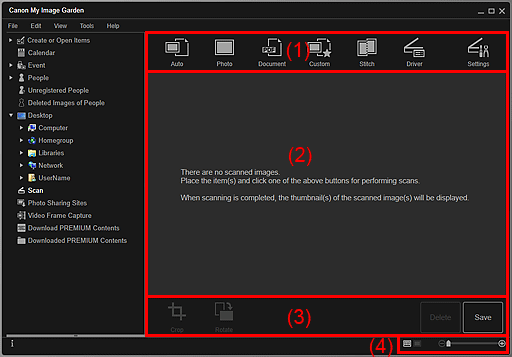
- (1) Skenēšanas pogu apgabals
- (2) Skenēto attēlu sīktēlu apgabals
- (3) Darbības pogas
- (4) Attēlojuma izmēru iestatīšanas josla
(1) Skenēšanas pogu apgabals
 Automātiski (Auto)
- Sniedz iespēju viegli skenēt, automātiski nosakot novietoto objektu veidus.
 Foto (Photo)
- Skenē novietotos objektus kā fotoattēlus.
 Dokuments (Document)
- Skenē novietotos objektus kā dokumentus.
 Pielāgot (Custom)
- Skenē ar iestatījumiem, kas norādīti kā izlases iestatījumi.
 Salaidums (Stitch)
-
Apvieno skenētos attēlus vienā attēlā.
Noklikšķiniet, lai startētu utilītu IJ Scan Utility.
Lai iegūtu detalizētāku informāciju, noklikšķiniet uz Sākums, lai atgrieztos jūsu modeļa dokumenta Tiešsaistes rokasgrāmata sākumlapā, un meklējiet sadaļu “Par planšeti lielāku objektu skenēšana (attēla apvienošana)”.
 Draiveris (Driver)
-
Atver programmatūru ScanGear (skenera draiveris), kurā varat skenēt fotoattēlus un dokumentus ar papildu iestatījumiem.
Noklikšķiniet, lai startētu programmatūru ScanGear.
Lai iegūtu detalizētāku informāciju, noklikšķiniet uz Sākums, lai atgrieztos jūsu modeļa dokumenta Tiešsaistes rokasgrāmata sākumlapā, un meklējiet sadaļu “Skenēšana, izmantojot lietojumprogrammatūru (ScanGear)”.
 Iestatījumi (Settings)
-
Varat veikt papildu skenēšanas iestatījumus.
Noklikšķiniet, lai startētu utilītu IJ Scan Utility.
Lai iegūtu detalizētāku informāciju, noklikšķiniet uz Sākums, lai atgrieztos jūsu modeļa dokumenta Tiešsaistes rokasgrāmata sākumlapā, un meklējiet sadaļu “Dialoglodziņš Iestatījumi”.
(2) Skenēto attēlu sīktēlu apgabals
Tiek parādīti skenēto attēlu sīktēli un failu nosaukumi.
(3) Darbības pogas
 Piezīme
- Elements
 (Iepriekšējais fails/nākamais fails) parādās tikai detalizētas informācijas skatā.
 - Elementi Dzēst (Delete) un Saglabāt (Save) ir redzami tikai sīktēlu skatā.
 Apgriezt (Crop)
- Pārslēdz uz skatu Apgriezt, kurā varat apgriezt skenētus attēlus.
 Pagriezt (Rotate)
- Pagriež skenēto attēlu par 90 grādiem pulksteņrādītāju kustības virzienā, katrreiz noklikšķinot.
- Dzēst (Delete)
- Varat dzēst skenētos attēlus.
- Saglabāt (Save)
- Atver dialoglodziņu Saglabāt, kurā varat saglabāt skenētos attēlus.
- (Iepriekšējais fails/nākamais fails)
- Pārslēdz parādīto attēlu, kad pieejami vairāki skenēti attēli.
(4) Attēlojuma izmēru iestatīšanas josla
 (Sīktēlu skats)
- Pārslēdz skatu uz attēlu sīktēliem.
 (Detalizētas informācijas skats)
- Pārslēdz skatu uz attēla priekšskatījumu.
 (Visa attēla skats)
- Detalizētas informācijas skatā pielāgo priekšskatījumu apgabala lielumam.
 (Samazināt/palielināt)
- Noklikšķiniet uz
 (Samazināt) vai
  (Palielināt), lai samazinātu vai palielinātu attēlojuma izmērus. Varat arī brīvi mainīt attēlojuma izmērus, velkot ar slīdni.
