
Ekrāns Galvenie iestatījumi
Tas ir ekrāns, kurā varat darboties ar dažādām lietojumprogrammas My Image Garden funkcijām. Varat organizēt, rediģēt vai drukāt attēlus un savus objektus vai skenēt dokumentus un fotoattēlus, izmantojot atbilstošo lietojumprogrammas sadaļu.
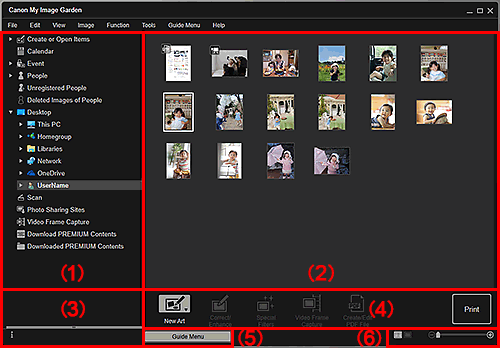
- (1) Globālā izvēlne
- (2) Rādījuma/darbību sadaļa
- (3) Informācijas sadaļa
- (4) Darbības pogas
- (5) Vadotnes izvēlne
- (6) Attēlojuma izmēru iestatīšanas josla
(1) Globālā izvēlne
Tiek parādīts lietojumprogrammā My Image Garden pieejamo funkciju saraksts un datorā esošo mapju saraksts.
 Piezīme
- To objektu izvēlnes, kuriem ir
 (Bultiņa pa labi), varat izvērst, veicot dubultklikšķi uz tās.
 - Lai mainītu parādītā vai pašlaik rediģētā objekta, notikuma vai personas nosaukumu, noklikšķiniet uz attiecīgā nosaukuma globālajā izvēlnē.
 Objektu izveide vai atvēršana (Create or Open Items)
-
Pārslēdzas uz Objektu izveide vai atvēršana skatu, kurā izveidotos objektus varat pārlūkot pēc kategorijas. Varat arī izveidot jaunus objektus vai rediģēt/kopēt objektus.
Noklikšķiniet uz
(Bultiņa pa labi), lai parādītu objektu veidus. Vēlreiz noklikšķiniet uz (Bultiņa pa labi), lai parādītu izveidoto kolāžu, kartīšu u. c. nosaukumus.Noklikšķinot uz nosaukuma, skats pārslēdzas uz rediģēšanas ekrānu Objekts, un varat rediģēt vai drukāt objektu.
 Kalendārs (Calendar)
- Pārslēdzas uz skatu Kalendārs, kurā varat pārlūkot attēlus, dokumentus, videoklipus u.c. datorā saglabātus failus pēc datuma. Varat arī reģistrēt notikumus.
 Notikums (Event)
-
Pārslēdzas uz skatu Notikums, kurā reģistrētie notikumi ar to attēliem tiek parādīti kā sīktēli.
Noklikšķiniet uz
(Bultiņa pa labi), lai parādītu reģistrētos notikumus.Noklikšķinot uz notikuma nosaukuma, skats pārslēdzas uz Notikums izvērsto attēlojumu, un varat pārlūkot notikumam reģistrētos attēlus.
 Personas (People)
-
Pārslēdzas uz skatu Personas, kurā reģistrētās personas tiek parādītas kā sīktēli.
Noklikšķiniet uz
(Bultiņa pa labi), lai parādītu reģistrētās personas.Noklikšķinot uz personas vārda, skats pārslēdzas uz Personas izvērsto attēlojumu, un varat pārlūkot personai reģistrētos attēlus.
 Nereģistrētas personas (Unregistered People)
-
Pārslēdzas uz skatu Nereģistrētas personas, kurā redzami attēli, kuros ir automātiski noteikti seju apgabali. Varat reģistrēt daudz personas vienlaikus.
Piezīme- Attēlu analīzes laikā, piemēram, kad datorā tiek saglabāti jauni attēli, tiek parādīts ziņojums Notiek pers. identificēšana (Identifying people), nevis skats Nereģistrētas personas (Unregistered People).
 Dzēsti personu attēli (Deleted Images of People)
- Pārslēdzas uz skatu Dzēsti personu attēli, kurā ir redzami attēli, kas ir izdzēsti no skata Nereģistrētas personas (Unregistered People).
 Darbvirsma (Desktop)
-
Noklikšķiniet uz
(Bultiņa pa labi), lai parādītu datorā esošās mapes.Noklikšķinot uz mapes, skats pārslēdzas uz mapju skatu, un varat pārlūkot mapē esošos attēlus un dokumentus.
 Skenēt (Scan)
- Pārslēdzas uz skatu Skenēt, kurā varat viegli skenēt fotoattēlus un dokumentus.
 Foto koplietošanas vietnes (Photo Sharing Sites)
- Pārslēdzas uz skatu Foto koplietošanas vietnes, kurā varat lejupielādēt attēlus no foto koplietošanas vietnēm internetā.
 Video kadra tveršana (Video Frame Capture)
- Varat pārslēgt uz skatu Video kadra tveršana, kamēr tverat nekustīgus attēlus no video.
(2) Rādījuma/darbību sadaļa
Tiek parādīti attēli, dokumenti, objekti u. c., kas saglabāti funkcijā vai mapē, uz kuru noklikšķinājāt globālajā izvēlnē.
Varat rediģēt attēlus, dokumentus, objektus u. c., izmantojot darbības pogas, izvēlni, ko var atvērt ar peles labo pogu, vai vilkšanas un nomešanas iespēju.
(3) Informācijas sadaļa
Tiek parādīta detalizēta informācija, piemēram, attēlu, dokumentu un objektu attēlu nosaukumi, kā arī to saglabāšanas datums un laiks. Tiek parādīta arī tāda detalizēta informācija kā notikumu kategorijas un periodi.
 (Informācija)
- Varat rādīt vai paslēpt informācijas sadaļu.
(4) Darbības pogas
Tiek parādītas pogas, kas tiek izmantotas attēlu, dokumentu un objektu rediģēšanai vai drukāšanai. Parādītās pogas atšķiras atkarībā no funkcijas, uz kuru noklikšķināt globālajā izvēlnē.
(5) Vadotnes izvēlne (Guide Menu)
Parāda ekrānu Vadotnes izvēlne.
Piezīme
- Ekrāns Vadotnes izvēlne (Guide Menu) parādās, arī atlasot Rādīt vadotnes izvēlni (Display Guide Menu) izvēlnē Vadotnes izvēlne (Guide Menu) ekrāna augšpusē.
(6) Attēlojuma izmēru iestatīšanas josla
Tiek parādītas pogas priekšskatījuma apgabalā redzamo attēlu, dokumentu un objektu skatu pārslēgšanai vai attēlojuma izmēra mainīšanai.
Piezīme
- Pieejams sīktēlu skats (miniatūras skats) un detalizētas informācijas skats (priekšskatījums).
- Varat arī pārslēgt skatu, veicot dubultklikšķi uz sīktēla vai priekšskatījuma, kas redzams priekšskatījuma apgabalā.
