
Skata Notikums izvērsts attēlojums
Parāda to attēlu, PDF failu un videoklipu sīktēlus, kas reģistrēti skatā Kalendārs (Calendar) iestatītajiem notikumiem.
Pārslēdziet skatu Notikums (Event) uz izvērstu attēlojumu, veicot vienu no šīm darbībām.
- Skatā Notikums (Event) veiciet dubultklikšķi uz notikuma.
- Skata Kalendārs (Calendar) režīmā Mēneša skats veiciet dubultklikšķi uz notikuma marķējuma.
- Noklikšķiniet uz notikuma nosaukuma, kas redzams zem elementa Notikums (Event) ekrāna kreisajā pusē esošajā globālajā izvēlnē.
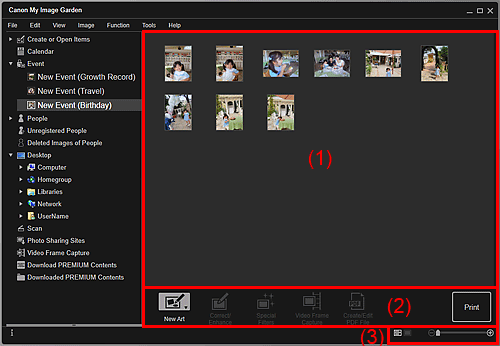
(1) Sīktēlu apgabals
Parādīti notikumam reģistrētu attēlu, PDF failu un videoklipu sīktēli.
 Piezīme
- Atlasot Dzēst (Delete) izvēlnē, kas pieejama, ar peles labo pogu noklikšķinot uz sīktēla, tas pazudīs no sīktēlu apgabala.
(2) Darbības pogas
Piezīme
- Elements Jauns dizains (New Art) parādās tikai sīktēlu skatā.
- Elementi Norādīt personu (Specify Person) un
 (Iepriekšējais fails/nākamais fails) ir redzami tikai detalizētas informācijas skatā.
 - Uz elementiem Koriģēt/uzlabot (Correct/Enhance) un Īpaši filtri (Special Filters) var noklikšķināt tikai tad, ja ir atlasīts attēls.
- Uz elementa Izvd./redģ. PDF failu (Create/Edit PDF File) var noklikšķināt tikai tad, ja ir atlasīts attēls vai PDF fails.
- Uz elementa Video kadra tveršana (Video Frame Capture) var noklikšķināt tikai tad, ja ir atlasīts videoklips.
 Jauns dizains (New Art)
-
Varat izveidot objektus, piemēram, kolāžas un kartītes, izmantojot attēlus.
Atlasiet izveidojamo objektu, lai parādītu dialoglodziņu Noformējuma un papīra iestatīšana, kurā varat iestatīt izveidojamā objekta noformējumu un citus iestatījumus.
Skats tiek pārslēgts uz rediģēšanas ekrānu Objekts, kad iestatīšana ir pabeigta.
 Koriģēt/uzlabot (Correct/Enhance)
- Atver logu Attēlu korekcija/uzlabošana, kurā varat koriģēt vai uzlabot attēlus.
 Īpaši filtri (Special Filters)
- Atver logu Īpaši attēlu filtri, kurā varat uzlabot attēlus ar īpašiem filtriem.
 Video kadra tveršana (Video Frame Capture)
- Pārslēdzas uz skatu Video kadra tveršana, kurā varat apgriezt nekustīgus attēlus no videoklipa.
 Izvd./redģ. PDF failu (Create/Edit PDF File)
-
Parāda skatu Izvd./redģ. PDF failu, kurā varat izveidot vai rediģēt PDF failus.
 Svarīgi!
- Tiek atbalstīti tikai My Image Garden vai IJ Scan Utility izveidotie PDF faili. PDF faili, kas izveidoti vai rediģēti citās lietojumprogrammās, netiek atbalstīti.
 Norādīt personu (Specify Person)
- Parāda priekšskatījumā baltu rāmi, kuru izmantojot, varat norādīt personas sejas daļu un reģistrēt vārdu.
- Drukāt (Print)
- Atver drukas iestatījumu dialoglodziņu attēlu un PDF failu drukāšanai.
- (Iepriekšējais fails/nākamais fails)
- Pārslēdz parādīto attēlu, kad pieejami vairāki attēli, PDF faili vai videoklipi.
(3) Attēlojuma izmēru iestatīšanas josla
 (Sīktēlu skats)
- Pārslēdz skatu uz attēlu, PDF failu un videoklipu sīktēliem.
 (Detalizētas informācijas skats)
- Pārslēdz skatu uz attēla, PDF faila vai videoklipa priekšskatījumu.
 (Visa attēla skats)
- Detalizētas informācijas skatā pielāgo priekšskatījumu apgabala lielumam.
 (Samazināt/palielināt)
- Noklikšķiniet uz
 (Samazināt) vai
  (Palielināt), lai samazinātu vai palielinātu attēlojuma izmērus. Varat arī brīvi mainīt attēlojuma izmērus, velkot ar slīdni.
Piezīme
- Lai uzzinātu, kā reģistrēt personas no priekšskatījuma detalizētas informācijas skata, skatiet sadaļu “Personu reģistrēšana detalizētas informācijas skatā”.
- PDF faili, kuriem iestatīta Dok. atvēršanas parole (Document Open Password), parādās kā slēdzenes simboli.
- Informāciju par PDF failu detalizētas informācijas skatu skatiet sadaļā “Skats Izvd./redģ. PDF failu”.
- Demonstrējot videoklipu detalizētas informācijas skatā, parādās video atskaņošanas panelis un varat izmantot vadīklas
 (Apturēt),
  (Atskaņot)/
 (Pauzēt),
  (Iepriekšējais kadrs),
  (Nākamais kadrs) un
  (Izslēgt skaņu)/
 (Ieslēgt skaņu).
